Observação
O acesso a essa página exige autorização. Você pode tentar entrar ou alterar diretórios.
O acesso a essa página exige autorização. Você pode tentar alterar os diretórios.
A ferramenta Limpeza de Disco limpa os arquivos desnecessários em um ambiente do Windows Server. Essa ferramenta está disponível por padrão no Windows Server 2019 e no Windows Server 2016, mas talvez seja necessário executar algumas etapas manuais para habilitá-la em versões anteriores do Windows Server.
Para iniciar a ferramenta limpeza de disco, execute o arquivo Cleanmgr.exe ou selecione Iniciar>Limpeza de Disco deFerramentas Administrativas> do Windows.
Você também pode executar a Limpeza de Disco usando o comando cleanmgr do Windows e as opções de linha de comando para direcionar a Limpeza de Disco para limpar determinados arquivos.
Note
Se você estiver apenas procurando liberar espaço em disco, considere a possibilidade de usar a Sincronização de Arquivos do Azure com a camada de nuvem habilitada. Esse método permite armazenar localmente os arquivos acessados com mais frequência e colocar na nuvem os arquivos acessados com menos frequência, economizando espaço de armazenamento local e mantendo o desempenho. Para obter mais informações, veja Planejamento para uma implementação da Sincronização de Arquivos do Azure.
Habilitar a Limpeza de Disco em versões anteriores do Windows Server
A ferramenta limpeza de disco (cleanmgr.exe) não está presente por padrão antes das versões do Windows Server 2016, a menos que você tenha o recurso experiência da área de trabalho instalado. Siga essas etapas para usar o Assistente Adicionar Funções e Recursos e instalar a Experiência da Área de Trabalho:
Se o Gerenciador do Servidor já estiver aberto, vá para a etapa seguinte. Se Gerenciador do Servidor ainda não estiver aberto, inicie-o executando uma das opções a seguir.
Na área de trabalho do Windows, selecione Gerenciador de Servidores na barra de tarefas do Windows.
No menu Iniciar do Windows, selecione o bloco do Gerenciador do Servidor.
No menu Gerenciar , selecione Adicionar Funções e Recursos.
Na página Antes de começar, verifique se o servidor de destino e o ambiente de rede estão preparados para o recurso que deseja instalar. Selecione Próximo.
Na página Selecionar tipo de instalação, selecione Instalação baseada em função ou recurso para instalar todos os recursos da peça em um servidor. Selecione Próximo.
Na página Selecionar servidor de destino, selecione um servidor do pool de servidores ou selecione um arquivo offline de
.VHD. Selecione Próximo.Na página Selecionar funções do servidor, selecione Avançar.
Na página Selecionar recursos , selecione Interface do Usuário e Infraestrutura e selecione Experiência da Área de Trabalho.
Em Adicionar recursos que são necessários para a Experiência Desktop? , selecione Adicionar Recursos.
Conclua a instalação e reinicie o sistema.
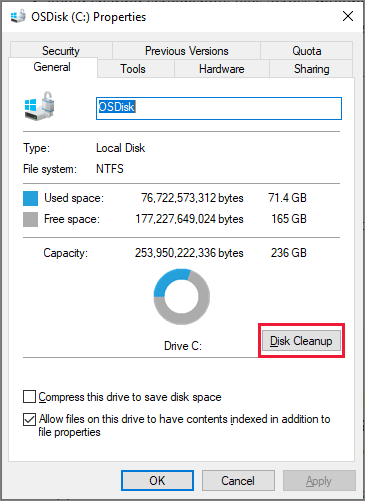
Verifique se o botão Limpeza de Disco aparece na caixa de diálogo Propriedades.
Adicionar manualmente a Limpeza de Disco ao Windows Server 2008 R2
Para usar cleanmgr.exe, instale a Experiência da Área de Trabalho conforme descrito anteriormente ou copie os dois arquivos que já estão presentes no servidor, cleanmgr.exe e cleanmgr.exe.mui. Use a tabela a seguir para localizar os arquivos do sistema operacional.
| Sistema operacional | Architecture | Local do arquivo |
|---|---|---|
| Windows Server 2008 R2 | 64-bit | C:\Windows\winsxs\amd64_microsoft-windows-cleanmgr_31bf3856ad364e35_6.1.7600.16385_none_c9392808773cd7da\cleanmgr.exe |
| Windows Server 2008 R2 | 64-bit | C:\Windows\winsxs\amd64_microsoft-windows-cleanmgr.resources_31bf3856ad364e35_6.1.7600.16385_en-us_b9cb6194b257cc63\cleanmgr.exe.mui |
Localize cleanmgr.exe e mova o arquivo para %systemroot%\System32.
Localize cleanmgr.exe.mui e mova os arquivos para %systemroot%\System32\en-US.
Você pode iniciar a ferramenta Limpeza de Disco executando Cleanmgr.exe em uma janela do Prompt de Comando ou selecionando Iniciar e inserindo Cleanmgr no campo de pesquisa.
Para configurar o botão Limpeza de Disco para aparecer na caixa de diálogo Propriedades de um disco, você precisa instalar o recurso Experiência da Área de Trabalho, conforme mostrado na seção anterior.