Observação
O acesso a essa página exige autorização. Você pode tentar entrar ou alterar diretórios.
O acesso a essa página exige autorização. Você pode tentar alterar os diretórios.
Agora que você percorreu as noções básicas de implantação do Hyper-V, criação de máquinas virtuais e gerenciamento dessas máquinas virtuais, vamos explorar como você pode automatizar muitas dessas atividades com o PowerShell.
Retorne uma lista de comandos Hyper-V
Selecione o botão Iniciar do Windows e digite o PowerShell.
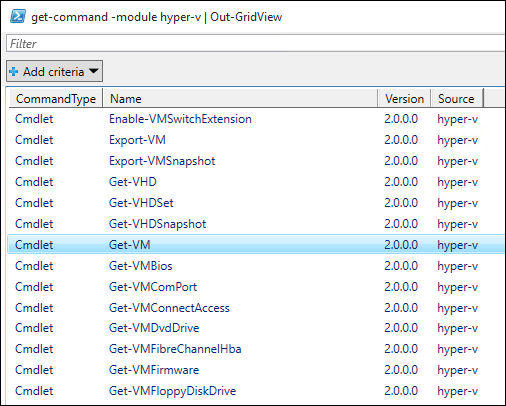
Execute o comando a seguir para exibir uma lista pesquisável de comandos do PowerShell disponíveis com o módulo Hyper-V PowerShell.
Get-Command -Module hyper-v | Out-GridView
Você obtém algo assim:
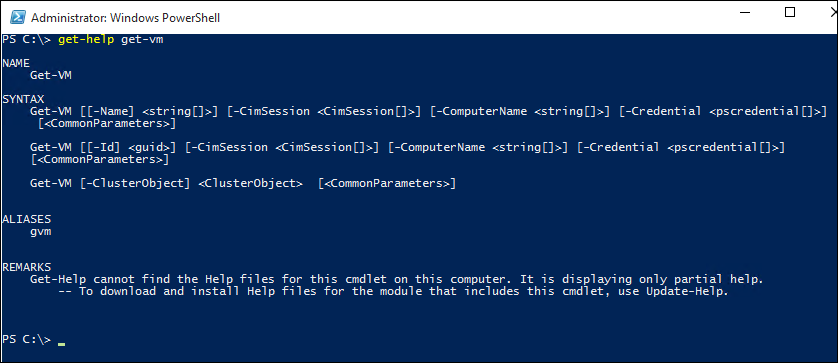
Para saber mais sobre um determinado comando do PowerShell, use
Get-Help. Por exemplo, a execução do comando a seguir retorna informações sobre oGet-VMcomando Hyper-V.Get-Help Get-VMA saída mostra como estruturar o comando, quais são os parâmetros obrigatórios e opcionais e os aliases que você pode usar.
Retornar uma lista de máquinas virtuais
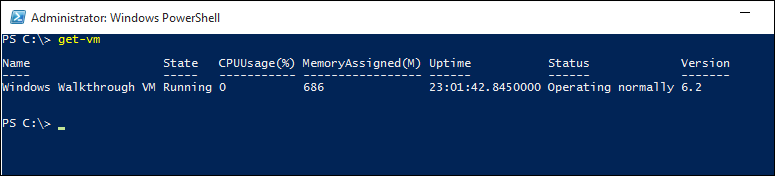
Use o Get-VM comando para retornar uma lista de máquinas virtuais.
No PowerShell, execute o seguinte comando:
Get-VMIsso exibe algo assim:
Para retornar uma lista somente de máquinas virtuais ligadas, adicione um filtro ao comando
Get-VM. Um filtro pode ser adicionado usando oWhere-Objectcomando. Para obter mais informações sobre filtragem, veja a documentação Usando o Where-Object.Get-VM | where {$_.State -eq 'Running'}Para listar todas as máquinas virtuais em um estado desligado, execute o comando a seguir. Esse comando é uma cópia do comando da etapa 2 com o filtro alterado de "Executando" para "Desativado".
Get-VM | where {$_.State -eq 'Off'}
Iniciar e desligar máquinas virtuais
Para iniciar uma máquina virtual específica, execute o seguinte comando com o nome da máquina virtual:
Start-VM -Name <virtual machine name>Para iniciar todas as máquinas virtuais habilitadas no momento, obtenha uma lista dessas máquinas e redirecione a lista para o
Start-VMcomando:Get-VM | where {$_.State -eq 'Off'} | Start-VMPara desligar todas as máquinas virtuais em execução, execute o seguinte comando:
Get-VM | where {$_.State -eq 'Running'} | Stop-VM
Criar um ponto de verificação de máquina virtual
Para criar um ponto de verificação usando o PowerShell, selecione a máquina virtual usando o Get-VM comando e redirecione-a para o Checkpoint-VM comando. Por fim, dê um nome ao ponto de verificação usando -SnapshotName. O comando completo é semelhante ao seguinte:
Get-VM -Name <VM Name> | Checkpoint-VM -SnapshotName <name for snapshot>
Criar uma nova máquina virtual
O exemplo a seguir mostra como criar uma nova máquina virtual no ISE (Ambiente de Script Integrado) do PowerShell. Este é um exemplo simples e pode ser expandido para incluir recursos adicionais do PowerShell e implantações de VM mais avançadas.
Para abrir o ISE do PowerShell, clique em iniciar, digite o ISE do PowerShell.
Execute o código a seguir para criar uma máquina virtual. Consulte a documentação da Nova VM para obter informações detalhadas sobre o
New-VMcomando.$VMName = "VMNAME" $VM = @{ Name = $VMName MemoryStartupBytes = 2147483648 Generation = 2 NewVHDPath = "C:\Virtual Machines\$VMName\$VMName.vhdx" NewVHDSizeBytes = 53687091200 BootDevice = "VHD" Path = "C:\Virtual Machines\$VMName" SwitchName = (Get-VMSwitch).Name } New-VM @VM
Conclusão e Referências
Este documento mostrou algumas etapas simples para explorar o módulo Hyper-V PowerShell, bem como alguns cenários de exemplo. Para obter mais informações sobre o módulo Hyper-V PowerShell, consulte o Hyper-V cmdlets na referência do Windows PowerShell.