Depois de habilitar Hyper-V Réplica e replicar uma VM (máquina virtual), você poderá executar operações de failover para alternar a VM para o host ou cluster de réplica. Este artigo explica como executar diferentes tipos de operações de failover usando Hyper-V Replica com Windows Admin Center – modo de virtualização, Hyper-V Manager, Gerenciador de Cluster de Failover ou PowerShell.
Para obter mais informações sobre Hyper-V Replica ou se você precisar habilitar a replicação ou replicar uma VM, consulte os seguintes artigos:
Cenários de failover
Hyper-V Replica dá suporte aos três cenários de failover a seguir.
Failover de teste: cria uma VM de teste no host ou cluster da réplica sem afetar a replicação contínua. Ele permite que você verifique se a VM de réplica está funcionando corretamente. Após o teste, você pode interromper o failover de teste para remover a VM de teste.
Por padrão, a VM de teste é criada a partir do ponto de recuperação mais recente e não está conectada a uma rede. Se você configurou pontos de recuperação extras, poderá optar por criar a VM de teste de um desses pontos. Você só pode executar um failover de teste em uma VM por vez.
Failover planejado: use quando puder desligar normalmente a VM primária. Ele ajuda você a executar uma validação de ponta a ponta do seu plano de recuperação. Ele garante que todas as alterações sejam replicadas para a réplica antes de alternar, resultando em zero perda de dados. Após o failover planejado, você pode opcionalmente reverter a replicação para o host ou cluster primário original e, em seguida, realizar o failback da VM para o local original.
O failover planejado não substitui a alta disponibilidade, mas pode permitir que você mantenha suas cargas de trabalho em execução com tempo de inatividade mínimo sem perda de dados. Pode ser útil para eventos como a manutenção planejada de um site ou datacenter inteiro.
Failover não planejado: use quando a VM primária não estiver disponível devido a uma falha, como uma interrupção de energia. Ele permite que você alterne para a VM de réplica usando o ponto de recuperação mais recente ou os pontos de recuperação anteriores, se configurado. Após o failover não planejado, você pode concluir o processo de failover e, opcionalmente, reverter a replicação de volta para o host ou cluster primário original e, em seguida, fazer failback da VM para o local original.
O failover não planejado foi projetado para cenários de recuperação de desastre em que a VM primária não pode ser desligada normalmente. Isso pode resultar em alguma perda de dados, dependendo do ponto de recuperação selecionado.
Pré-requisitos
Antes de iniciar, verifique se você cumpre os seguintes pré-requisitos:
Você tem uma VM que está sendo replicada usando o Hyper-V Replica.
O estado de integridade da replicação da VM é Normal. Para verificar a integridade da replicação, consulte Monitorar o progresso da replicação.
Uma conta de usuário que é membro do grupo de segurança Hyper-V Administrators em cada host. Em um domínio do Active Directory, você pode adicionar usuários ou grupos a esse grupo usando preferências de política de grupo. Como alternativa, a conta pode ser um administrador local em cada host. Para obter mais informações sobre o grupo administradores do Hyper-V, consulte Grupos de Segurança do Active Directory.
Se você quiser controlar o endereço IP estático que uma VM usa após o failover, configure a injeção de IP estática antes de executar um failover. Para obter mais informações, consulte Configuração de injeção de IP estático para failover.
Fazer failover de uma máquina virtual
Você precisa executar uma operação de failover para cada VM. Você só pode executar uma operação de failover por vez para uma VM. Você pode executar cada operação de failover usando as seguintes combinações:
- Hyper-V Manager em clusters ou hosts únicos
- Gerenciador de Clusters de Failover em clusters
- PowerShell em clusters ou hosts únicos
- Windows Admin Center – modo de virtualização em clusters ou hosts únicos.
Selecione a guia relevante para obter instruções.
Importante
A configuração da réplica de Hyper-V usando o Windows Admin Center – modo de virtualização está atualmente em VERSÃO PRÉVIA.
Essas informações estão relacionadas a um produto de pré-lançamento que pode ser substancialmente modificado antes de ser lançado. A Microsoft não faz garantias, expressas ou implícitas, em relação às informações fornecidas aqui.
Para obter mais informações sobre o Windows Admin Center – modo de virtualização, consulte a visão geral do modo de virtualização do Windows Admin Center.
O failover de uma máquina virtual usando o Windows Admin Center depende do modo de virtualização e do tipo de failover que você deseja executar.
Failover planejado usando o Windows Admin Center
Para executar um failover planejado usando o Windows Admin Center – modo de virtualização:
Acesse a URL do Windows Admin Center – modo de virtualização e entre.
No painel de recursos, expanda o host que contém a VM primária cuja você deseja executar um failover planejado, e depois selecione a VM para acessar sua visão geral.
Desligue a VM se ela estiver em execução. Você deve desligar a VM para executar um failover planejado.
Na seção Replicação, selecione Failover Planejado.
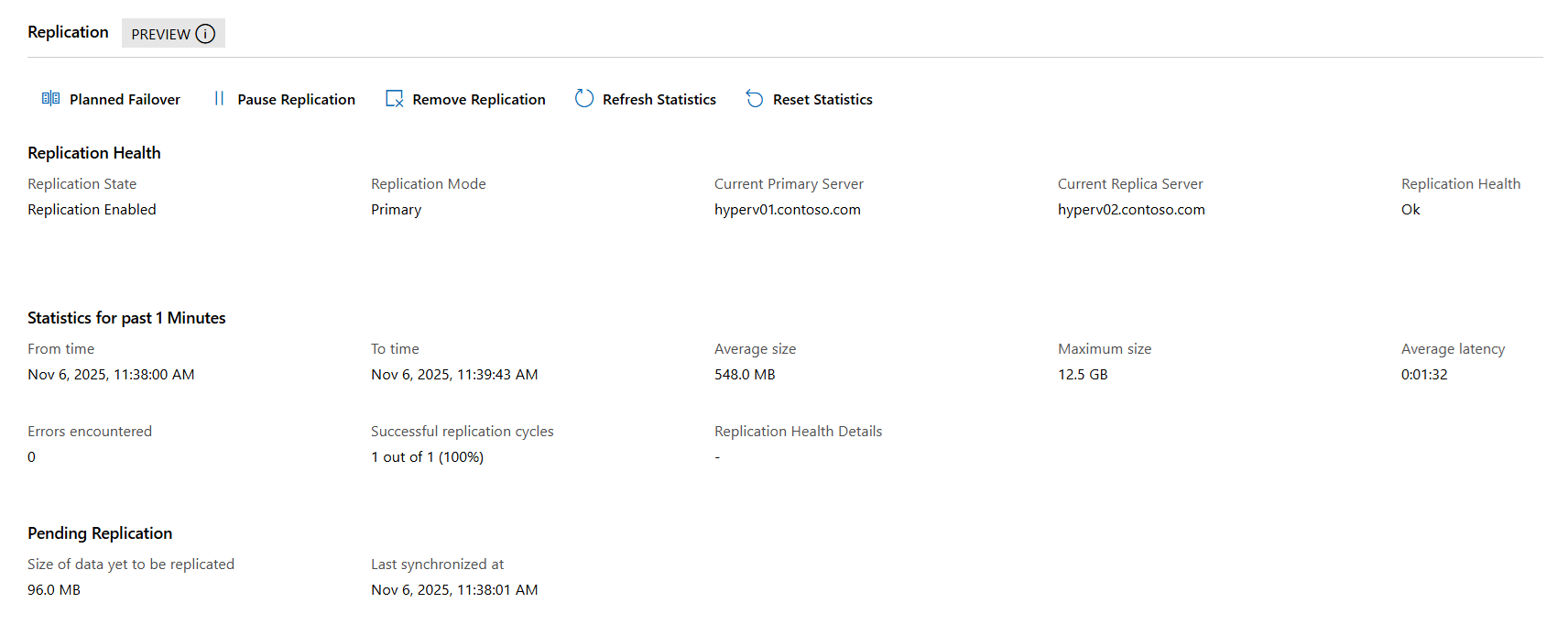
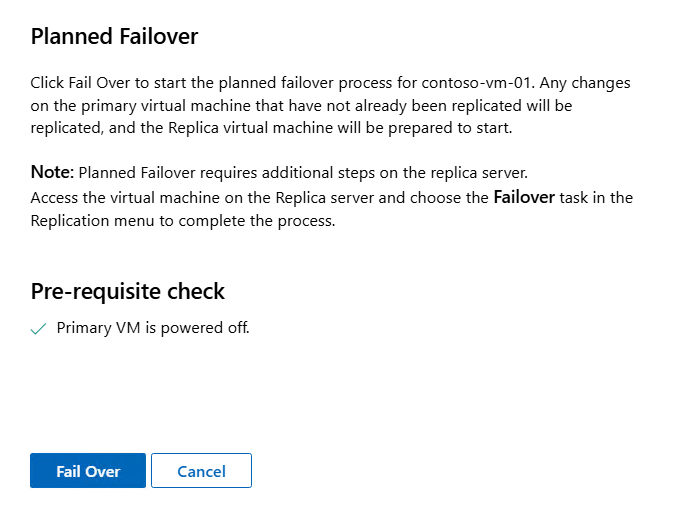
No painel aberto, examine o resumo do failover planejado e selecione FailOver. O processo de failover começa e o estado de replicação é Preparado para failover planejado. Se você quiser cancelar o failover planejado neste momento, selecione Cancelar Failover Planejado.
No painel de recursos, selecione o host que tem a VM da réplica.
Na lista de ferramentas para o host, selecione máquinas virtuais e selecione a VM de réplica para inserir sua visão geral.
Na seção Replicação, selecione Failover.
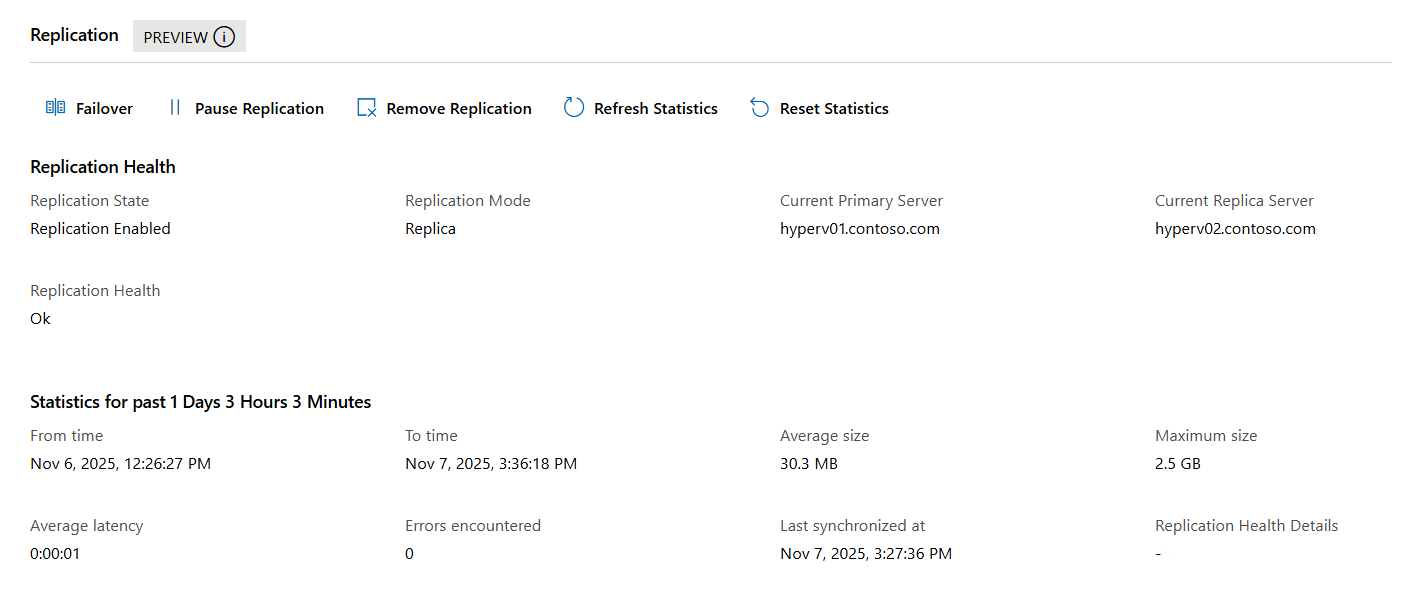
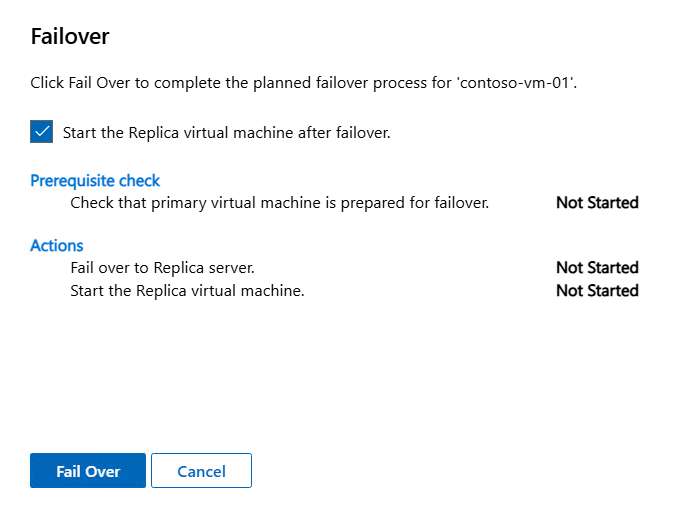
No painel que é aberto, marque a caixa de seleção se você quiser iniciar a máquina virtual de réplica após o failover, dependendo de suas necessidades. Por padrão, a VM de réplica é iniciada após o failover. Não se esqueça de anexar a VM a uma rede, se necessário. Em seguida, selecione FailOver para iniciar o processo. Depois que o failover for concluído, na seção de replicação o estado de replicação será alterado para Failover Concluído.
Para concluir o failover planejado, na seção Replicação , selecione Remover Pontos de Recuperação. Para a confirmação, selecione Sim. Essa ação remove os pontos de recuperação e mescla o ponto de verificação de réplica. Neste ponto, o failover está concluído. Para reverter a direção de replicação, consulte Reverter a replicação usando o Windows Admin Center – modo de virtualização.
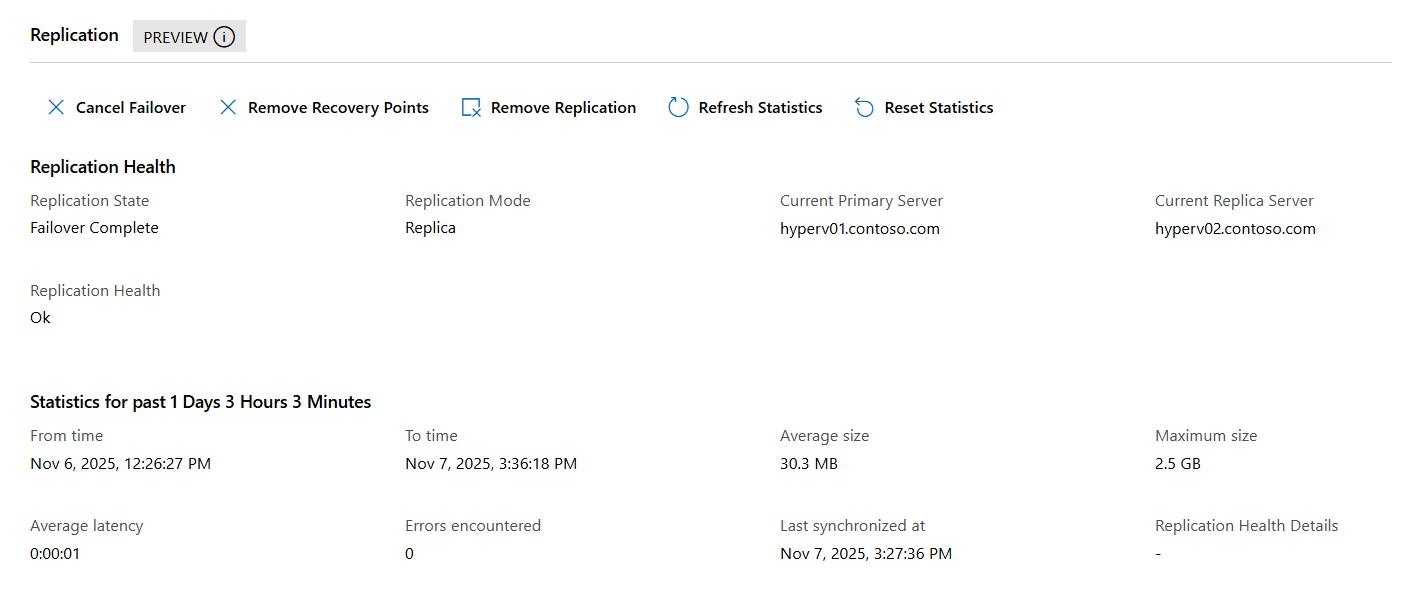
Inicie a VM se ela ainda não estiver em execução. Não se esqueça de anexar a VM a uma rede, se necessário.
Failover não planejado usando o Windows Admin Center
Para executar um failover de teste usando o Windows Admin Center – modo de virtualização:
Acesse a URL do Windows Admin Center – modo de virtualização e entre.
No painel de recursos, selecione o host que contém a VM de réplica que você deseja executar um failover não planejado.
Na lista de ferramentas do host, selecione Máquinas virtuais e selecione a VM de réplica para inserir sua visão geral.
Na seção Replicação, selecione Failover.
No painel que se abre, examine o resumo do failover não planejado, selecione um ponto de recuperação a ser usado na lista suspensa e selecione Fail Over. O processo de failover começa.
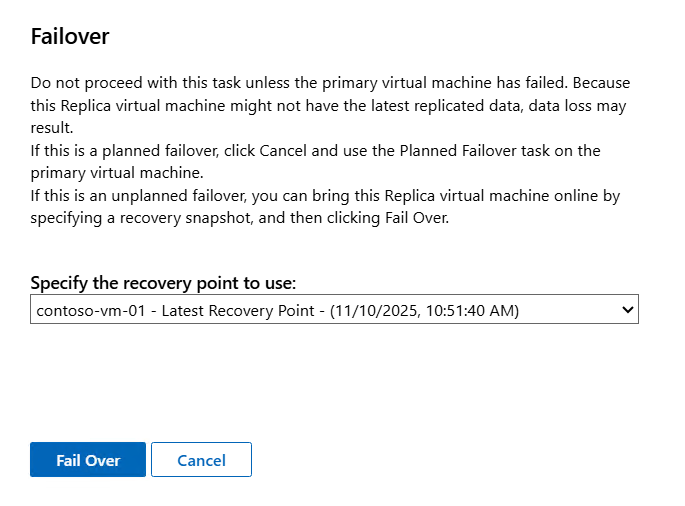
O processo cria um ponto de verificação para a VM de réplica. Você deve iniciar a VM e executar os testes que você necessita para verificar se o ponto de recuperação que você escolheu funcione corretamente. Não se esqueça de anexar a VM a uma rede, se necessário.
Se você precisar selecionar um ponto de recuperação diferente, poderá cancelar o failover selecionando Cancelar Failover Planejado. Em seguida, você pode escolher um ponto de recuperação diferente.
Depois de testar a VM e não precisar reverter para um ponto de recuperação diferente, você precisará concluir o failover. Na seção Replicação , selecione Remover Pontos de Recuperação. Essa ação remove os pontos de recuperação e mescla o ponto de verificação, o que significa que você não pode reverter para um ponto de recuperação anterior. Se você quiser manter pontos de recuperação extras, primeiro poderá exportar a VM da réplica antes de concluir o failover.
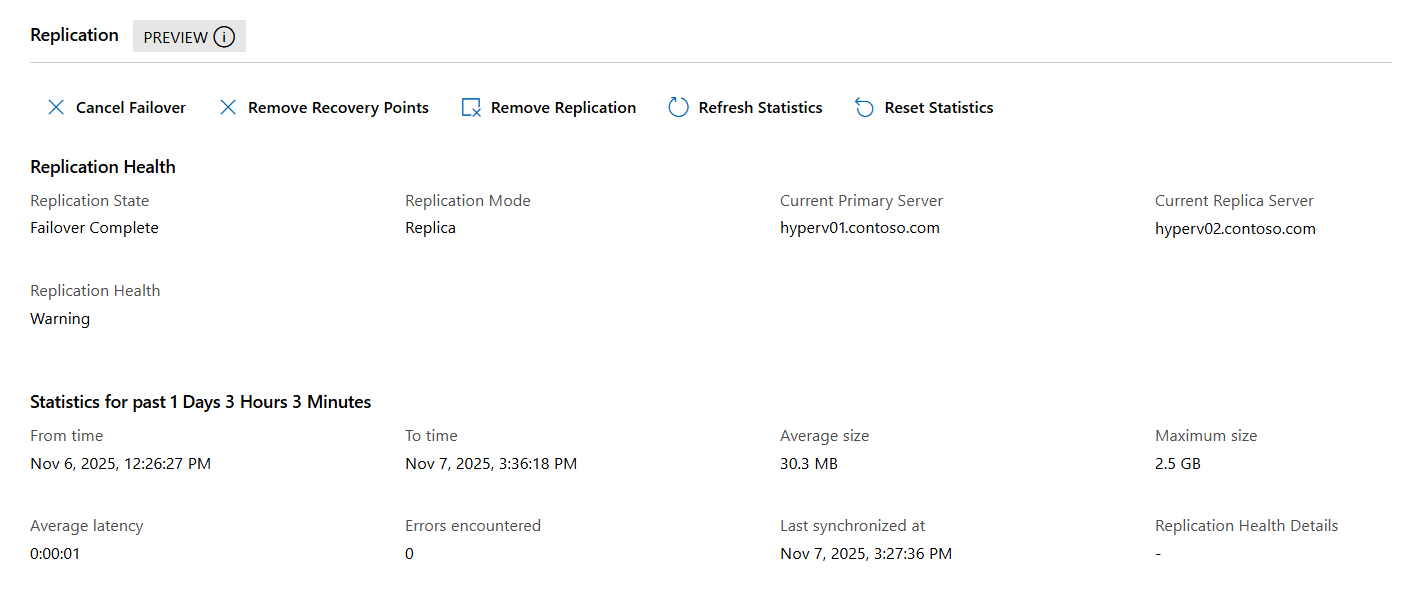
Neste ponto, o failover está completo, no entanto, o estado da replicação aparece como Aviso porque essa direção de replicação não está configurada. Para configurar a replicação inversa, consulte Replicação inversa usando o Windows Admin Center - modo de virtualização.
Testar failover usando o Windows Admin Center – Modo de virtualização
Para executar um failover de teste usando o Windows Admin Center – modo de virtualização:
Acesse a URL do Windows Admin Center – modo de virtualização e entre.
No painel de recursos, expanda o host que contém a VM de réplica que você deseja testar, em seguida, selecione a VM para acessar sua visão geral.
Role até a seção Replicação e selecione Failover de Teste.
No painel aberto, selecione o ponto de recuperação a ser usado na lista suspensa e selecione Failover.
O host cria uma VM de teste duplicada. O nome da VM é o nome original da VM com - Test acrescentado. A VM duplicada não está conectada a uma rede por padrão. Inicie a VM e execute testes necessários para verificar se ela funciona corretamente.
Ao concluir o teste, na seção Replicação, selecione Cancel Test Failover. Na caixa de diálogo de confirmação, selecione Sim para excluir a VM de teste e descartar seus dados.
Replicação reversa usando Windows Admin Center – Modo de virtualização
Depois que um "failover" planejado ou não planejado for concluído, você poderá reverter a direção da replicação para que as alterações feitas no novo primário (anteriormente a réplica) sejam replicadas de volta para o host ou cluster primário original. Esta etapa é necessária para restaurar a proteção bidirecional.
Para configurar a replicação reversa usando Windows Admin Center – modo de virtualização:
Acesse a URL do Windows Admin Center – modo de virtualização e entre.
No painel de recursos, expanda o host que contém a VM onde o failover está concluído (a VM que agora está em execução como primária) e selecione a VM para acessar a sua visão geral.
Role até a seção Replicação , selecione Replicação Inversa para abrir o assistente de Replicação Inversa .
Para a guia Conexão de Replicação , conclua as seguintes informações e selecione a Configuração de Replicação para continuar:
Para Replica server, insira o nome FQDN ou NetBIOS do host primário original ou Hyper-V Replica Broker.
No campo 'porta do servidor de réplica', insira o número da porta.
Para o tipo de autenticação, selecione o método de autenticação correto. Se você estiver usando a autenticação baseada em certificado, selecione Selecionar para escolher o certificado. Se você quiser compactar dados, marque a opção.
Para a guia Configuração de Replicação , defina as configurações de frequência de replicação e ponto de recuperação e selecione Replicação Inicial para continuar.
Para a guia Replicação Inicial , selecione o método de replicação inicial e selecione Examinar.
Examine as informações de resumo e selecione Habilitar Replicação.
A replicação inversa começa. A integridade da replicação retorna para Ok e as alterações são replicadas para o host primário original. Para voltar à direção original da replicação, você pode executar um failover programado.
Realizar o failover de uma máquina virtual usando o Gerenciador de Hyper-V depende do tipo de failover que você pretende realizar.
Testar o failover usando o Gerenciador do Hyper-V
Para realizar um failover de teste usando o Hyper-V Manager, siga estas etapas:
Abra o Hyper-V Manager em um dispositivo que você utiliza para gerenciar um host no cluster de replica, um único host de replica com a VM, ou no próprio host onde o Windows Server com Experiência de Área de Trabalho está instalado.
No painel de recursos, selecione o host que contém a VM de réplica para a qual você deseja executar um failover de teste.
Clique com o botão direito do mouse na VM, selecione Replicação e selecione Failover de Teste.
Na tela Failover de Teste , selecione o ponto de recuperação que você deseja usar para o failover de teste na lista suspensa e selecione Failover de Teste.
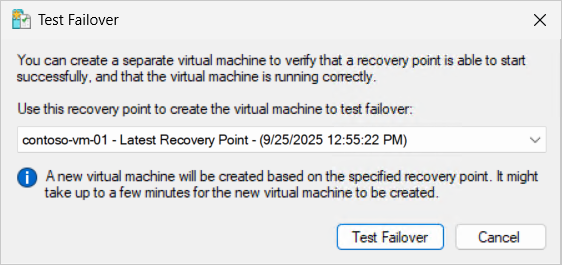
O host cria uma VM duplicada. O nome da VM é o nome original da VM com - Test acrescentado. A VM duplicada não está conectada a uma rede por padrão. Neste ponto, você pode iniciar a VM e executar testes necessários para verificar se ela funciona corretamente.
Ao concluir o teste, clique com o botão direito do mouse na VM da réplica (não na duplicação de teste), selecione Replicação e, em seguida, selecione Parar Failover de Teste. Na caixa de diálogo de confirmação, selecione Parar Failover de Teste para excluir a VM de teste e descartar seus dados.
Failover planejado usando o Gerenciador de Hyper-V
Para executar um failover planejado usando Hyper-V Manager:
Abra Hyper-V Manager em um dispositivo que você usa para gerenciar um host no cluster primário ou em um único host primário com a VM ou no próprio host em que o Windows Server com Experiência de Área de Trabalho está instalado.
No painel de recursos, selecione o host que contém a VM para a qual você deseja executar um failover planejado.
Desligue a VM se ela estiver em execução. Você deve desligar a VM para executar um failover planejado.
Clique com o botão direito do mouse na VM, selecione Replicação e selecione Failover Planejado.
Na tela Failover Planejado, marque a caixa para Reverter a direção da replicação após o failover e, opcionalmente, marque a caixa para Iniciar a máquina virtual de réplica após o failover, dependendo de suas necessidades. A caixa de diálogo mostra uma lista de verificações e ações de pré-requisitos executadas pelo failover planejado. Por padrão, a VM de réplica é iniciada após o failover. Não se esqueça de anexar a VM a uma rede, se necessário.
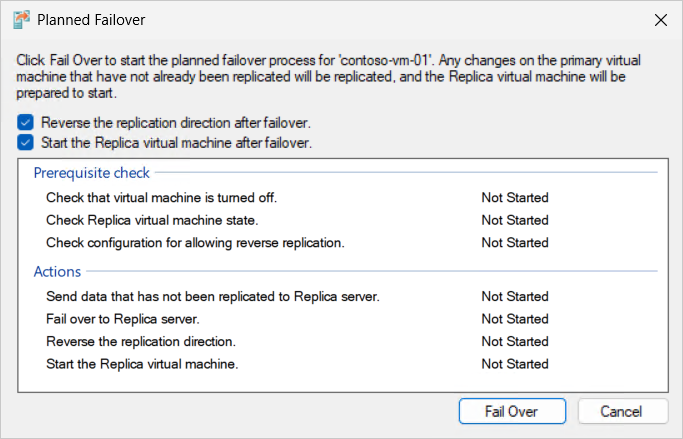
Selecione FailOver para iniciar o processo.
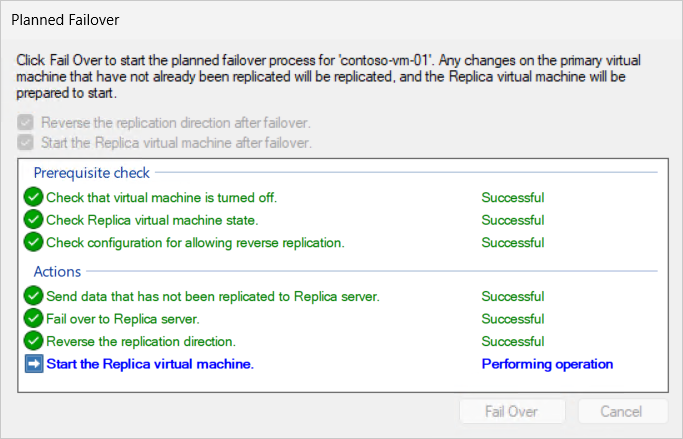
Neste ponto, o failover está concluído. Se você selecionou a opção para inverter a direção da replicação, a replicação será reconfigurada automaticamente para replicar as alterações de volta para o host ou cluster primário original. Como alternativa, clique com o botão direito do mouse na VM da réplica, selecione Replicação e, em seguida, selecione Replicação Reversa para configurar manualmente a replicação de volta para o host ou cluster primário original. Depois que a replicação inversa é configurada, a integridade da replicação retorna ao Normal.
Inicie a VM se ela ainda não estiver em execução clicando com o botão direito do mouse na VM e selecionando Iniciar. Lembre-se de anexar a VM a uma rede, se necessário.
Failover não planejado usando o Gerenciador de Hyper-V
Para executar um failover não planejado usando Hyper-V Manager:
Abra o Hyper-V Manager em um dispositivo que você utiliza para gerenciar um host no cluster de replica, um único host de replica com a VM, ou no próprio host onde o Windows Server com Experiência de Área de Trabalho está instalado.
No painel de recursos, selecione o host que contém a VM de réplica para a qual você deseja executar um failover não planejado.
Clique com o botão direito do mouse na VM da réplica, selecione Replicação e, em seguida, selecione Failover.
Na tela Failover, selecione o ponto de recuperação que você deseja usar para o failover na lista suspensa e selecione Fail Over.
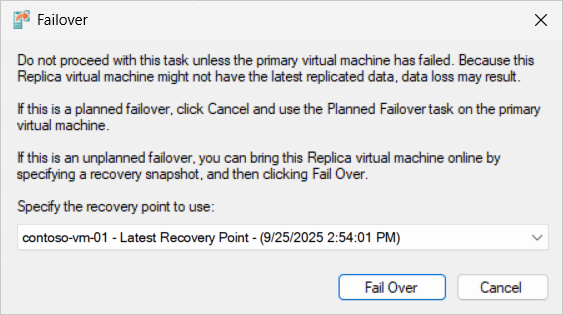
O processo cria um ponto de verificação para a VM de réplica e, em seguida, inicia a VM. Você deve executar os testes que você precisa para verificar se o ponto de recuperação que você escolheu funciona corretamente. Não se esqueça de anexar a VM a uma rede, se necessário.
Se você precisar selecionar um ponto de recuperação diferente, poderá cancelar o failover clicando com o botão direito do mouse na VM da réplica, selecione Replicação e, em seguida, selecione Cancelar Failover. Em seguida, você pode escolher um ponto de recuperação diferente.
Depois de testar a VM e não precisar reverter para um ponto de recuperação diferente, você precisará concluir o failover. Clique com o botão direito do mouse na VM da réplica, selecione Replicação e, em seguida, selecione Remover Pontos de Recuperação. Essa ação remove os pontos de recuperação e mescla o ponto de verificação, o que significa que você não pode reverter para um ponto de recuperação anterior. Se você quiser manter pontos de recuperação extras, primeiro poderá exportar a VM da réplica antes de concluir o failover.
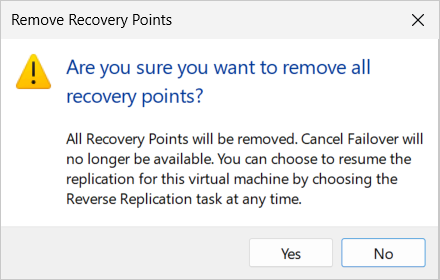
Neste ponto, o failover está concluído, mas a integridade da replicação é mostrada como Aviso porque essa direção de replicação não está configurada.
Replicação reversa após failover não planejado usando o Gerenciador de Hyper-V
Depois que a VM primária estiver disponível novamente, você deverá replicar as alterações feitas na VM de réplica de volta para a VM primária original. O processo é chamado de replicação reversa. Antes de reverter a replicação, você precisa marcar a VM primária original como capaz de ser um destino para receber a replicação. Não é possível executar essa ação no Gerenciador de Hyper-V.
No host primário original que contém a VM primária original, abra uma sessão do PowerShell como administrador ou conecte-se remotamente usando o cmdlet Enter-PSSession em um dispositivo que você usa para gerenciar o host.
Marque a VM primária original como um destino para receber a replicação executando o comando a seguir. Certifique-se de substituir o espaço reservado <VMName> pelo nome da VM primária original.
Set-VMReplication -VMName '<VM Name>' -AsReplica
Verifique o status da VM primária original executando o seguinte comando no host primário:
Get-VMReplication -VMName '<VM Name>' | FL VMName, ReplicationMode, ReplicationState
Aqui está um exemplo da saída, que mostra que a VM primária agora está configurada como uma réplica e está aguardando a replicação:
VMName           : contoso-vm-01
ReplicationMode  : Replica
ReplicationState : WaitingForInitialReplication
No host de réplica que contém a VM de réplica , no Hyper-V Manager, clique com o botão direito do mouse na VM da réplica, selecione Replicação e selecione Replicação Inversa. Na tela Replicação Inversa , se você vir Antes de Começar, selecione Avançar.
As opções no assistente são pré-preenchidas com base nas configurações da VM primária original. Se você não precisar alterar nenhuma configuração, selecione Avançar em cada tela até chegar à tela Resumo e selecione Concluir para iniciar a replicação inversa. Como alternativa, as opções são as mesmas de quando você habilitou inicialmente a replicação para a VM.
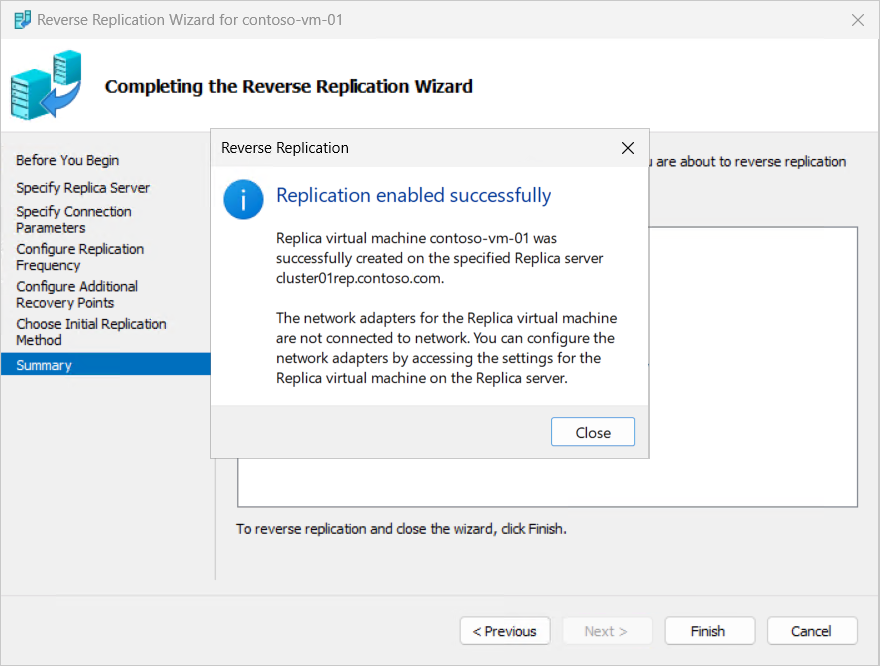
Neste ponto, todas as alterações são replicadas e a integridade da replicação retorna ao Normal. As funções primárias e de réplica foram trocadas. Para retornar à direção de replicação original, você pode executar um failover planejado, conforme descrito na seção failover planejado.
O processo de failover de uma máquina virtual usando o Gerenciador de Failover Cluster depende do tipo de failover que você deseja executar.
Testar a tolerância a falhas usando o Failover Cluster Manager
Para executar um teste de failover usando o Gerenciador de Cluster de Failover:
Abra o Gerenciador de Cluster de Failover em um dispositivo que você usa para gerenciar o cluster de réplica com a VM ou em um dos hosts no cluster em que o Windows Server com a Experiência da Área de Trabalho está instalado.
No painel de recursos, expanda o nome do cluster que contém a VM de réplica para a qual você deseja executar um failover de teste e selecione Funções.
Clique com o botão direito do mouse na VM da réplica, selecione Replicação e, em seguida, selecione Failover de Teste.
Na tela Failover de Teste , selecione o ponto de recuperação que você deseja usar para o failover de teste na lista suspensa e selecione Failover de Teste.
Uma VM duplicada é criada no cluster. A VM é nomeada com o nome original da VM acrescentado com - Test. A VM duplicada não está conectada a uma rede por padrão. Neste ponto, você pode iniciar a VM e executar testes necessários para verificar se ela funciona corretamente.
Ao concluir o teste, clique com o botão direito do mouse na VM da réplica (não na duplicação de teste), selecione Replicação e, em seguida, selecione Parar Failover de Teste. Na caixa de diálogo de confirmação, selecione Parar Failover de Teste para excluir a VM de teste e descartar seus dados.
Failover planejado com o Gerenciador de Failover Cluster
Para executar um failover planejado usando o Gerenciador do Cluster de Failover, siga estas etapas:
Abra o Gerenciador de Cluster de Failover em um dispositivo que você usa para gerenciar o cluster primário com a VM ou em um dos hosts no cluster em que o Windows Server com a Experiência da Área de Trabalho está instalado.
No painel de recursos, expanda o nome do cluster que contém a VM para a qual você deseja executar um failover planejado e selecione Funções.
Desligue a VM se ela estiver em execução. Você deve desligar a VM para executar um failover planejado.
Clique com o botão direito do mouse na VM, selecione Replicação e selecione Failover Planejado.
Na tela Failover Planejado, marque a caixa para Reverter a direção da replicação após o failover e, opcionalmente, marque a caixa para Iniciar a máquina virtual de réplica após o failover, dependendo de suas necessidades. A caixa de diálogo mostra uma lista de verificações e ações de pré-requisitos executadas pelo failover planejado. Por padrão, a VM de réplica é iniciada após o failover. Não se esqueça de anexar a VM a uma rede, se necessário.
Selecione FailOver para iniciar o processo.
Neste ponto, o failover está concluído. Se você selecionou a opção para inverter a direção da replicação, a replicação será reconfigurada automaticamente para replicar as alterações de volta para o host ou cluster primário original. Como alternativa, clique com o botão direito do mouse na VM da réplica, selecione Replicação e, em seguida, selecione Replicação Reversa para configurar manualmente a replicação de volta para o host ou cluster primário original. Depois que a replicação inversa é configurada, a integridade da replicação retorna ao Normal.
Inicie a VM se ela ainda não estiver em execução clicando com o botão direito do mouse na VM e selecionando Iniciar. Lembre-se de anexar a VM a uma rede, se necessário.
Failover não planejado usando o Gerenciador de Cluster de Failover
Para executar um failover não planejado usando o Gerenciador de Cluster de Failover, siga estas etapas:
Abra o Gerenciador de Cluster de Failover em um dispositivo que você usa para gerenciar o cluster de réplica com a VM ou em um dos hosts no cluster em que o Windows Server com a Experiência da Área de Trabalho está instalado.
No painel de recursos, expanda o nome do cluster que contém a VM de réplica para a qual você deseja executar um failover não planejado e selecione Funções.
Clique com o botão direito do mouse na VM da réplica, selecione Replicação e, em seguida, selecione Failover.
Na tela Failover, selecione o ponto de recuperação que você deseja usar para o failover na lista suspensa e selecione Fail Over.
O processo cria um ponto de verificação para a VM de réplica e, em seguida, inicia a VM. Você deve executar os testes que você precisa para verificar se o ponto de recuperação que você escolheu funciona corretamente. Não se esqueça de anexar a VM a uma rede, se necessário.
Se você precisar selecionar um ponto de recuperação diferente, poderá cancelar o failover clicando com o botão direito do mouse na VM da réplica, selecione Replicação e, em seguida, selecione Cancelar Failover. Em seguida, você pode escolher um ponto de recuperação diferente.
Depois de testar a VM e não precisar reverter para um ponto de recuperação diferente, você precisará concluir o failover. Clique com o botão direito do mouse na VM da réplica, selecione Replicação e, em seguida, selecione Remover Pontos de Recuperação. Essa ação remove os pontos de recuperação e mescla o ponto de verificação, o que significa que você não pode reverter para um ponto de recuperação anterior. Se você quiser manter pontos de recuperação extras, primeiro poderá exportar a VM da réplica antes de concluir o failover.
Neste ponto, o failover está concluído, mas a integridade da replicação é mostrada como Aviso porque essa direção de replicação não está configurada.
Replicação reversa após failover não planejado usando o Gerenciador de Cluster de Failover
Depois que a VM primária estiver disponível novamente, você deverá replicar as alterações feitas na VM de réplica de volta para a VM primária original. O processo é chamado de replicação reversa. Antes de reverter a replicação, você precisa marcar a VM primária original como capaz de ser um destino para receber a replicação. Você não pode executar essa ação no Gerenciador de Cluster de Failover.
No host primário original que contém a VM primária original, abra uma sessão do PowerShell como administrador ou conecte-se remotamente usando o cmdlet Enter-PSSession em um dispositivo que você usa para gerenciar o host.
Marque a VM primária original como um destino para receber a replicação executando o comando a seguir. Certifique-se de substituir o espaço reservado <VMName> pelo nome da VM primária original.
Set-VMReplication -VMName '<VM Name>' -AsReplica
Verifique o status da VM primária original executando o seguinte comando no host primário:
Get-VMReplication -VMName '<VM Name>' | FL VMName, ReplicationMode, ReplicationState
Aqui está um exemplo da saída, que mostra que a VM primária agora está configurada como uma réplica e está aguardando a replicação:
VMName           : contoso-vm-01
ReplicationMode  : Replica
ReplicationState : WaitingForInitialReplication
No host de réplica que contém a VM de réplica , no Gerenciador de Cluster de Failover, clique com o botão direito do mouse na VM da réplica, selecione Replicação e selecione Replicação Inversa. Na tela Replicação Inversa , se você vir Antes de Começar, selecione Avançar.
As opções no assistente são pré-preenchidas com base nas configurações da VM primária original. Se você não precisar alterar nenhuma configuração, selecione Avançar em cada tela até chegar à tela Resumo e selecione Concluir para iniciar a replicação inversa. Como alternativa, as opções são as mesmas de quando você habilitou inicialmente a replicação para a VM.
Neste ponto, todas as alterações são replicadas e a integridade da replicação retorna ao Normal. As funções da VM de réplica e da VM primária agora foram trocadas. Para retornar à direção de replicação original, você pode executar um failover planejado, conforme descrito na seção failover planejado.
Realizar o failover da máquina virtual usando o PowerShell depende do tipo de failover que deseja realizar. Você pode usar cmdlets no módulo Hyper-V , conforme mostrado nos exemplos a seguir. Certifique-se de substituir o marcador de posição <values> pelo seu próprio.
Testar failover usando o PowerShell
Para executar um failover de teste usando o PowerShell:
Abra uma sessão do PowerShell como administrador no host dentro do cluster de réplica ou no host único de réplica com a VM. Ou conecte-se remotamente usando o cmdlet Enter-PSSession em um dispositivo que você usa para gerenciar o cluster ou o host.
Inicie um failover de teste executando o comando a seguir. Confirme a ação quando necessário. Por padrão, o ponto de recuperação mais recente é usado. Para usar um ponto de recuperação diferente, você pode combiná-lo com Get-VMSnapshot e redirecioná-lo para o cmdlet Start-VMFailover. Para obter um exemplo, consulte Start-VMFailover.
Start-VMFailover -VMName '<VM Name>' -AsTest
Uma VM duplicada é criada no host. A VM é nomeada com o nome original da VM acrescentado com - Test. A VM duplicada não está conectada a uma rede por padrão. Neste ponto, você pode iniciar a VM e executar testes necessários para verificar se ela funciona corretamente. Execute o seguinte comando para iniciar a VM de teste:
Start-VM -Name '<VM Name> - Test'
Depois de concluir o teste, execute o comando a seguir para interromper o failover de teste. Parar o failover de teste exclui a VM de teste e descarta seus dados.
Stop-VMFailover -VMName '<VM Name>'
Failover planejado com o uso do PowerShell
Para executar um failover planejado usando o PowerShell:
Abra uma sessão do PowerShell como administrador no host no cluster primário ou no host único primário com a VM ou conecte-se remotamente usando o cmdlet Enter-PSSession em um dispositivo que você usa para gerenciar o cluster ou host.
Desligue a VM se ela estiver em execução. Você deve desligar a VM para executar um failover planejado.
Stop-VM -Name '<VM Name>'
Prepare a VM para failover executando o comando a seguir, que replica as alterações pendentes.
Start-VMFailover -VMName '<VM Name>' -Prepare
Abra uma sessão do PowerShell como administrador no host no cluster de réplica ou no host único da réplica com a VM. Ou conecte-se remotamente usando o cmdlet Enter-PSSession em um dispositivo que você usa para gerenciar o cluster ou o host.
Inicie o failover planejado executando o seguinte comando. Confirme a ação quando necessário. O ponto de recuperação mais recente é usado por padrão. Para usar um ponto de recuperação diferente, você pode combiná-lo com Get-VMSnapshot e redirecioná-lo para o cmdlet Start-VMFailover. Para obter um exemplo, consulte Start-VMFailover.
Start-VMFailover -VMName '<VM Name>'
Inverta a direção de replicação para concluir o failover planejado executando o comando a seguir. A replicação reversa usa as mesmas configurações de quando você habilitou a replicação inicialmente para a VM.
Set-VMReplication -VMName '<VMName>' -Reverse
Neste ponto, todas as alterações são replicadas e a integridade da replicação retorna ao Normal. Inicie a VM executando o comando a seguir e execute testes necessários para verificar se o ponto de recuperação que você escolheu funcione corretamente. Não se esqueça de anexar a VM a uma rede, se necessário.
Start-VM -Name '<VM Name>'
Failover não planejado usando o PowerShell
Para executar um failover não planejado usando o PowerShell:
Abra uma sessão do PowerShell como administrador no host no cluster de réplica ou no host único da réplica com a VM. Ou conecte-se remotamente usando o cmdlet Enter-PSSession em um dispositivo que você usa para gerenciar o cluster ou o host.
Inicie um failover não planejado executando o comando a seguir. Confirme a ação quando necessário. O ponto de recuperação mais recente é usado por padrão. Para usar um ponto de recuperação diferente, você pode combiná-lo com Get-VMSnapshot e redirecioná-lo para o cmdlet Start-VMFailover. Para obter um exemplo, consulte Start-VMFailover.
Start-VMFailover -VMName '<VM Name>'
O processo cria um ponto de verificação para a VM de réplica, mas não inicia a VM. Você deve iniciar a VM executando o comando a seguir e executar os testes necessários para verificar se o ponto de recuperação que você escolheu funciona corretamente. Não se esqueça de anexar a VM a uma rede, se necessário.
Start-VM -Name '<VM Name>'
Depois de testar a VM e não precisar reverter para um ponto de recuperação diferente, você precisará concluir o failover. Execute o comando a seguir e confirme a ação quando solicitado. Essa ação remove os pontos de recuperação e mescla o ponto de verificação, o que significa que você não pode reverter para um ponto de recuperação anterior. Se você quiser manter pontos de recuperação extras, primeiro poderá exportar a VM da réplica antes de concluir o failover. Neste ponto, o failover está completo, no entanto, o estado da replicação aparece como Aviso porque essa direção de replicação não está configurada.
Complete-VMFailover -VMName '<VM Name>'
Verifique se o failover da VM de réplica está concluído executando o seguinte comando:
Get-VMReplication -VMName '<VM Name>' | FL VMName, ReplicationMode, ReplicationState
Aqui está um exemplo da saída, que mostra que a VM da réplica agora está em um estado de failover:
VMName           : contoso-vm-01
ReplicationMode  : Replica
ReplicationState : FailedOver
Replicação reversa após failover não planejado usando o PowerShell
Depois que a VM primária estiver disponível novamente, você deverá replicar as alterações feitas na VM de réplica de volta para a VM primária original. O processo é chamado de replicação reversa. Antes de reverter a replicação, você precisa marcar a VM primária original como capaz de ser um destino para receber a replicação.
No host primário original que contém a VM primária original, abra uma sessão do PowerShell como administrador ou conecte-se remotamente usando o cmdlet Enter-PSSession em um dispositivo que você usa para gerenciar o host.
Marque a VM primária original como um destino para receber a replicação executando o seguinte comando:
Set-VMReplication -VMName '<VM Name>' -AsReplica
Verifique o status da VM primária original executando o seguinte comando no host primário:
Get-VMReplication -VMName '<VM Name>' | FL VMName, ReplicationMode, ReplicationState
Aqui está um exemplo da saída, que mostra que a VM primária agora está configurada como uma réplica e está aguardando a replicação:
VMName           : contoso-vm-01
ReplicationMode  : Replica
ReplicationState : WaitingForInitialReplication
No host de réplica que contém a VM de réplica , inverta a replicação executando o comando a seguir. A replicação reversa usa as mesmas configurações de quando você habilitou a replicação inicialmente para a VM. Se você quiser alterar as configurações, passe os parâmetros relevantes para o cmdlet. Para obter mais informações, consulte Set-VMReplication.
Set-VMReplication -VMName '<VMName>' -Reverse -ReplicaServerName '<Replica cluster broker or server FQDN>'
Inicie a replicação executando o seguinte comando:
Start-VMInitialReplication -VMName '<VM Name>'
Neste ponto, todas as alterações são replicadas e a integridade da replicação retorna ao Normal. Verifique o status da VM de réplica executando o seguinte comando:
Get-VMReplication -VMName '<VM Name>' | FL VMName, ReplicationMode, ReplicationState
Aqui está um exemplo da saída, que mostra que a VM de réplica agora está configurada como primária e está replicando as alterações:
VMName           : contoso-vm-01
ReplicationMode  : Primary
ReplicationState : Replicating
As funções da VM de réplica e da VM primária agora foram trocadas. Para retornar à direção de replicação original, você pode executar um failover planejado, conforme descrito na seção failover planejado.
