Observação
O acesso a essa página exige autorização. Você pode tentar entrar ou alterar diretórios.
O acesso a essa página exige autorização. Você pode tentar alterar os diretórios.
O Windows Device Portal (WDP) é um servidor Web incluído com dispositivos Windows que permitem definir e gerenciar as configurações do dispositivo em uma rede ou conexão USB (também há suporte para conexões locais em dispositivos com um navegador da Web).
O WDP também fornece ferramentas avançadas de diagnóstico para solucionar problemas e exibir o desempenho em tempo real do dispositivo Windows.
A funcionalidade do WDP é exposta programaticamente por meio de uma coleção de APIs REST.
Este artigo fornece uma descrição geral do Windows Device Portal e inclui links para artigos com informações mais específicas sobre cada Windows família de dispositivos.
Note
Uma família de dispositivos identifica as APIs, as características do sistema e os comportamentos que você pode esperar em uma classe de dispositivos.
Warning
O Portal do Dispositivo está desabilitado por padrão. Você deve habilitar o Modo de Desenvolvedor e ativar explicitamente o Portal do Dispositivo no Sistema > de Configurações > para desenvolvedores antes do uso.
Configuração
Cada família de dispositivos fornece uma versão do WDP, mas os recursos e a configuração variam de acordo com os requisitos de um dispositivo.
Estas são as etapas básicas para todos os dispositivos.
Habilitar o modo de desenvolvedor. Consulte Configurações para desenvolvedores para obter instruções.
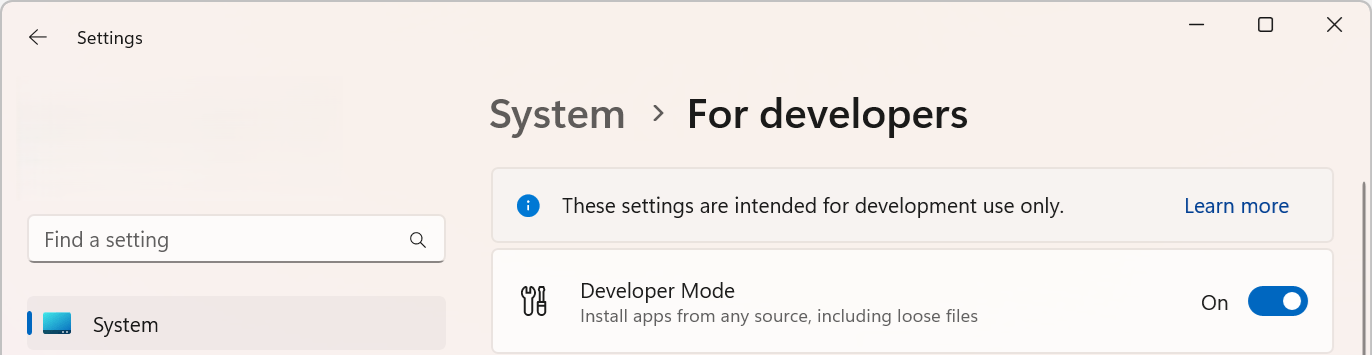
Habilite o Portal do Dispositivo em seu dispositivo (Configurações –> Sistema –> Para desenvolvedores).
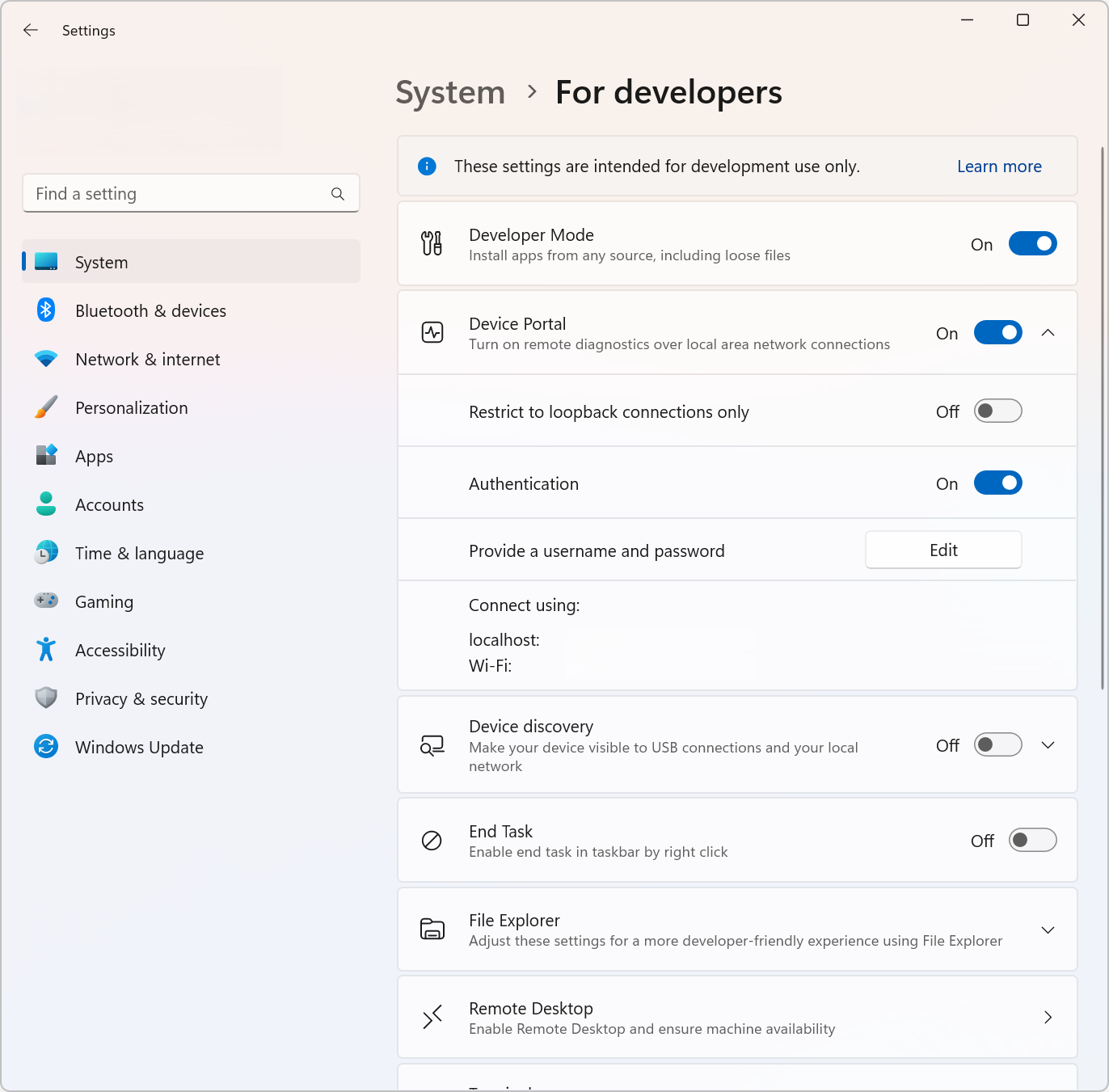
Conecte seu dispositivo e computador por meio de uma rede local ou com USB.
Navegue até a página Portal do Dispositivo no navegador. Esta tabela mostra as portas e os protocolos usados por cada família de dispositivos.
A tabela a seguir apresenta detalhes específicos de cada dispositivo para o WDP.
| Família de dispositivos | Ativado por padrão? | HTTP | HTTPS | USB | Instruções |
|---|---|---|---|---|---|
| Desktop e IoT Corporativo | Habilitar dentro do Modo de Desenvolvimento | 50080* | 50043* | N/A | Portal do Dispositivo para dispositivo Desktop ou IoT Enterprise |
* Isso nem sempre acontece, pois o Device Portal no desktop reserva portas na faixa efêmera (>50.000) para evitar colisões com portas já reservadas no dispositivo. Para saber mais, consulte a seção de configuração baseada no Registro no Portal de Dispositivos do Windows para Área de Trabalho.
Features
Barra de ferramentas e navegação
A barra de ferramentas na parte superior da página fornece acesso a recursos comumente usados.
-
Power: Acesse as opções de energia.
- Desligamento: desativa o dispositivo.
- Reinicialização: ciclos de energia no dispositivo.
- Ajuda: abre a página de ajuda.
Use os links no painel de navegação ao longo do lado esquerdo da página para navegar até as ferramentas de gerenciamento e monitoramento disponíveis para seu dispositivo.
As ferramentas comuns entre famílias de dispositivos são descritas aqui. Outras opções podem estar disponíveis dependendo do dispositivo. Para obter mais informações, consulte a página específica para o tipo de dispositivo.
Gerenciador de aplicativos
O gerenciador de aplicativos oferece recursos de instalação/desinstalação e gerenciamento de pacotes e conjuntos de aplicativos no dispositivo host.
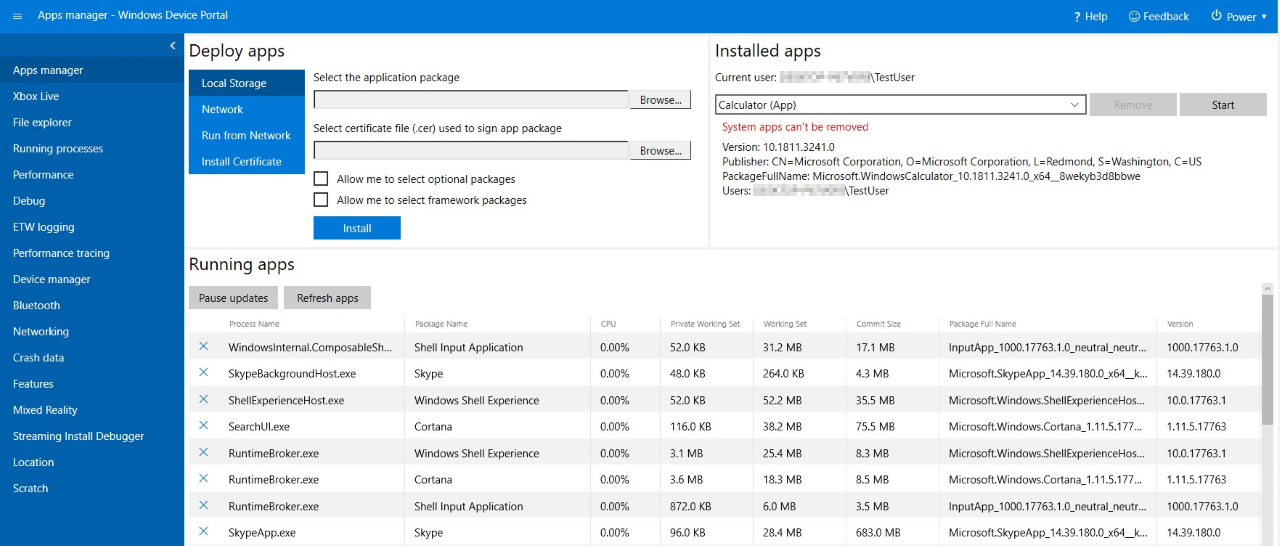
- Implantar aplicativos: implantar aplicativos empacotados de hosts locais, de rede ou web e registrar arquivos soltos de compartilhamentos de rede.
- Aplicativos instalados: Use o menu suspenso para remover ou iniciar aplicativos instalados no dispositivo.
- Aplicativos em execução: obtenha informações sobre os aplicativos que estão em execução no momento e feche-os conforme necessário.
Instalar (sideload) um aplicativo
Você pode fazer sideload de aplicativos durante o desenvolvimento usando Windows Device Portal:
Ao criar um pacote de aplicativo, você pode instalá-lo remotamente em seu dispositivo. Depois de compilá-lo em Visual Studio, uma pasta de saída é gerada.
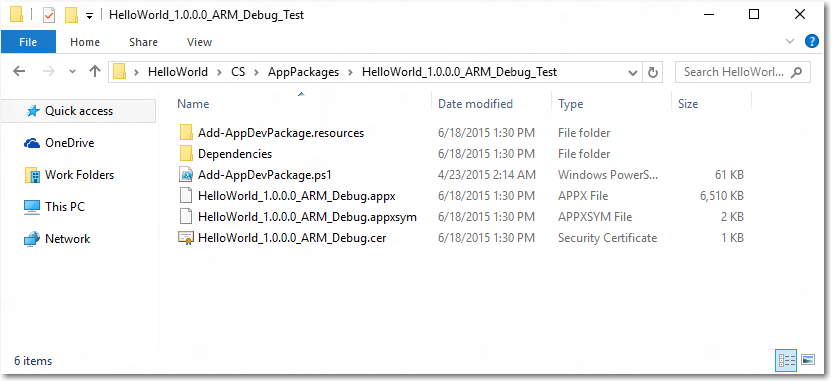
No Windows Portal do Dispositivo, navegue até a página do Gerenciador de Aplicativos.
Na seção Implantar aplicativos , selecione Armazenamento Local.
Em Selecionar o pacote do aplicativo, selecione Escolher Arquivo e navegue até o pacote do aplicativo que você deseja fazer sideload.
Em Selecionar arquivo de certificado (.cer) usado para assinar o pacote do aplicativo, selecione Escolher Arquivo e navegue até o certificado associado a esse pacote de aplicativo.
Marque as respectivas caixas se você quiser instalar pacotes opcionais ou de estrutura junto com a instalação do aplicativo e selecione Avançar para escolhê-las.
Selecione Instalar para iniciar a instalação.
Se o dispositivo estiver executando Windows 10 no modo S e for a primeira vez que o certificado especificado for instalado no dispositivo, reinicie o dispositivo.
Instalar um certificado
Como alternativa, você pode instalar o certificado por meio do Windows Device Portal e instalar o aplicativo por meio de outros meios:
No Windows Portal do Dispositivo, navegue até a página do Gerenciador de Aplicativos.
Na seção Implantar aplicativos , selecione Instalar Certificado.
Em Selecionar arquivo de certificado (.cer) usado para assinar um pacote de aplicativo, selecione Escolher Arquivo e navegue até o certificado associado ao pacote do aplicativo que você deseja fazer sideload.
Selecione Instalar para iniciar a instalação.
Se o dispositivo estiver executando Windows 10 no modo S e for a primeira vez que o certificado especificado for instalado no dispositivo, reinicie o dispositivo.
Desinstalar um aplicativo
- Verifique se o aplicativo não está em execução.
- Se estiver, vá para Aplicativos em execução e feche-os. Se você tentar desinstalar enquanto o aplicativo estiver em execução, ele causará problemas ao tentar reinstalar o aplicativo.
- Selecione o aplicativo na lista suspensa e clique em Remover.
Processos em execução
Esta página mostra detalhes sobre os processos em execução no dispositivo host no momento. Isso inclui aplicativos e processos do sistema. Você pode encerrar os processos do aplicativo e do sistema a partir desta página.
Explorador de arquivos
Esta página permite que você exiba e manipule arquivos armazenados por qualquer aplicativo sideload. Consulte o armazenamento local do aplicativo por meio da página explorador de arquivos para exibir e gerenciar os dados do aplicativo.
Performance
A página Desempenho mostra gráficos em tempo real de informações de diagnóstico do sistema, como uso de energia, taxa de quadros e carga de CPU.
Estas são as métricas disponíveis:
- CPU: Porcentagem do total de utilização da CPU disponível
- Memória: Total, em uso, disponível, comprometida, paginada e não paginada
- E/S: ler e gravar quantidades de dados
- Rede: Dados recebidos e enviados
- GPU: Porcentagem da utilização total do mecanismo de GPU disponível
Rastreamento de eventos para registro em log de Windows (ETW)
A página de registro do ETW gerencia as informações de Rastreamento de Eventos para Windows (ETW) em tempo real no dispositivo.
Marque Ocultar provedores para mostrar apenas a lista de eventos.
Provedores registrados: selecione o provedor de eventos e o nível de rastreamento. O nível de rastreamento é um destes valores:
- Saída ou término anormal
- Erros graves
- Avisos
- Alertas que não são erros
- Rastreamento detalhado
Clique ou toque em Habilitar para iniciar o rastreamento. O provedor é adicionado à lista suspensa Provedores Ativados.
Provedores personalizados: selecione um provedor ETW personalizado e o nível de rastreamento. Identifique o provedor por seu GUID. Não inclua colchetes no GUID.
Provedores habilitados: lista os provedores habilitados. Selecione um provedor na lista suspensa e clique ou toque em Desabilitar para interromper o rastreamento. Clique ou toque em Parar tudo para suspender todo o rastreamento.
Histórico de provedores: isso mostra os provedores ETW que foram habilitados durante a sessão atual. Clique ou toque em Habilitar para ativar um provedor que foi desabilitado. Clique ou toque em Limpar para limpar o histórico.
Filtros/Eventos: a seção Eventos lista eventos ETW dos provedores selecionados no formato de tabela. A tabela é atualizada em tempo real. Use o menu Filtros para configurar filtros personalizados para os quais os eventos serão exibidos. Clique no botão Limpar para excluir todos os eventos ETW da tabela. Isso não desabilitar nenhum provedor. Você pode clicar em Salvar no arquivo para exportar os eventos ETW coletados no momento para um arquivo CSV local.
Rastreamento de desempenho
O Windows Performance Toolkit inclui a página rastreamento de desempenho, que permite exibir rastreamentos do WPR (Gravador de Desempenho Windows) do dispositivo host.
- Perfis disponíveis: selecione o perfil WPR na lista suspensa e clique ou toque em Iniciar para iniciar o rastreamento.
- Perfis personalizados: clique ou toque em Procurar para escolher um perfil WPR no computador. Clique ou toque em Carregar e comece a iniciar o rastreamento.
Para interromper o rastreamento, clique em Parar. Fique nesta página até que o arquivo de rastreamento (.ETL) termine de ser baixado.
Os arquivos .ETL capturados podem ser abertos para análise no Windows Performance Analyzer.
Gerenciador de dispositivos
A página gerenciador de dispositivos enumera todos os periféricos anexados ao seu dispositivo. Você pode clicar nos ícones de configurações para exibir as propriedades de cada um.
Rede
A página Rede gerencia conexões de rede no dispositivo. A menos que você esteja conectado ao Portal do Dispositivo por meio de USB, a alteração dessas configurações provavelmente desconectará você do Portal do Dispositivo.
- Redes disponíveis: mostra as redes WiFi disponíveis para o dispositivo. Clicar ou tocar em uma rede permitirá que você se conecte a ela e forneça uma chave de acesso, se necessário. O Portal do Dispositivo ainda não dá suporte à Autenticação Empresarial. Você também pode usar a lista suspensa Perfis para tentar se conectar a qualquer um dos perfis WiFi conhecidos pelo dispositivo.
- Configuração de IP: mostra informações de endereço sobre cada uma das portas de rede do dispositivo host.
Recursos e anotações de serviço
DNS-SD
O Portal do Dispositivo anuncia sua presença na rede local usando DNS-SD. Todas as instâncias do Portal de Dispositivo, independentemente do tipo de dispositivo, são anunciadas como "WDP._wdp._tcp.local". Os registros TXT para a instância de serviço fornecem o seguinte:
| Chave | Tipo | Description |
|---|---|---|
| S | int | Porta segura para o Portal do Dispositivo. Se for 0 (zero), o Portal do Dispositivo não está aceitando conexões HTTPS. |
| D | cadeia | Tipo de dispositivo. Isso estará no formato "Windows.*", por exemplo, Windows. Área de trabalho ou Windows. IoTEnterprise. |
| A | cadeia | Arquitetura do dispositivo. Esse será Arm, x86 ou AMD64. |
| T | lista de cadeias de caracteres delimitada por caractere nulo | Marcas aplicadas pelo usuário para o dispositivo. Consulte a API REST de tags para saber como usar isso. A lista é terminada em nulo duplo. |
Recomenda-se conectar-se pela porta HTTPS, pois nem todos os dispositivos estão ouvindo na porta HTTP anunciada pelo registro DNS-SD.
Proteção contra CSRF e criação de scripts
Para proteger contra ataques CSRF, um token exclusivo é necessário em todas as solicitações não GET. Esse token, o cabeçalho de solicitação X-CSRF-Token, é derivado de um cookie de sessão, CSRF-Token. Na interface web do Portal do Dispositivo, o cookie CSRF-Token é copiado para o cabeçalho X-CSRF-Token em cada solicitação.
Importante
Essa proteção impede o uso das APIs REST de um cliente autônomo (como utilitários de linha de comando). Isso pode ser resolvido de três maneiras:
- Use um nome de usuário "automático". Os clientes que anexarem "auto-" ao nome de usuário ignorarão a proteção CSRF. É importante que esse nome de usuário não seja usado para fazer logon no Portal do Dispositivo por meio do navegador, pois ele abrirá o serviço para ataques CSRF. Exemplo: se o nome de usuário do Portal do Dispositivo for "admin",
curl -u auto-admin:password <args>deverá ser usado para ignorar a proteção CSRF. - Implemente o esquema de cookie para cabeçalho no cliente. Isso requer uma solicitação GET para estabelecer o cookie de sessão e, em seguida, a inclusão do cabeçalho e do cookie em todas as solicitações subsequentes.
- Desabilite a autenticação e use HTTP. A proteção contra CSRF só se aplica a endpoints HTTPS, portanto conexões com endpoints HTTP não precisarão realizar nenhum dos procedimentos acima.
Proteção contra sequestro de WebSocket entre sites (CSWSH)
Para se proteger contra ataques CSWSH, todos os clientes que abrem uma conexão WebSocket com o Portal do Dispositivo também devem fornecer um cabeçalho Origin que corresponda ao cabeçalho Host. Isso prova ao Portal do Dispositivo que a solicitação vem da interface do usuário do Portal do Dispositivo ou de um aplicativo cliente válido. Sem o cabeçalho Origin, sua solicitação será rejeitada.
Consulte também
Colaborar conosco no GitHub
A fonte deste conteúdo pode ser encontrada no GitHub, onde você também pode criar e revisar problemas e solicitações de pull. Para obter mais informações, confira o nosso guia para colaboradores.

Windows developer