Observação
O acesso a essa página exige autorização. Você pode tentar entrar ou alterar diretórios.
O acesso a essa página exige autorização. Você pode tentar alterar os diretórios.
Observação
Para maior funcionalidade, o PyTorch também pode ser usado com DirectML no Windows.
No estágio anterior deste tutorial, discutimos os conceitos básicos do PyTorch e os pré-requisitos para usá-lo para criar um modelo de machine learning. Aqui, vamos instalá-lo em seu computador.
Baixar o PyTorch
Este tutorial usa um ambiente Anaconda em Windows de 64 bits para treinar e executar seu modelo na CPU. Para o aplicativo Windows ML mais adiante no tutorial, você precisa de Windows 10, versão 1809 (build 17763) ou posterior. Você não precisa de uma GPU ou CUDA para estas etapas.
Importante
Este é um tutorial herdado. As etapas mantêm o Python 3.8 e a versão 1.7.1 do pacote PyTorch mostrados nos exemplos de instalação originais, em vez de atualizar o código de treinamento subsequente e de exportação para ONNX. Python 3.8 não tem mais suporte e o PyTorch parou de publicar pacotes oficiais do Conda a partir da versão 2.6. Use uma máquina de teste ou uma máquina virtual separada para reproduzir esse ambiente, não um ambiente de produção. Para novos projetos, siga as diretrizes atuais de instalação do PyTorch; Pacotes mais recentes não são validados com este tutorial.
Baixe o instalador
Anaconda3-2020.11-Windows-x86_64.exede Windows de 64 bits do arquivo do instalador do Anaconda e instale-o no computador de teste. O Anaconda 2020.11 inclui Python 3.8.5 e os pacotes de análise de dados usados posteriormente no tutorial.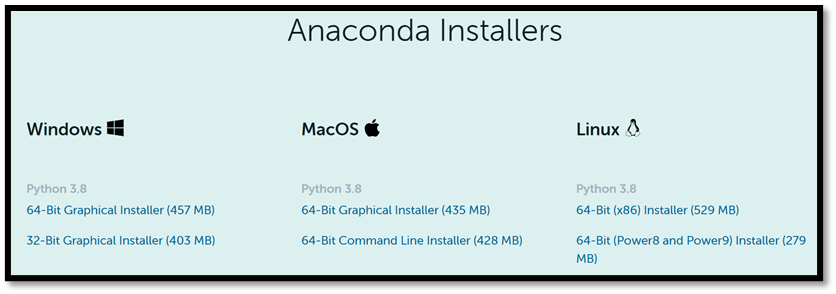
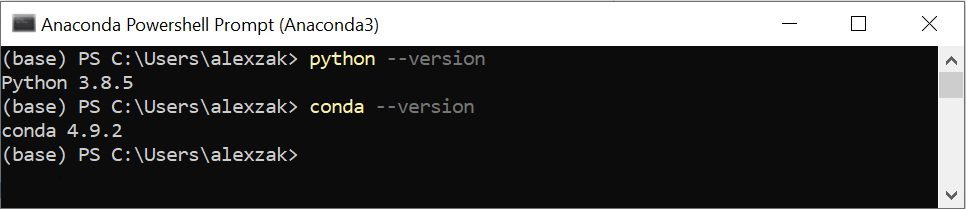
Abra Iniciar > Anaconda3 > Prompt do PowerShell do Anaconda. Verifique suas versões do Python e do Conda:
python --version
conda --version
Verifique se o Python informa a versão 3.8 antes de continuar.
Examine as instruções v1.7.1 > Conda > Linux e Windows > CPU Somente na página de versões anteriores do PyTorch. Este tutorial usa as opções Windows, Conda, Python e CPU, não o seletor de versão estável atual. Os builds cuda estão disponíveis para GPUs NVIDIA compatíveis, mas a instalação da GPU não faz parte deste procedimento.

No mesmo prompt do Anaconda PowerShell, instale os pacotes de CPU. As versões são fixadas para evitar a seleção de uma versão mais recente do PyTorch:
conda install pytorch==1.7.1 torchvision==0.8.2 torchaudio==0.7.2 cpuonly -c pytorch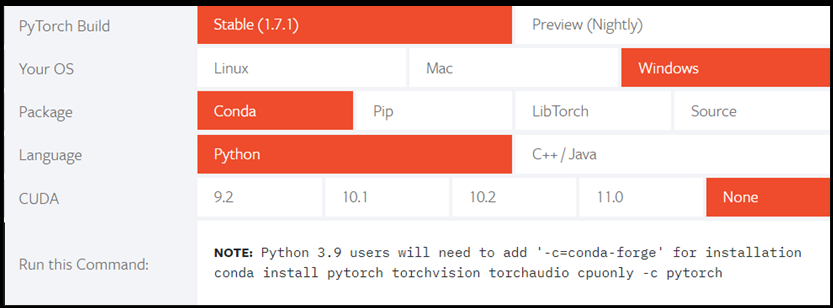
As capturas de tela são exemplos históricos; as versões do Python e os comandos sem versão fixada nelas podem variar. Siga os comandos no texto.
Examine o plano do pacote, insira
yquando solicitado e aguarde a conclusão da instalação. Se o Conda não puder resolver os pacotes herdados, não substitua a versão mais recente do PyTorch e suponha que as etapas posteriores do tutorial sejam compatíveis.No mesmo prompt, inicie Python:
pythonInsira o seguinte código para construir um tensor inicializado aleatoriamente:
import torch

x = torch.rand(2, 3)

print(x)
A saída deve ser um tensor 2x3 aleatório (duas linhas e três colunas). Seus números serão diferentes, mas a forma deve corresponder a este exemplo:
tensor([[0.5343, 0.7362, 0.8390],
        [0.4758, 0.2399, 0.1936]])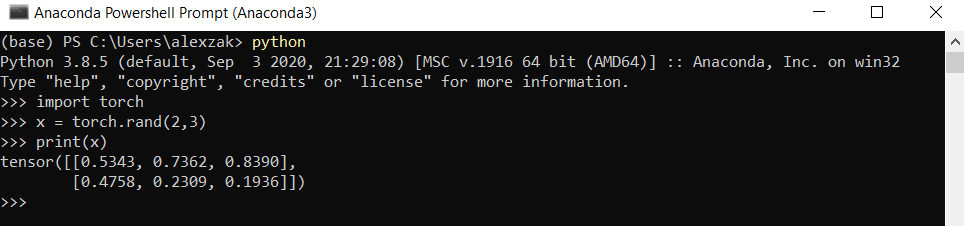
Insira
exit()para retornar ao prompt do Anaconda PowerShell. Use esse mesmo ambiente anaconda quando selecionar o interpretador de Python no próximo estágio do tutorial.
Observação
Quer aprender mais? Visite o site oficial do PyTorch.
Próximas etapas
Agora que instalamos o PyTorch, estamos prontos para configurar os dados do nosso modelo.