Idioma
Observação
O acesso a essa página exige autorização. Você pode tentar entrar ou alterar diretórios.
O acesso a essa página exige autorização. Você pode tentar alterar os diretórios.
Use SDK do Aplicativo Windows seletores de arquivos e pastas para permitir que os usuários naveguem e selecionem arquivos ou pastas em seu aplicativo WinUI. As APIs do seletor fornecem uma experiência de Windows familiar que ajuda os usuários a navegar em seus locais de armazenamento em nuvem e dispositivos. Este artigo mostra como implementar seletores abertos de arquivos e seletores de pastas, personalizar seu comportamento e lidar com os resultados selecionados em seu aplicativo.
As classes SDK do Aplicativo Windows FileOpenPicker e FileSavePicker criam uma caixa de diálogo de seletor que permite que os usuários especifiquem o nome e o local de um arquivo para abrir ou salvar. A classe FolderPicker permite que você selecione uma pasta.
Para saber mais sobre como usar um seletor para salvar arquivos, consulte Save um arquivo com um seletor de SDK do Aplicativo Windows.
Pré-requisitos
- SDK do Aplicativo Windows 1.8 ou posterior. As
Microsoft.Windows.Storage.PickersAPIs usadas neste artigo foram introduzidas no SDK do Aplicativo Windows 1.8. Se o projeto tiver como destino uma versão anterior, consulte Usar seletores do WinRT com interoperabilidade com HWND para a abordagem herdada.
APIs importantes
Este artigo usa as seguintes APIs:
Interface do usuário do seletor de arquivos
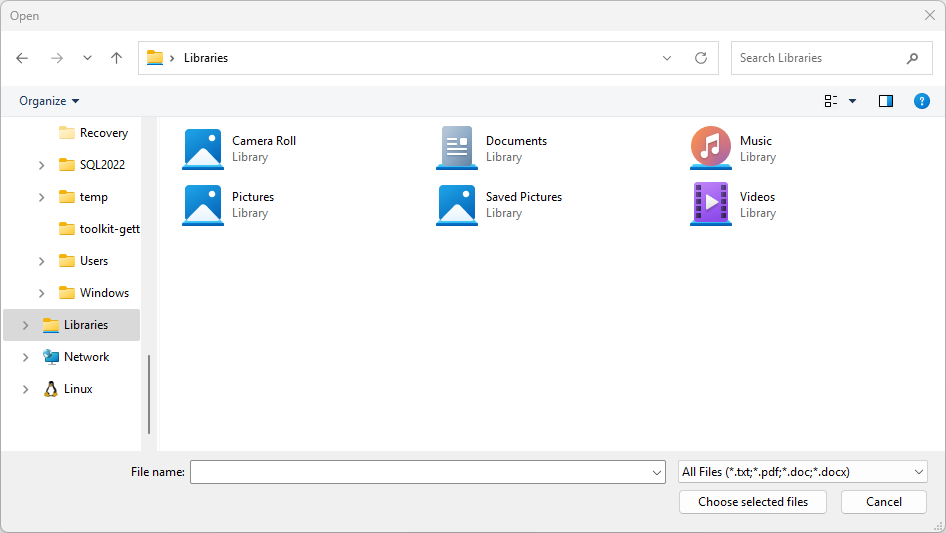
Um seletor de arquivos exibe informações para orientar os usuários e fornecer uma experiência consistente ao abrir ou salvar arquivos.
Essas informações incluem:
- O local atual
- O item ou os itens escolhidos pelo usuário
- Uma árvore de locais para os quais o usuário pode navegar. Esses locais incluem locais do sistema de arquivos, como a pasta Música ou Downloads, bem como aplicativos que implementam o contrato do seletor de arquivos (como Câmera, Fotos e Microsoft OneDrive).
Você pode ter um aplicativo que permite que os usuários abram ou salvem arquivos. Quando o usuário inicia essa ação, seu aplicativo chama o seletor de arquivos, que exibe a interface do usuário do seletor de arquivos:
Como os seletores funcionam com seu aplicativo
Com um seletor, seu aplicativo pode acessar, procurar e salvar arquivos e pastas no sistema do usuário. Seu aplicativo recebe essas escolhas como objetos PickFileResult e PickFolderResult leves, que fornecem o caminho para o arquivo ou pasta selecionado.
O seletor usa uma única interface unificada para permitir que o usuário escolha arquivos e pastas do sistema de arquivos ou de outros aplicativos. Os arquivos escolhidos de outros aplicativos são como arquivos do sistema de arquivos. Em geral, seu aplicativo pode operá-los da mesma maneira que outros objetos. Outros aplicativos tornam arquivos disponíveis ao participar de contratos do seletor de arquivos.
Por exemplo, você pode chamar o seletor de arquivos em seu aplicativo para que o usuário possa abrir um arquivo. Essa ação torna seu aplicativo o aplicativo de chamada. O seletor de arquivos interage com o sistema e outros aplicativos para permitir que o usuário navegue e escolha o arquivo. Quando o usuário escolhe um arquivo, o seletor de arquivos retorna o caminho desse arquivo para seu aplicativo.
Escolher um arquivo para abrir o exemplo
O código a seguir mostra como usar a classe FileOpenPicker para permitir que o usuário escolha um único arquivo, como uma foto. O código define propriedades no seletor para personalizar sua aparência e comportamento e mostra o seletor para o usuário usando o método PickSingleFileAsync . Se o usuário escolher um arquivo, o aplicativo lerá o conteúdo do arquivo e o armazenará em uma variável.
using Microsoft.Windows.Storage.Pickers;

var openPicker = new FileOpenPicker(this.AppWindow.Id)
{
    // (Optional) Specify the initial location for the picker.
    //     If the specified location doesn't exist on the user's machine, it falls back to the DocumentsLibrary.
    //     If not set, it defaults to PickerLocationId.Unspecified, and the system will use its default location.
    SuggestedStartLocation = PickerLocationId.DocumentsLibrary,

    // (Optional) specify the text displayed on the commit button.
    //     If not specified, the system uses a default label of "Open" (suitably translated).
    CommitButtonText = "Choose selected files",

    // (Optional) specify file extension filters. If not specified, defaults to all files (*.*).
    FileTypeFilter = { ".txt", ".pdf", ".doc", ".docx" },

    // (Optional) specify the view mode of the picker dialog. If not specified, defaults to List.
    ViewMode = PickerViewMode.List,
};

var result = await openPicker.PickSingleFileAsync();
if (result is not null)
{
    var content = System.IO.File.ReadAllText(result.Path);
}
else
{
    // Add your error handling here.
}
#include <winrt/Microsoft.Windows.Storage.Pickers.h>
#include <fstream>
#include <string>

using namespace winrt::Microsoft::Windows::Storage::Pickers;

FileOpenPicker openPicker(this->AppWindow().Id());

// (Optional) Specify the initial location for the picker.
//     If the specified location doesn't exist on the user's machine, it falls back to the DocumentsLibrary.
//     If not set, it defaults to PickerLocationId.Unspecified, and the system will use its default location.
openPicker.SuggestedStartLocation(PickerLocationId::DocumentsLibrary);

// (Optional) specify the text displayed on the commit button.
//     If not specified, the system uses a default label of "Open" (suitably translated).
openPicker.CommitButtonText(L"Choose selected files");

// (Optional) specify file extension filters. If not specified, defaults to all files (*.*).
openPicker.FileTypeFilter().ReplaceAll({ L".txt", L".pdf", L".doc", L".docx" });

// (Optional) specify the view mode of the picker dialog. If not specified, defaults to List.
openPicker.ViewMode(PickerViewMode::List);

auto result{ co_await openPicker.PickSingleFileAsync() };
if (result)
{
    std::ifstream fileReader(result.Path().c_str());
    std::string text((std::istreambuf_iterator<char>(fileReader)), std::istreambuf_iterator<char>());
    winrt::hstring hText = winrt::to_hstring(text);
}
else
{
    // Add your error handling here.
}
Escolher vários arquivos para abrir o exemplo
Você também pode permitir que o usuário escolha vários arquivos. O código a seguir mostra como usar a classe FileOpenPicker para permitir que o usuário escolha vários arquivos, como fotos. O processo é o mesmo, mas o método PickMultipleFilesAsync retorna uma coleção de objetos PickFileResult . Cada resultado expõe uma Path propriedade quando você precisa do caminho de arquivo bruto.
using Microsoft.Windows.Storage.Pickers;

var openPicker = new FileOpenPicker(this.AppWindow.Id);

var results = await openPicker.PickMultipleFilesAsync();
if (results.Count > 0)
{
    var pickedFilePaths = results.Select(f => f.Path);
    foreach (var path in pickedFilePaths)
    {
        var content = System.IO.File.ReadAllText(path);
    }
}
else
{
    // Add your error handling here.
}
#include <winrt/Microsoft.Windows.Storage.Pickers.h>
#include <fstream>
#include <string>

using namespace winrt::Microsoft::Windows::Storage::Pickers;

FileOpenPicker openPicker(this->AppWindow().Id());
auto results{ co_await openPicker.PickMultipleFilesAsync() };
if (results.Size() > 0)
{
    for (auto const& result : results)
    {
        std::ifstream fileReader(result.Path().c_str());
        std::string text((std::istreambuf_iterator<char>(fileReader)), std::istreambuf_iterator<char>());
        winrt::hstring hText = winrt::to_hstring(text);
    }
}
else
{
    // Add your error handling here.
}
Escolher um exemplo de pasta
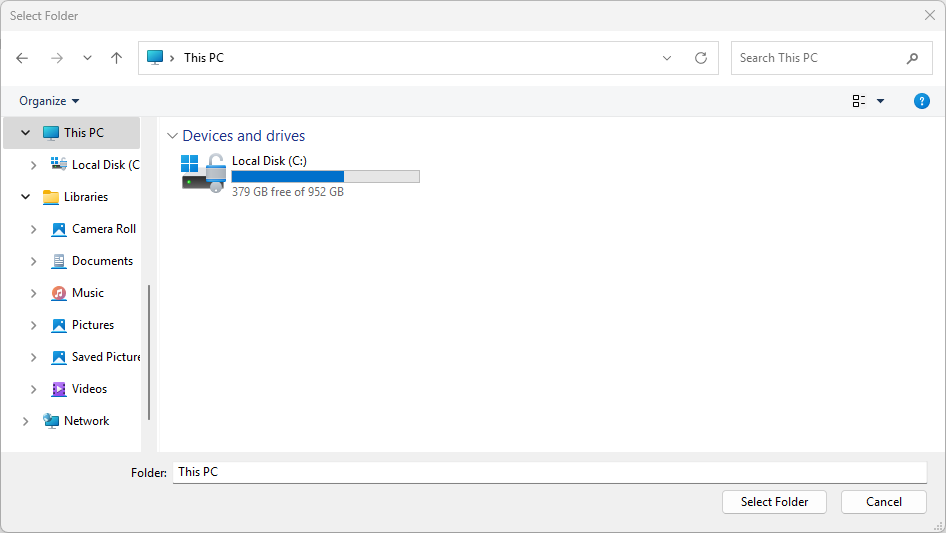
Para escolher uma pasta usando a classe FolderPicker , use o código a seguir. Esse código cria um seletor de pastas, mostra-o ao usuário usando o método PickSingleFolderAsync e recupera o caminho da pasta selecionada em um objeto PickFolderResult . Se o usuário escolher uma pasta, o aplicativo recuperará o caminho da pasta e a armazenará em uma variável para uso posterior.
using Microsoft.Windows.Storage.Pickers;

var folderPicker = new FolderPicker(this.AppWindow.Id)
{
    // (Optional) Specify the initial location for the picker.
    //     If the specified location doesn't exist on the user's machine, it falls back to the DocumentsLibrary.
    //     If not set, it defaults to PickerLocationId.Unspecified, and the system will use its default location.
    SuggestedStartLocation = PickerLocationId.DocumentsLibrary,

    // (Optional) specify the text displayed on the commit button.
    //     If not specified, the system uses a default label of "Open" (suitably translated).
    CommitButtonText = "Select Folder",

    // (Optional) specify the view mode of the picker dialog. If not specified, default to List.
    ViewMode = PickerViewMode.List,
};

var result = await folderPicker.PickSingleFolderAsync();

if (result is not null)
{
    var path = result.Path;
}
else
{
    // Add your error handling here.
}
#include <winrt/Microsoft.Windows.Storage.Pickers.h>

using namespace winrt::Microsoft::Windows::Storage::Pickers;

FolderPicker folderPicker(this->AppWindow().Id());

// (Optional) Specify the initial location for the picker.
//     If the specified location doesn't exist on the user's machine, it falls back to the DocumentsLibrary.
//     If not set, it defaults to PickerLocationId.Unspecified, and the system will use its default location.
folderPicker.SuggestedStartLocation(PickerLocationId::DocumentsLibrary);

// (Optional) specify the text displayed on the commit button.
//     If not specified, the system uses a default label of "Open" (suitably translated).
folderPicker.CommitButtonText(L"Select Folder");

// (Optional) specify the view mode of the picker dialog. If not specified, default to List.
folderPicker.ViewMode(PickerViewMode::List);

auto result{ co_await folderPicker.PickSingleFolderAsync() };
if (result)
{
    auto path{ result.Path() };
}
else
{
    // Add your error handling here.
}
Dica
Sempre que seu aplicativo acessar um arquivo ou pasta por meio de um seletor, adicione-o ao FutureAccessList ou MostRecentlyUsedList para controlar isso usando as APIs do Windows Runtime (WinRT). Para obter mais informações, consulte Rastrear arquivos e pastas usados recentemente.
A interface do usuário do seletor de pastas tem esta aparência:
Usar seletores do WinRT com interoperabilidade com HWND
Se o seu projeto for destinado ao SDK do Aplicativo Windows 1.7 ou versões anteriores, ou se você usar as APIs legadas do Windows.Storage.Pickers (por exemplo, ao migrar do UWP), deverá inicializar o seletor com um identificador de janela (HWND) antes de exibi-lo. Sem essa etapa, o seletor gera uma exceção ou falha silenciosamente em aplicativos de desktop (WinUI 3).
Importante
Os aplicativos da área de trabalho do WinUI 3 não têm um CoreWindow. Você deve associar o seletor à janela do aplicativo chamando WinRT.Interop.InitializeWithWindow.Initialize (C#) ou IInitializeWithWindow::Initialize (C++/WinRT) antes de qualquer Pick*Async chamada.
Exemplo de C# (seletores WinRT herdados)
// This example assumes you have a reference to your app's main window.
// In a Window class, use 'this'. In a Page, use a stored reference like App.MainWindow.

var picker = new Windows.Storage.Pickers.FileOpenPicker();
picker.FileTypeFilter.Add(".png");
picker.FileTypeFilter.Add(".jpg");

// Get the window handle (HWND) for the current WinUI 3 window.
var hwnd = WinRT.Interop.WindowNative.GetWindowHandle(App.MainWindow);

// Associate the picker with the window.
WinRT.Interop.InitializeWithWindow.Initialize(picker, hwnd);

var file = await picker.PickSingleFileAsync();
if (file is null)
{
    // The user cancelled the picker.
}
Exemplo de C++/WinRT (seletores winRT herdados)
// pch.h
#include <winrt/Windows.Storage.Pickers.h>
#include <microsoft.ui.xaml.window.h>
#include <shobjidl_core.h>

// MainWindow.xaml.cpp — inside a MainWindow member function
Windows::Storage::Pickers::FileOpenPicker picker;
picker.FileTypeFilter().Append(L".png");
picker.FileTypeFilter().Append(L".jpg");

// Get the window handle (HWND) of the current WinUI 3 window.
auto windowNative{ this->m_inner.as<::IWindowNative>() };
HWND hwnd{ 0 };
windowNative->get_WindowHandle(&hwnd);

// Associate the picker with the window.
auto initializeWithWindow{ picker.as<::IInitializeWithWindow>() };
initializeWithWindow->Initialize(hwnd);

auto file{ co_await picker.PickSingleFileAsync() };
if (!file)
{
    // The user cancelled the picker.
}
Dica
A abordagem recomendada para novos aplicativos é usar os seletores de SDK do Aplicativo Windows (Microsoft.Windows.Storage.Pickers), que aceitam um WindowId no construtor e não exigem o InitializeWithWindow padrão. Veja os exemplos anteriores neste artigo.
Para obter mais informações sobre como recuperar um identificador de janela, consulte Recuperar um identificador de janela (HWND).
Conteúdo relacionado
- namespace Microsoft.Windows.Storage.Pickers
- Salvar um arquivo com o seletor de arquivos do SDK do Aplicativo Windows
- Files, pastas e bibliotecas com SDK do Aplicativo Windows
- Recuperar um identificador de janela (HWND)
- Chamar APIs de interoperabilidade de um aplicativo .NET
- Exibir objetos da interface do usuário do WinRT que dependem do CoreWindow
- Exemplo do seletor de arquivos da Galeria do WinUI
Colaborar conosco no GitHub
A fonte deste conteúdo pode ser encontrada no GitHub, onde você também pode criar e revisar problemas e solicitações de pull. Para obter mais informações, confira o nosso guia para colaboradores.

Windows developer