Observação
O acesso a essa página exige autorização. Você pode tentar entrar ou alterar diretórios.
O acesso a essa página exige autorização. Você pode tentar alterar os diretórios.
O movimento panorâmico ou de rolagem permite que os usuários naveguem em um único modo de exibição para exibir o conteúdo da exibição que não se encaixa no visor. Exemplos de exibições incluem a estrutura de pastas de um computador, uma biblioteca de documentos ou um álbum de fotos.
APIs importantes: Windows.UI.Input, Windows.UI.Xaml.Input
O que fazer e o que não fazer
Indicadores de navegação e barras de rolagem
Verifique se o movimento panorâmico/a rolagem é possível antes de carregar conteúdo em seu aplicativo.
Exiba indicadores panorâmicos e barras de rolagem para fornecer indicações de localização e tamanho. Oculte-os se você fornecer um recurso de navegação personalizado.
Nota Ao contrário das barras de rolagem padrão, os indicadores de movimentação são puramente informativos. Eles não são expostos a dispositivos de entrada e não podem ser manipulados de forma alguma.
Movimento panorâmico de eixo único (estouro unidimensional)
Use rolagem em um único eixo para regiões de conteúdo que se estendam além de um limite da área de visualização (vertical ou horizontal).
- Movimento panorâmico vertical para uma lista unidimensional de itens.
- Movimento panorâmico horizontal para uma grade de itens.
Não use pontos de alinhamento obrigatórios com movimento panorâmico de eixo único se um usuário precisar ser capaz de fazer movimento panorâmico e parar entre pontos de alinhamento. Os pontos de alinhamento obrigatórios garantem que o usuário pare em um ponto de alinhamento. Em vez disso, use pontos de alinhamento de proximidade.
Movimento panorâmico de forma livre (estouro bidimensional)
Use a rolagem em dois eixos para regiões de conteúdo que se estendem além dos limites vertical e horizontal da área de visualização.
- Substitua o comportamento de trilhos padrão e use o movimento panorâmico de forma livre para conteúdo não estruturado em que o usuário provavelmente se moverá em várias direções.
O movimento panorâmico de forma livre normalmente é adequado para navegar dentro de imagens ou mapas.
Exibição paginada
Use pontos de alinhamento obrigatórios quando o conteúdo for composto por elementos discretos ou você quiser exibir um elemento inteiro. Isso pode incluir páginas de um livro ou revista, uma coluna de itens ou imagens individuais.
- Um ponto de alinhamento deve ser colocado em cada limite lógico.
- Cada elemento deve ser dimensionado ou escalado para se ajustar à visualização.
Pontos lógicos e principais
Use pontos de alinhamento de proximidade se houver pontos-chave ou locais lógicos no conteúdo em que um usuário provavelmente vai parar. Por exemplo, um cabeçalho de seção.
Se restrições de tamanho máximo e mínimo ou limites forem definidos, use comentários visuais para demonstrar quando o usuário atingir ou exceder esses limites.
Encadeamento de conteúdo inserido ou aninhado
Use o movimento panorâmico de eixo único (normalmente horizontal) e layouts de coluna para conteúdo baseado em texto e grade. Nesses casos, o conteúdo normalmente encapsula e flui naturalmente de coluna em coluna e mantém a experiência do usuário consistente e detectável em aplicativos do Windows.
Não use regiões roláveis embutidas para exibir listagens de texto ou de itens. Como os indicadores de movimento panorâmico e as barras de rolagem são exibidos somente quando o contato de entrada é detectado dentro da região, essa não é uma experiência de usuário intuitiva ou detectável.
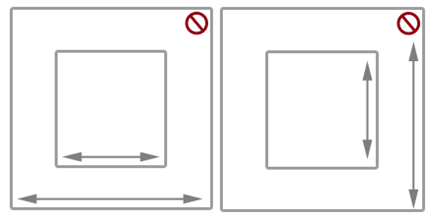
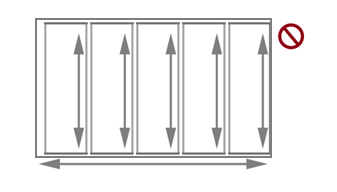
Não encadeie nem coloque uma região de movimento panorâmico dentro de outra região de movimento panorâmico se ambas se movimentarem na mesma direção, conforme mostrado aqui. Isso poderá fazer com que a área pai seja movimentada involuntariamente quando um limite para a área filho for atingido. Considere tornar o eixo panorâmico perpendicular.
Diretrizes de uso adicionais
O movimento panorâmico com toque, usando um gesto de deslizar o dedo ou passar um ou mais dedos, é como rolar com o mouse. A interação do movimento panorâmico é mais semelhante a girar a roda do mouse ou deslizar a caixa de rolagem, em vez de clicar na barra de rolagem. A menos que uma distinção seja feita em uma API ou exigida por alguma interface do usuário do Windows específica do dispositivo, simplesmente nos referimos a ambas as interações como movimento panorâmico.
Windows 10 Fall Creators Update – alteração de comportamento Por padrão, em vez da seleção de texto, uma caneta ativa agora faz rolagem/movimento panorâmico nos aplicativos do Windows (como toque, touchpad e caneta passiva). Se o seu aplicativo depende do comportamento anterior, você pode substituir a rolagem com caneta e reverter para o comportamento anterior. Para obter detalhes, consulte o tópico de referência da API para a classe ScrollViewer.
Dependendo do dispositivo de entrada, o usuário realiza o movimento em uma região de movimento panorâmico usando uma destas opções:
- Um mouse, um touchpad ou uma caneta ativa/caneta eletrônica para clicar nas setas de rolagem, arrastar a caixa de rolagem ou clicar dentro da barra de rolagem.
- O botão de roda do mouse para emular o arrastar da caixa de rolagem.
- Os botões estendidos (XBUTTON1 e XBUTTON2), se houver suporte para o mouse.
- As teclas de seta do teclado para emular arrastando a caixa de rolagem ou as teclas de página para emular clicando na barra de rolagem.
- Toque, use o touchpad ou uma caneta ou estilete passivo para deslizar os dedos na direção desejada.
Deslizar envolve mover os dedos lentamente na direção do movimento panorâmico. Isso resulta em uma relação um-para-um, em que o conteúdo se desloca à mesma velocidade e distância que os dedos. Deslizar o dedo, que envolve deslizar rapidamente e levantar os dedos, resulta na seguinte física sendo aplicada à animação do movimento panorâmico:
- Desaceleração (inércia): levantar os dedos faz com que o movimento panorâmico comece a desacelerar. Isso é semelhante a deslizar até parar em uma superfície escorregadia.
- Absorção: o movimento panorâmico durante a desaceleração causa um leve efeito de ricochete se um ponto de alinhamento ou um limite de área de conteúdo é atingido.
Tipos de movimento panorâmico
O Windows dá suporte a três tipos de movimento panorâmico:
- Eixo único: o movimento panorâmico tem suporte apenas em uma direção (horizontal ou vertical).
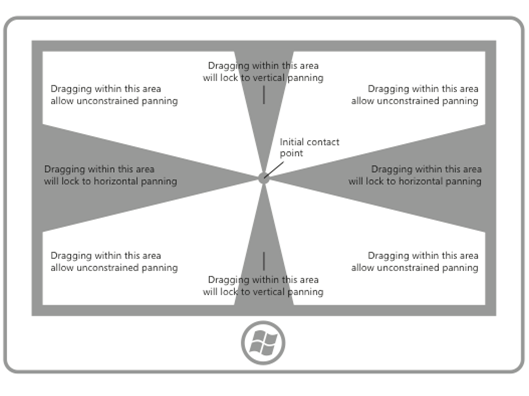
- Trilhos: o movimento panorâmico tem suporte em todas as direções. No entanto, uma vez que o usuário cruza um limite de distância em uma direção específica, o movimento panorâmico fica restrito a esse eixo.
- Forma livre: o movimento panorâmico tem suporte em todas as direções.
Interface do usuário de movimento panorâmico
A experiência de interação no movimento panorâmico é exclusiva do dispositivo de entrada, ao mesmo tempo em que fornece funcionalidades semelhantes.
Há dois modos de exibição de panorâmica baseados no dispositivo de entrada detectado:
- Indicadores de movimento panorâmico para toque.
- Barras de rolagem para outros dispositivos de entrada, incluindo mouse, touchpad, teclado e caneta.
Observação Os indicadores de movimento panorâmico só ficam visíveis quando o contato por toque é feito na região que permite tal movimento. Da mesma forma, a barra de rolagem só fica visível quando o cursor do mouse, o cursor de caneta/estilo ou o foco do teclado está dentro da região rolável.
Indicadores de movimento panorâmico Indicadores de movimento panorâmico são semelhantes à caixa de rolagem em uma barra de rolagem. Eles indicam a proporção de conteúdo exibido em relação à área de movimento panorâmico total e a posição relativa do conteúdo exibido na área que permite esse movimento.
O diagrama a seguir mostra duas áreas de movimento panorâmico de comprimentos diferentes e seus indicadores de movimento panorâmico.

Comportamentos de movimento panorâmicoPontos de ajuste O movimento panorâmico com o gesto de passar o dedo introduz o comportamento de inércia na interação quando o contato do toque é suspenso. Com a inércia, o conteúdo continua a deslizar até que algum limite de distância seja atingido sem a intervenção direta do usuário. Use pontos de alinhamento para modificar esse comportamento de inércia.
Os pontos de alinhamento especificam paradas lógicas no conteúdo do aplicativo. Cognitivamente, os pontos de alinhamento atuam como um mecanismo de paginação para o usuário e minimizam a fadiga ao deslizar excessivamente ou deslizar os dedos em grandes regiões de movimento panorâmico. Com eles, você pode lidar com a entrada imprecisa do usuário e garantir que um subconjunto específico de conteúdo ou informações de chave seja exibido no visor.
Há dois tipos de snap-points:
- Proximidade: depois de remover o contato, um ponto de alinhamento é selecionado se a inércia parar dentro de um limite de distância do ponto de alinhamento. O movimento panorâmico ainda pode parar entre pontos de alinhamento de proximidade.
- Obrigatório: o ponto de alinhamento é aquele que antecede ou sucede imediatamente o último ponto de alinhamento ultrapassado antes que o contato seja removido (dependendo da direção e da velocidade do gesto). O movimento panorâmico deve parar em um ponto de alinhamento obrigatório.
Os pontos de alinhamento do movimento panorâmico são úteis para aplicativos como navegadores e álbuns de fotos que emulam conteúdo paginado ou têm agrupamentos lógicos de itens que podem ser reagrupados dinamicamente para caber em um visor ou uma tela.
Os diagramas a seguir mostram como o movimento panorâmico em direção a determinado ponto e a sua posterior liberação faz com que o conteúdo seja automaticamente movido até um local lógico.
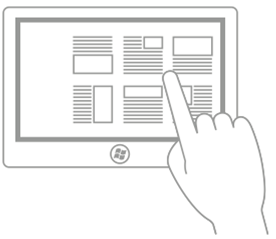
Deslizar o dedo para gerar o movimento panorâmico.
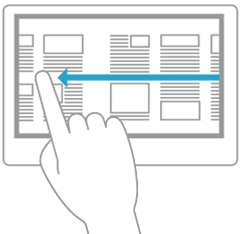
Retirar o contato com o toque.
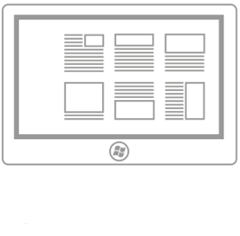
A região de movimento panorâmico para no ponto de alinhamento, não no local em que o contato do toque foi levantado.
Rails O conteúdo pode ser mais largo e mais alto do que as dimensões e a resolução de uma tela. Por esse motivo, o movimento panorâmico bidimensional (horizontal e vertical) geralmente é necessário. Os trilhos aprimoram a experiência do usuário nesses casos enfatizando o movimento panorâmico ao longo do eixo de movimento (vertical ou horizontal).
O diagrama a seguir demonstra o conceito de trilhos.
Encadeamento de conteúdo inserido ou aninhado
Depois que um usuário atinge um limite de zoom ou rolagem em um elemento aninhado dentro de outro elemento passível de zoom ou passível de rolagem, você pode especificar se esse elemento pai deve continuar a operação de zoom ou rolagem iniciada em seu elemento filho. Isso é chamado de encadeamento de zoom ou rolagem.
O encadeamento é usado para movimento panorâmico em uma área de conteúdo de eixo único que contém uma ou mais regiões de movimento panorâmico de eixo único ou forma livre (quando o contato por toque está dentro de uma dessas regiões filho). Quando o limite do movimento panorâmico da região filho é atingido em uma direção específica, o movimento panorâmico é ativado na região pai na mesma direção.
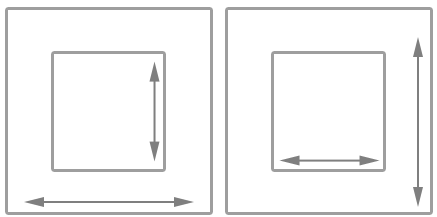
Quando uma região de movimento panorâmico é aninhada dentro de outra região com esse movimento, é importante especificar espaço suficiente entre o contêiner e o conteúdo inserido. Nos diagramas a seguir, uma região de movimento panorâmico é colocada dentro de outra região com esse mesmo movimento, cada uma indo em direções perpendiculares. Há muito espaço para os usuários realizarem movimento panorâmico em cada região.
Sem espaço suficiente, conforme mostrado no diagrama a seguir, a região que permite movimento panorâmico inserida pode interferir no movimento panorâmico no contêiner e resultar em movimento panorâmico não intencional em uma ou mais regiões de movimento panorâmico.
Essa orientação também é útil para aplicativos como álbuns de fotos ou aplicativos de mapeamento que suportam o movimento panorâmico irrestrito em uma imagem ou mapa individual, ao mesmo tempo em que suportam o movimento panorâmico de eixo único dentro do álbum (para as imagens anteriores ou próximas) ou na área de detalhes. Em aplicativos que fornecem uma área de detalhes ou opções correspondente a uma imagem ou mapa de movimentação livre, recomendamos que o layout da página comece com a área de detalhes e opções, pois a área de movimentação livre da imagem ou do mapa pode interferir no movimento até a área de detalhes.
Artigos relacionados
Amostras
- Exemplo básico de entrada
- Exemplo de entrada de baixa latência
- Exemplo de modo de interação do usuário
- Amostra de visuais de foco
- Exemplo de SDK do Aplicativo Windows GestureRecognizer
- Exemplo de ScrollViewer da Galeria do WinUI
- Exemplo de ScrollView da Galeria do WinUI
- Exemplo de detecção de toque do Win32
Amostras de arquivo
Colaborar conosco no GitHub
A fonte deste conteúdo pode ser encontrada no GitHub, onde você também pode criar e revisar problemas e solicitações de pull. Para obter mais informações, confira o nosso guia para colaboradores.

Windows developer