Observação
O acesso a essa página exige autorização. Você pode tentar entrar ou alterar diretórios.
O acesso a essa página exige autorização. Você pode tentar alterar os diretórios.
Um pop-up exibe conteúdo sobre a outra interface do usuário em seu aplicativo. A classe Pop-up no Microsoft.UI.Xaml.Controls.Primitives namespace é um contêiner de uso geral para esse conteúdo. Ele não tem modelo visual padrão, portanto, você fornece o conteúdo, sua aparência e a lógica que o abre e fecha.
Popup é um bloco de construção de baixo nível. O WinUI também fornece controles para tipos comuns de interface do usuário transitória, como menus suspensos, caixas de diálogo, dicas de ensino e dicas de ferramentas. Esses controles incluem seu próprio estilo, posicionamento e comportamento de fechamento.
Esse é o controle correto?
Não use um Popup se um controle de nível superior se ajustar ao seu cenário. Use os controles abaixo:
| Scenario | Controle |
|---|---|
| Mostrar informações ou receber entrada do usuário relacionadas a um item, em uma interface do usuário que se fecha quando o usuário clica fora dela. | Flyout |
| Mostrar uma lista de comandos ou opções. | MenuFlyout |
| Faça uma pergunta ou mostre informações às quais o usuário deve responder antes de continuar. | ContentDialog |
| Aponte um recurso novo ou importante, com ou sem direcionar um elemento específico. | Dica de Ensino |
| Mostre uma breve descrição de um elemento quando o usuário passa o mouse sobre ele ou move o foco para ele. | Tooltip |
Use um Popup quando precisar de conteúdo personalizado que flutue acima da interface do usuário e nenhum desses controles atenda às suas necessidades. Por exemplo, você pode usar um pop-up para uma sobreposição que você mesmo estiliza e posiciona.
Um pop-up não é modal, portanto, o usuário ainda pode interagir com a interface do usuário por trás dele. Se o usuário precisar responder antes de continuar, use um ContentDialog.
Recommendations
- Dê ao conteúdo pop-up um plano de fundo, uma borda e cantos arredondados para que ele se destaque da interface do usuário por trás dele. O exemplo da Galeria do WinUI 3 usa os recursos
OverlayCornerRadius,AcrylicBackgroundFillColorDefaultBrusheSurfaceStrokeColorDefaultBrush. Para obter mais informações, consulte material acrílico e ThemeShadow em pop-ups. - Se você não habilitar light dismiss, inclua um botão ou outro controle que feche o pop-up.
- Mantenha o conteúdo pop-up breve e focado em uma única tarefa.
Criar um pop-up
- APIs importantes: classe pop-up, propriedade IsOpen, propriedade Child

O aplicativo Da Galeria do WinUI 3 inclui exemplos interativos de controles e recursos do WinUI. Obtenha o aplicativo na Microsoft Store ou navegue pelo código-fonte em GitHub.
Um pop-up hospeda um único elemento, que você define como seu Child. O filho geralmente é um painel ou um UserControl que define o conteúdo pop-up. Para mostrar o pop-up, defina IsOpen como true. Para ocultá-lo, defina IsOpen como false.
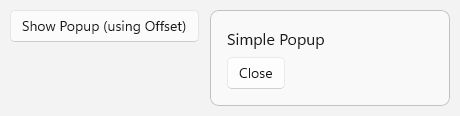
Este exemplo é baseado no exemplo da Galeria do WinUI 3. Ele declara um pop-up ao lado do botão que o abre e o conteúdo pop-up inclui um botão que fecha o pop-up.
<Grid HorizontalAlignment="Left" VerticalAlignment="Top">
    <Button Content="Show popup" Click="ShowPopupClicked" />
    <Popup x:Name="StandardPopup" HorizontalOffset="200" VerticalOffset="0">
        <Grid MinWidth="240"
              Padding="16"
              Background="{ThemeResource AcrylicBackgroundFillColorDefaultBrush}"
              BorderBrush="{ThemeResource SurfaceStrokeColorDefaultBrush}"
              BorderThickness="1"
              CornerRadius="{StaticResource OverlayCornerRadius}">
            <StackPanel Spacing="8">
                <TextBlock FontSize="16" Text="Simple popup" />
                <Button Content="Close" Click="ClosePopupClicked" />
            </StackPanel>
        </Grid>
    </Popup>
</Grid>
// Opens the popup if it isn't already open.
private void ShowPopupClicked(object sender, RoutedEventArgs e)
{
    if (!StandardPopup.IsOpen)
    {
        StandardPopup.IsOpen = true;
    }
}

// Closes the popup when the user clicks the Close button inside it.
private void ClosePopupClicked(object sender, RoutedEventArgs e)
{
    if (StandardPopup.IsOpen)
    {
        StandardPopup.IsOpen = false;
    }
}
Criar um pop-up no código
Você também pode criar um pop-up no código sem adicioná-lo à árvore visual. Um pop-up que você declara em XAML ou adiciona a um painel na árvore visual obtém seu XamlRoot de seu elemento pai. Um pop-up sem pai não tem pai, portanto, você deve definir sua propriedade XamlRoot antes de abri-la.
private Popup? _popup;

private void ShowPopupFromCodeClicked(object sender, RoutedEventArgs e)
{
    _popup ??= new Popup
    {
        // PopupContent is a UserControl in your app that defines the popup content.
        Child = new PopupContent(),
        IsLightDismissEnabled = true,

        // Required because this popup isn't in the visual tree. Use the XamlRoot
        // of an element that's already loaded, such as the button that was clicked.
        XamlRoot = ((UIElement)sender).XamlRoot
    };

    _popup.IsOpen = true;
}
Importante
No WinUI 3, a abertura de um pop-up que não tem nem um elemento pai nem XamlRoot falha. O XamlRoot de um elemento é null até que o elemento seja adicionado à árvore visual ativa, portanto, obtenha o valor de um elemento que já está carregado, em vez de em um construtor de página. Em uma Window classe, você pode usar this.Content.XamlRoot. Para obter mais informações, consulte ContentDialog e Pop-up.
Note
Um pop-up que não está na árvore visual não se reposiciona quando o teclado virtual é exibido, portanto, o teclado pode cobri-lo. Se o pop-up contiver controles de entrada de texto, como um TextBox, declare o pop-up em XAML ou adicione-o a um painel na árvore visual.
Fechar um pop-up com dispensa leve
Por padrão, um pop-up permanece aberto até que seu código defina IsOpen como false. Defina IsLightDismissEnabled para true fechar o pop-up quando o usuário clicar ou tocar fora dele ou pressionar a tecla Esc. Esse comportamento é chamado de light dismiss.
Por padrão, a área fora de um pop-up com descarte ao clicar fora não está escurecida. Para escurecer, defina LightDismissOverlayMode como On. Essa propriedade não tem efeito quando IsLightDismissEnabled é false.
<Popup x:Name="LightDismissPopup"
       IsLightDismissEnabled="True"
       LightDismissOverlayMode="On">
    <Border Padding="16"
            Background="{ThemeResource AcrylicBackgroundFillColorDefaultBrush}"
            BorderBrush="{ThemeResource SurfaceStrokeColorDefaultBrush}"
            BorderThickness="1"
            CornerRadius="{StaticResource OverlayCornerRadius}">
        <TextBlock Text="Click outside this popup or press Esc to close it." />
    </Border>
</Popup>
Posicionar um pop-up
Você pode posicionar um pop-up usando deslocamentos ou em relação a outro elemento.
Usar deslocamentos
HorizontalOffset e VerticalOffset definem a posição do pop-up, em pixels. O ponto a partir do qual os deslocamentos são medidos depende de se o pop-up tem um pai:
- Um pop-up na árvore visual é deslocado de sua própria posição no layout de seu elemento pai. Por exemplo, em uma vertical
StackPanel, essa posição está abaixo dos elementos que vêm antes do pop-up. No primeiro exemplo, o pop-up compartilha uma única célulaGridcom o botão, portanto, ele aparece 200 pixels à direita do canto superior esquerdo doGrid. - Um pop-up que não tem pai, como um que você cria no código, tem um deslocamento em relação ao canto superior esquerdo da raiz XAML, que geralmente é a área de conteúdo da janela do aplicativo.
Colocar um pop-up ao lado de um elemento
Para mostrar um pop-up ao lado de um elemento específico, defina PlacementTarget para esse elemento. Em seguida, defina DesiredPlacement como um valor de PopupPlacementMode diferente de Auto, como Bottom ou RightEdgeAlignedTop.
Quando o pop-up é aberto, o framework o posiciona em relação ao elemento de destino. Se o pop-up não se ajustar à posição preferencial, o framework o moverá para o lado oposto do alvo.
HorizontalOffset e VerticalOffset ainda se aplicam e deslocam o pop-up da posição calculada.
ActualPlacement indica onde o pop-up é mostrado. O evento ActualPlacementChanged ocorre quando esse valor é alterado enquanto o pop-up está aberto.
<StackPanel Spacing="8">
    <Button x:Name="DetailsButton" Content="Show details" Click="ShowDetailsClicked" />
    <TextBlock x:Name="PlacementStatus" />
    <Popup x:Name="DetailsPopup"
           PlacementTarget="{x:Bind DetailsButton}"
           DesiredPlacement="BottomEdgeAlignedLeft"
           IsLightDismissEnabled="True"
           ActualPlacementChanged="DetailsPopup_ActualPlacementChanged">
        <Border Padding="16"
                Background="{ThemeResource AcrylicBackgroundFillColorDefaultBrush}"
                BorderBrush="{ThemeResource SurfaceStrokeColorDefaultBrush}"
                BorderThickness="1"
                CornerRadius="{StaticResource OverlayCornerRadius}">
            <TextBlock Text="This popup appears below the button when there's room." />
        </Border>
    </Popup>
</StackPanel>
private void ShowDetailsClicked(object sender, RoutedEventArgs e)
{
    DetailsPopup.IsOpen = true;
}

private void DetailsPopup_ActualPlacementChanged(object sender, object e)
{
    // ActualPlacement differs from DesiredPlacement when the popup
    // doesn't fit in the preferred position.
    PlacementStatus.Text = $"Actual placement: {DetailsPopup.ActualPlacement}";
}
Mostrar um pop-up fora da janela do aplicativo
Por padrão, um pop-up é restrito aos limites de sua raiz XAML, que geralmente é a área de conteúdo da janela do aplicativo. A partir do SDK do Aplicativo Windows 1.4, você pode definir ShouldConstrainToRootBounds para false e permitir que o pop-up se estenda além da janela. Por exemplo, você pode fazer isso quando o pop-up for maior que uma janela pequena.
Defina ShouldConstrainToRootBounds antes de abrir o pop-up pela primeira vez. Não é possível alterá-lo depois que o pop-up for aberto.
<Popup x:Name="UnconstrainedPopup" ShouldConstrainToRootBounds="False">
    <!-- Popup content -->
</Popup>
Animar um pop-up
Para animar o conteúdo pop-up quando ele aparecer, adicione uma transição à coleção ChildTransitions . PopupThemeTransition fornece a animação para a interface do usuário pop-in, como conteúdo semelhante à dica de ferramenta, à medida que aparece.
<Popup x:Name="AnimatedPopup" IsLightDismissEnabled="True">
    <Popup.ChildTransitions>
        <TransitionCollection>
            <PopupThemeTransition />
        </TransitionCollection>
    </Popup.ChildTransitions>
    <Border Padding="16"
            Background="{ThemeResource AcrylicBackgroundFillColorDefaultBrush}"
            BorderBrush="{ThemeResource SurfaceStrokeColorDefaultBrush}"
            BorderThickness="1"
            CornerRadius="{StaticResource OverlayCornerRadius}">
        <TextBlock Text="This content animates when the popup opens." />
    </Border>
</Popup>
Para controlar as animações de mostrar e ocultar de um storyboard, use PopInThemeAnimation e PopOutThemeAnimation. Para obter mais informações, consulte Mostrar/ocultar pop-up.
Responder quando um pop-up é aberto ou fechado
O evento Aberto ocorre quando IsOpen é definido como true. O evento Closed ocorre quando IsOpen é definido como false, inclusive quando o pop-up é fechado ao clicar fora dele. Use Closed para tarefas que precisam ocorrer independentemente de como o pop-up seja fechado. Por exemplo, o exemplo da Galeria do WinUI 3 usa Closed para habilitar novamente uma configuração que ele desabilita enquanto o pop-up está aberto.
Ambos os eventos usam EventHandler<object>, para que os manipuladores peguem um object remetente e um object argumento de evento.
<StackPanel Spacing="8">
    <TextBlock x:Name="StatusText" />
    <Popup x:Name="StatusPopup"
           IsLightDismissEnabled="True"
           Opened="StatusPopup_Opened"
           Closed="StatusPopup_Closed">
        <!-- Popup content -->
    </Popup>
</StackPanel>
private void StatusPopup_Opened(object sender, object e)
{
    StatusText.Text = "The popup is open.";
}

private void StatusPopup_Closed(object sender, object e)
{
    // Closed occurs for every close, including light dismiss.
    StatusText.Text = "The popup is closed.";
}
Teclado, foco e acessibilidade
- Quando a dispensa ao clicar fora está habilitada, abrir o pop-up move o foco para ele e fechar o pop-up retorna o foco para o elemento que tinha foco antes. O usuário também pode pressionar Esc para fechar o pop-up.
- Quando light dismiss não está habilitado, o pop-up não move o foco quando é aberto. Mova o foco para um elemento no pop-up depois de abri-lo, inclua um botão Fechar que os usuários de teclado podem acessar e retorne o foco para o elemento que abriu o pop-up após o fechamento.
- Um pop-up não gera eventos roteados, como
KeyDownePointerPressed. Para lidar com esses eventos, anexe os manipuladores ao elemento filho do pop-up. - Verifique se cada elemento interativo no pop-up tem um nome acessível. Para obter mais informações, consulte Acessibilidade do teclado e expor informações básicas de acessibilidade.
Artigos relacionados
Colaborar conosco no GitHub
A fonte deste conteúdo pode ser encontrada no GitHub, onde você também pode criar e revisar problemas e solicitações de pull. Para obter mais informações, confira o nosso guia para colaboradores.

Windows developer