Observação
O acesso a essa página exige autorização. Você pode tentar entrar ou alterar diretórios.
O acesso a essa página exige autorização. Você pode tentar alterar os diretórios.
Um visualizador de árvore visual, também conhecido como visualizador de interface do usuário, é uma ferramenta usada para inspecionar e interagir com componentes da interface do usuário em um Windows app em tempo de execução.
Isso pode ser útil para criação de protótipos, melhoria de experiências do usuário e depuração de problemas de interface do usuário por meio de recursos como exibição e passagem de hierarquia de componentes, realce de componentes, obtenção e definição de estado e vinculação profunda ao código associado.
Ferramentas recomendadas
A tabela a seguir identifica várias ferramentas de visualização de interface do usuário, as estruturas de interface do usuário e as plataformas de aplicativos do Windows que são compatíveis. Um resumo de cada ferramenta pode ser encontrado após a tabela.
| Plataforma/estrutura da interface do usuário | Visual Studio – Árvore Visual Dinâmica | Spy++ | Percepções de Acessibilidade | Chromium UI DevTools |
|---|---|---|---|---|
| WinUI no SDK do Aplicativo Windows | Supported | Sem suporte | Supported | Sem suporte |
| WPF | Supported | Sem suporte | Supported | Sem suporte |
| React Native para desktop | Supported | Sem suporte | Supported | Supported |
| .NET MAUI | Supported | Sem suporte | Supported | Sem suporte |
| WinForms | Supported | Supported | Supported | Sem suporte |
| WinUI para UWP para UWP | Supported | Sem suporte | Supported | Sem suporte |
| Aplicativos Visual Basic Clássicos | Sem suporte | Supported | Sem suporte | Sem suporte |
| Aplicativos Win32 clássicos | Sem suporte | Supported | Sem suporte | Sem suporte |
| Aplicativos baseados em Chromium | Sem suporte | Sem suporte | Sem suporte | Supported |
Visual Studio – Árvore Visual Dinâmica
Os recursos Live Visual Tree e Live Property Explorer são fornecidos com Visual Studio e funcionam em conjunto para fornecer uma exibição interativa de runtime dos elementos da interface do usuário em seu aplicativo.
Quando usar a Live Visual Tree
Use essas ferramentas ao criar aplicativos com WinUI 3 no SDK do Aplicativo Windows, WinUI para UWP para UWP, WPF, .NET MAUI, WinForms, ou React Native for Desktop.
- Para obter mais informações sobre a WinUI e o WPF, consulte Inspecionar propriedades XAML durante a depuração.
Observação
O WPF Tree Visualizer é um recurso herdado e não está em desenvolvimento ativo. Você pode usar o visualizador WPF Tree para explorar a árvore visual de um objeto WPF e exibir as propriedades de dependência WPF para os objetos contidos nessa árvore.
Como usar a Árvore Visual Dinâmica
XAML Recarga Dinâmica deve estar habilitado para exibir a Árvore Visual Dinâmica (esse recurso é habilitado por padrão no Visual Studio 2019 e posterior).
Para verificar se o Recarga Dinâmica XAML está habilitado, execute seu aplicativo com o depurador Visual Studio anexado (F5 ou Debug -> Iniciar Depuração). Quando o aplicativo for iniciado, você deverá ver a barra de ferramentas no aplicativo, que confirma que o Recarga Dinâmica XAML está disponível (conforme mostrado na imagem a seguir).

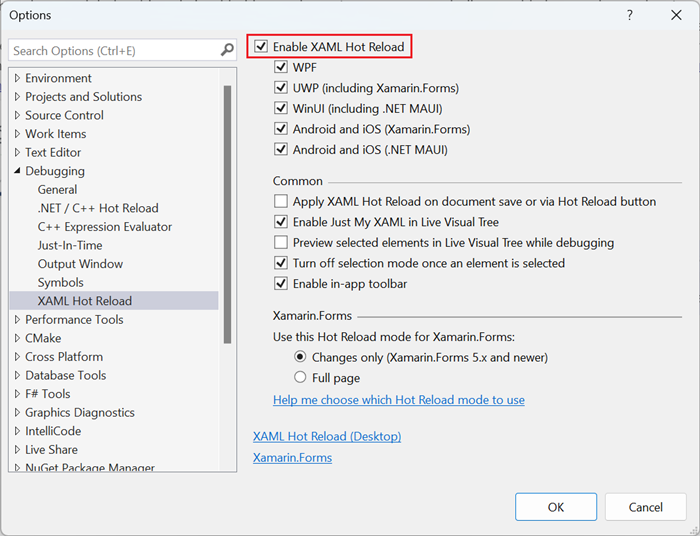
Se você não vir a barra de ferramentas no aplicativo, selecione Debug > Options > XAML Recarga Dinâmica na barra de menus Visual Studio. Na caixa de diálogo Options, verifique se a opção Enable XAML Recarga Dinâmica está selecionada.
Depois que o aplicativo estiver em execução na configuração de depuração (com o depurador anexado), navegue até a barra de menus Visual Studio (Debug > Windows > Live Visual Tree). Isso abre o painel Árvore Visual Dinâmica com uma exibição em tempo real do código XAML.
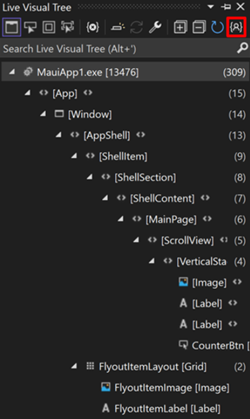
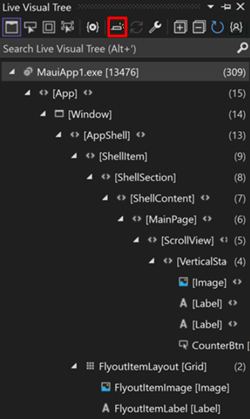
Por padrão, a opção Just My XAML para a Árvore Visual Dinâmica está selecionada. Isso fornece uma exibição simplificada da coleção de elementos XAML em seu aplicativo e pode ser ativada ou desativada por meio do botão Mostrar Apenas Meu XAML , conforme mostrado na imagem a seguir.
Funcionalidades da Árvore Visual Dinâmica
A barra de ferramentas Live Visual Tree fornece várias opções para selecionar elementos para examinar por meio da interface do usuário do seu aplicativo em tempo de execução.
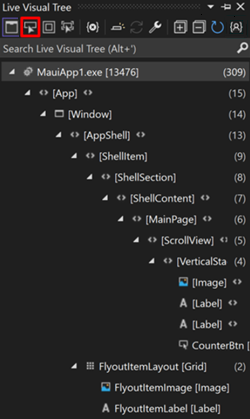
Selecione elemento no aplicativo em execução. Com esse modo ativado, quando você seleciona um elemento de interface do usuário no aplicativo, a Árvore Visual Dinâmica é atualizada automaticamente para mostrar o nó e suas propriedades na árvore correspondentes a esse elemento.
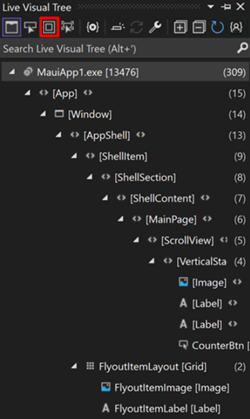
Exibir adornos de layout no aplicativo em execução. Com esse modo ativado, a janela do aplicativo mostra linhas horizontais e verticais ao longo dos limites de um objeto selecionado e um retângulo delineando suas margens.
Seleção de visualização. Com esse modo ativado, Visual Studio mostra o XAML em que o elemento é declarado (se você tiver access ao código-fonte do aplicativo).
Spy++
Spy++ (SPYXX.EXE) é um utilitário baseado em Win32 que é fornecido com Visual Studio e fornece uma exibição gráfica dos processos, threads, janelas e mensagens de janela do sistema.
Quando usar o Spy++
Use o Spy++ ao criar um aplicativo Win32 clássico ou um que use APIs Win32 para desenhar seus elementos de interface do usuário, como WinForms e Classic Visual Basic apps.
Observação
Para aplicativos de estrutura .NET, o Spy++ tem utilidade limitada, pois as mensagens de janela e as classes interceptadas pelo Spy++ não correspondem a eventos e valores de propriedade gerenciados.
Como usar o Spy++
O Spy++ pode ser iniciado a partir de Visual Studio ou do Developer Command Prompt for Visual Studio.
Para iniciar o Spy++ de Visual Studio:
- Confirme se a instalação do Visual Studio inclui o componente de recursos da área de trabalho principais do C++ da carga de trabalho Desenvolvimento da área de trabalho com C++. (Isso é instalado por padrão como o Visual Studio 2026.)
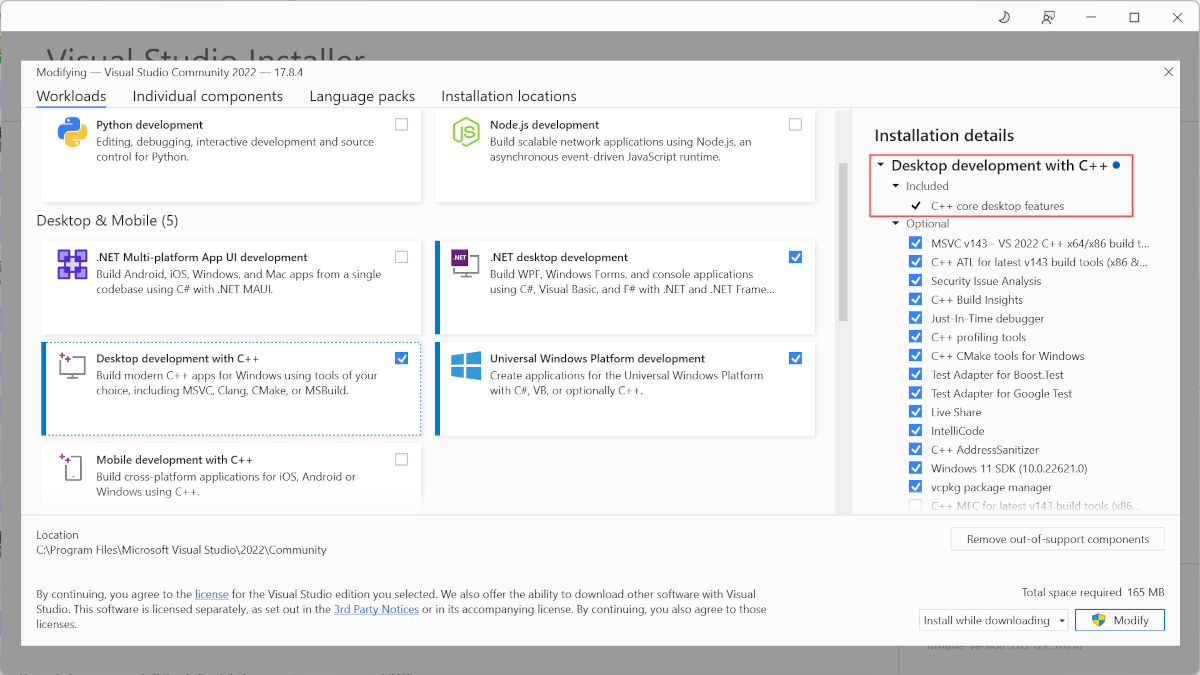
- Quando instalado, o Spy++ está disponível no menu Ferramentas .
- O Spy++ é executado independentemente de Visual Studio, que pode ser fechado se não for mais necessário.
Para iniciar o Spy++ a partir do prompt de comando do desenvolvedor para Visual Studio:
- Inicie Developer Command Prompt for Visual Studio do menu Windows Start.
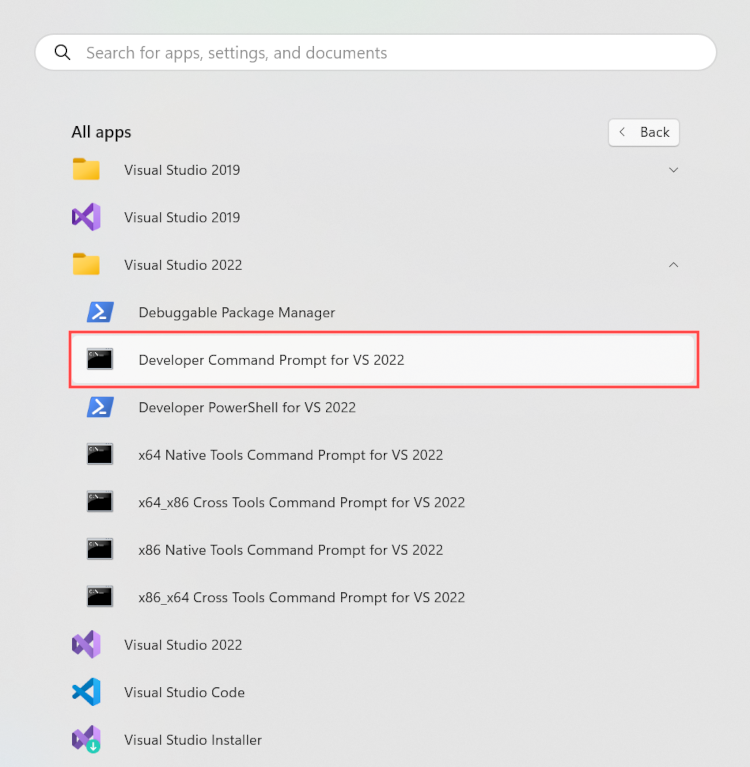
- No prompt de comando, insira spyxx.exe (ou spyxx_amd64.exe para a versão de 64 bits) e pressione Enter.
Para obter informações mais específicas sobre como usar o Spy++ de Visual Studio, consulte Spy++ Toolbar.
Funcionalidades do Spy++
O Spy++ exibe uma árvore gráfica de relações entre objetos do sistema, com a janela da área de trabalho atual na parte superior da árvore e os nós filho representando todas as outras janelas listadas de acordo com a hierarquia de janela padrão. Ele pode fornecer informações valiosas sobre o comportamento de um aplicativo que não está disponível por meio do depurador do Visual C++.
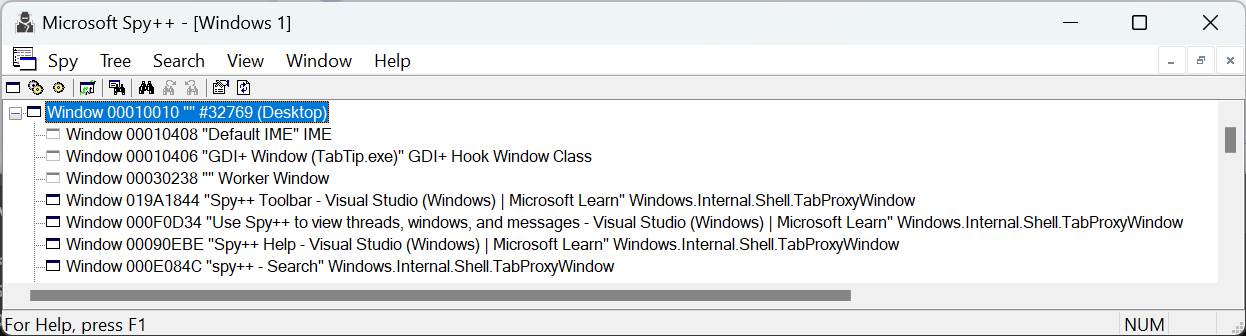
Com o Spy++ você pode:
- Pesquise janelas, threads, processos ou mensagens específicos.
- Exiba as propriedades de processos ou mensagens de threads selecionados.
- Selecione uma janela, thread, processo ou mensagem diretamente no modo de exibição de árvore.
- Use a Ferramenta Finder para selecionar uma janela usando o ponteiro do mouse (Pesquisar –> Localizar Janela).
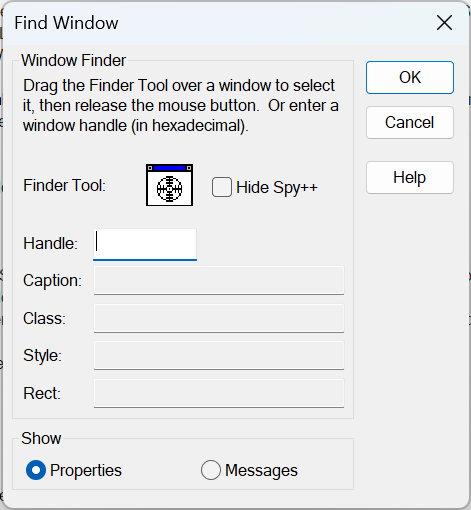
- Defina uma opção de mensagem usando um parâmetro de seleção de log de mensagens complexo.
Para obter a documentação do Spy++, consulte a Ajuda do Spy++.
Insights de acessibilidade para o Windows – Inspeção Dinâmica
Accessibility Insights for Windows – Live Inspect é um aplicativo da Microsoft para download que pode ajudar os desenvolvedores a encontrar e corrigir problemas de acessibilidade em aplicativos do Windows que dão suporte a Automação da Interface do Usuário. Ele ajuda os desenvolvedores a verificar se um elemento em um aplicativo tem as propriedades corretas Automação da Interface do Usuário simplesmente passando o mouse sobre o elemento ou definindo o foco do teclado para ele.
Quando usar o Accessibility Insights – Inspeção ao Vivo
A Inspeção Dinâmica normalmente é usada em conjunto com a Live Visual Tree, Spy++e outras ferramentas ao criar aplicativos com WinUI no SDK do Aplicativo WindowsWinUI para UWP para UWP, WPF, .NET MAUI, WinForms ou React Native for Desktop.
Como usar o Accessibility Insights – Inspeção ao Vivo
Os Insights de Acessibilidade devem ser baixados e instalados a partir de Baixar Insights de Acessibilidade.
Funcionalidades do Accessibility Insights – Inspeção ao Vivo
A ferramenta Live Inspect exibe uma árvore gráfica de relações entre objetos do sistema, com painéis de detalhes que contêm as propriedades e padrões de Automação de Interface do Usuário (Automação da Interface do Usuário) correspondentes ao elemento selecionado. A janela atual da área de trabalho é exibida na parte superior da árvore e os nós filho que representam todas as outras janelas listadas de acordo com a hierarquia de janela padrão.
Com a Inspeção Dinâmica, você pode:
- Verifique se um elemento em um aplicativo tem as propriedades corretas Automação da Interface do Usuário simplesmente passando o mouse sobre o elemento ou definindo o foco do teclado nele.
- Realça visualmente os elementos no aplicativo de destino.
- Teste controles ou padrões com verificações manuais ou automatizadas para conformidade com várias regras e diretrizes de acessibilidade.
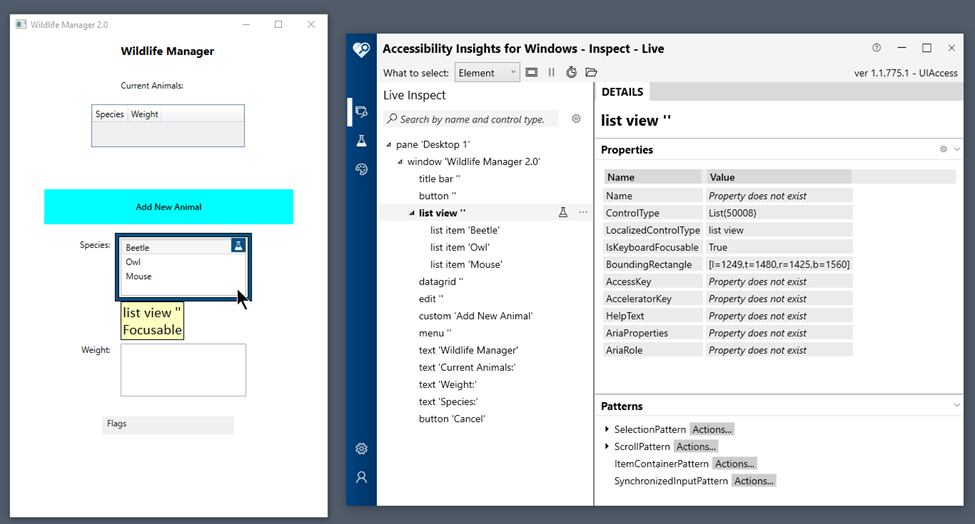
Para saber mais sobre Automação da Interface do Usuário, consulte Automação da Interface do Usuário Visão geral.
Para saber mais sobre o Accessibility Insights, consulte Accessibility Insights para Windows
Chromium UI DevTools para Windows
O Chromium UI DevTools para Windows é uma ferramenta do Google que permite inspecionar o sistema de interface do usuário como uma página da Web usando o Inspetor de DevTools de front-end.
Quando usar o Chromium UI DevTools para Windows
Use as ferramentas de desenvolvimento do Chrome UI se você estiver desenvolvendo um projeto do Chromium, incluindo aplicativos progressivos da Web ou aplicativos desktop do Electron. Para obter mais informações sobre o Electron, consulte a extensão DevTools em GitHub.
Como usar o Chromium UI DevTools para Windows
O Chromium UI DevTools para Windows codebase deve ser baixado de GitHub e criado com Visual Studio. Para mais informações, consulte a Visão Geral do DevTools UI.
Funcionalidades do Chromium UI DevTools para Windows
As DevTools de interface do usuário do Chromium para Windows usam um front-end de página da Web para exibir e percorrer modos de exibição, janelas e outros elementos da interface do usuário.
Com o Chromium UI DevTools para Windows, você pode:
- Use uma árvore de elementos de interface do usuário hierárquica para inspecionar os elementos da interface do usuário e suas propriedades.
- Use o modo Inspeção, que realça um elemento de interface do usuário quando você passa o mouse sobre ele e revela os nós do elemento na árvore de elementos da interface do usuário.
- Use o painel Elementos para abrir uma barra de pesquisa e encontrar um elemento na árvore de elementos da interface do usuário usando propriedades de nome, marca e estilo.
- Use o painel Fontes para abrir o arquivo de cabeçalho de classe na pesquisa de código do Chromium e importar o código de arquivos locais.
Conteúdo relacionado
Colaborar conosco no GitHub
A fonte deste conteúdo pode ser encontrada no GitHub, onde você também pode criar e revisar problemas e solicitações de pull. Para obter mais informações, confira o nosso guia para colaboradores.

Windows developer