Observação
O acesso a essa página exige autorização. Você pode tentar entrar ou alterar diretórios.
O acesso a essa página exige autorização. Você pode tentar alterar os diretórios.
Antes de começar a codificar o aplicativo, vamos dar uma olhada rápida no projeto Visual Studio e cuidar de alguma configuração do projeto. Quando Visual Studio cria um projeto WinUI 3, várias pastas e arquivos de código importantes são gerados. Elas podem ser vistas no painel Gerenciador de Soluções de Visual Studio:
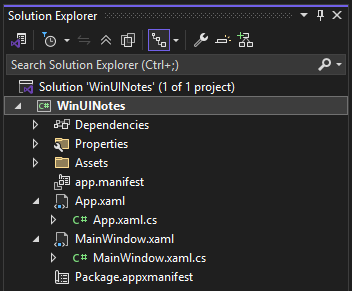
Os itens listados aqui são os com os quais você interagirá principalmente. Esses arquivos ajudam a configurar e executar o aplicativo WinUI. Cada arquivo serve a uma finalidade diferente, descrita abaixo:
Pasta Ativos
Essa pasta contém o logotipo do aplicativo, as imagens e outros ativos de mídia. O projeto começa preenchido com arquivos modelo para o logotipo do aplicativo. Esse logotipo representa seu aplicativo no Menu Iniciar Windows, na barra de tarefas Windows e no Microsoft Store quando o aplicativo é publicado lá.
App.xaml e App.xaml.cs
O App.xaml arquivo contém recursos XAML em todo o aplicativo, como cores, estilos ou modelos. O App.xaml.cs arquivo geralmente contém código que cria uma instância e ativa a janela do aplicativo. Neste projeto, aponta para a classe
MainWindow.MainWindow.xaml e MainWindow.xaml.cs
Esses arquivos representam a janela do aplicativo.
Package.appxmanifest
Esse arquivo de manifesto do pacote permite configurar informações do editor, logotipos, arquiteturas de processador e outros detalhes que determinam como seu aplicativo aparece na Microsoft Store.
Arquivos XAML e classes parciais
XAML (Extensible Application Markup Language ) é uma linguagem declarativa que pode inicializar objetos e definir propriedades de objetos. Você pode criar elementos de interface do usuário visíveis na marcação XAML declarativa. Em seguida, você pode associar um arquivo de código separado para cada arquivo XAML (normalmente chamado de arquivo code-behind ) que pode responder a eventos e manipular os objetos que você declara originalmente em XAML.
Geralmente, há dois arquivos com qualquer arquivo XAML, o arquivo .xaml em si e um arquivo code-behind correspondente que é um item filho dele no Gerenciador de Soluções.
- O
.xamlarquivo contém a marcação XAML que define a interface do usuário do aplicativo. O nome da classe é declarado com ox:Classatributo. - O arquivo de código contém o código que você cria para interagir com a marcação XAML e uma chamada para o
InitializeComponentmétodo. A classe é definida como umpartial class.
Quando você cria seu project, o método InitializeComponent é chamado para analisar o arquivo .xaml e gerar código que é associado ao código partial class para criar a classe completa.
 Saiba mais nos documentos:
- Visão geral do XAML
- Classes e métodos parciais (Guia de Programação em C#)
- Atributo x:Class, diretiva x:Class
Atualizar MainWindow
A classe MainWindow incluída no project é uma sub-classe da classe XAML Window, que é usada para definir o shell do aplicativo. A janela do aplicativo tem duas partes:
- A área cliente da janela é onde o seu conteúdo será exibido.
- A parte non-client é a parte controlada pelo sistema operacional Windows. Ele inclui a barra de título, onde estão os controles de legenda (botões Min/Max/Close), ícone do aplicativo, título e área de arrastar. Inclui também a moldura ao redor do exterior da janela.
Para tornar o aplicativo WinUI Notes consistente com as diretrizes do Fluent Design, você fará algumas modificações em MainWindow. Primeiro, você aplicará o material Mica como o pano de fundo da janela. O Mica é um material dinâmico e opaco que utiliza o tema e o papel de parede da área de trabalho para pintar o fundo da janela. Em seguida, você estenderá o conteúdo do aplicativo para a área da barra de título e substituirá a barra de título do sistema por um controle XAML TitleBar . Isso faz melhor uso do espaço e oferece mais controle sobre o design, ao mesmo tempo em que fornece toda a funcionalidade necessária da barra de título.
Você também adicionará um Quadro como o conteúdo da janela. A Frame classe funciona com a classe Page para permitir que você navegue entre páginas de conteúdo em seu aplicativo. Você adicionará as páginas em uma etapa posterior.
Dica
Você pode baixar ou exibir o código deste tutorial no repositório GitHub. Para ver o código como ele está nesta etapa, veja este commit: nota da página – inicial.
Clique duas vezes MainWindow.xaml em Gerenciador de Soluções para abri-lo.
Entre as marcas de abertura e fechamento
<Window.. >, substitua todo o XAML existente por este:<Window.SystemBackdrop> <MicaBackdrop Kind="Base"/> </Window.SystemBackdrop> <Grid> <Grid.RowDefinitions> <!-- Title Bar --> <RowDefinition Height="Auto" /> <!-- App Content --> <RowDefinition Height="*" /> </Grid.RowDefinitions> <TitleBar x:Name="AppTitleBar" Title="WinUI Notes"> <TitleBar.IconSource> <FontIconSource Glyph=""/> </TitleBar.IconSource> </TitleBar> <!-- App content --> <Frame x:Name="rootFrame" Grid.Row="1"/> </Grid>Salve o arquivo pressionando CTRL + S, clicando no ícone Salvar na barra de ferramentas ou selecionando o menu Arquivo>SalvarMainWindow.xaml.
Não se preocupe se você não entender o que toda essa marcação XAML faz agora. À medida que você cria o restante da interface do usuário do aplicativo, explicaremos os conceitos XAML com mais detalhes.
Observação
Nesta marcação, você verá duas maneiras diferentes de definir propriedades em XAML. A primeira e mais curta maneira é usar a sintaxe do atributo XAML, assim: <object attribute="value">. Isso funciona muito bem para valores simples, como <MicaBackdrop Kind="Base"/>. Mas ele só funciona para valores em que o analisador XAML sabe como converter a cadeia de caracteres no tipo de valor esperado.
Se o valor da propriedade for mais complexo ou o analisador XAML não souber como convertê-lo, você deverá usar a sintaxe do elemento de propriedade para criar o objeto. Assim:
<object ... >
    <object.property>
        value
    </object.property>
</object>
Por exemplo, para definir a Window.SystemBackdrop propriedade, você precisa usar a sintaxe do elemento de propriedade e criar explicitamente o MicaBackdrop elemento. Mas você pode usar a sintaxe de atributo simples para definir a MicaBackdrop.Kind propriedade.
<Window ... >
   <Window.SystemBackdrop>
       <MicaBackdrop Kind="Base"/>
   </Window.SystemBackdrop>
    ...
</Window>
Em MainWindow.xaml, <Window.SystemBackdrop>, <Grid.RowDefinitions> e <TitleBar.IconSource> contêm valores complexos que devem ser definidos com a sintaxe do elemento de propriedade.
Saiba mais nos documentos:
Se você executar o aplicativo agora, verá o elemento XAML TitleBar adicionado, mas ele estará abaixo da barra de título do sistema, que ainda está sendo exibida.
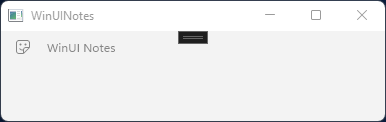
Você precisa escrever um pouco de código para concluir a substituição da barra de título do sistema.
Abra o MainWindow.xaml.cs. Você pode abrir o code-behind para MainWindow.xaml (ou qualquer arquivo XAML) de três maneiras:
- Se o MainWindow.xaml arquivo estiver aberto e for o documento ativo que está sendo editado, pressione F7.
- Se o MainWindow.xaml arquivo estiver aberto e for o documento ativo que está sendo editado, clique com o botão direito do mouse no editor de texto e selecione Exibir Código.
- Use Gerenciador de Soluções para expandir a entrada MainWindow.xaml, revelando o arquivo MainWindow.xaml.cs. Clique duas vezes no arquivo para abri-lo.
No construtor para
MainWindow, adicione este código após a chamada paraInitializeComponent:public MainWindow() { this.InitializeComponent(); // ↓ Add this. ↓ // Hide the default system title bar. ExtendsContentIntoTitleBar = true; // Replace system title bar with the WinUI TitleBar. SetTitleBar(AppTitleBar); // ↑ Add this. ↑ }A propriedade ExtendsContentIntoTitleBar oculta a barra de título do sistema padrão e estende o XAML do aplicativo para essa área. A chamada para SetTitleBar informa ao sistema para tratar o elemento XAML especificado (
AppTitleBar) como a barra de título do aplicativo.Crie e execute o projeto pressionando F5, clicando no botão "Iniciar" de depuração na barra de ferramentas ou selecionando o menu Depurar>Iniciar Depuração.
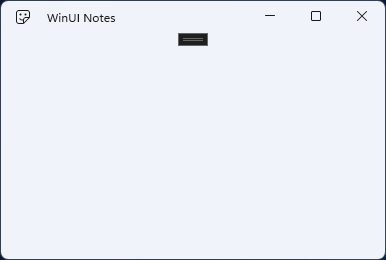
Ao executar o aplicativo agora, você verá uma janela vazia com um plano de fundo de mica e a barra de título XAML que substituiu a barra de título do sistema.
Colaborar conosco no GitHub
A fonte deste conteúdo pode ser encontrada no GitHub, onde você também pode criar e revisar problemas e solicitações de pull. Para obter mais informações, confira o nosso guia para colaboradores.

Windows developer