Observação
O acesso a essa página exige autorização. Você pode tentar entrar ou alterar diretórios.
O acesso a essa página exige autorização. Você pode tentar alterar os diretórios.
Este artigo descreve o processo de criação de um pacote após a conversão de versões x86 e x64 de seus instaladores do Windows usando a Ferramenta de Empacotamento MSIX.
Ao agrupar as várias versões de arquitetura do instalador em uma entidade, somente o pacote precisa ser carregado na Loja ou em outro local de distribuição. A plataforma de implantação do Windows 10 está ciente do tipo de pacote .msixbundle e baixará apenas os arquivos aplicáveis à arquitetura do dispositivo. Tenha em mente que, se você decidir distribuir um .msixbundle para um aplicativo específico, não poderá voltar a distribuir apenas um pacote MSIX.
A seção a seguir apresenta uma abordagem passo a passo para criar um .msixbundle. Ele pressupõe que você já converteu suas versões x86 e x64 existentes do instalador do Windows em pacotes MSIX.
Configuração
Você precisará da seguinte configuração para criar com êxito um pacote MSIX:
- SDK do Windows 10 (versão 1809 ou superior)
- Pacotes MSIX x64 e x86 convertidos
Etapa 1: Localizar MakeAppx.exe
MakeAppx.exe é uma ferramenta disponível no SDK do Windows 10 que permite empacotamento e agrupamento de pacotes MSIX. Você usará essa ferramenta para agrupar os dois pacotes MSIX.
MakeAppx.exe pode ser usado para extrair os conteúdos de um pacote ou conjunto de aplicativos do Windows 10. Ele também criptografa e descriptografa pacotes e conjuntos de aplicativos.
Depois que o SDK do Windows 10 é instalado, MakeAppx.exe geralmente é encontrado aqui:
- [x86] – C:\Program Files (x86)\Windows Kits\10\bin\10.0.17763.0\x86\MakeAppx.exe
- [x64] – C:\Program Files (x86)\Windows Kits\10\bin\10.0.17763.0\x64\MakeAppx.exe
Etapa 2: agrupar os pacotes
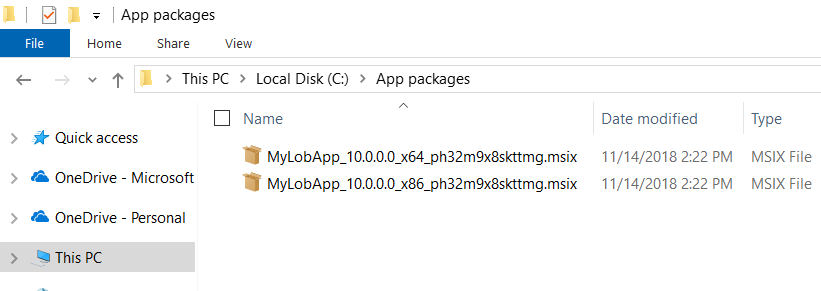
A maneira mais fácil de agrupar pacotes com MakeApp.exe é adicionar todos os pacotes que você deseja agrupar em uma pasta. O diretório deve estar livre de todo o resto, exceto os pacotes que precisam ser agrupados.
Mova os pacotes de aplicativos que você deseja agrupar em um diretório, conforme mostrado na captura de tela a seguir.
Observação
MakeAppx.exe apenas agrupa pacotes que têm a mesma identidade, o que significa que o AppID, o editor, a versão precisa ser a mesma. Somente a arquitetura do processador de pacotes para um pacote de aplicativos pode ser diferente.
MakeAppx.exe tem a seguinte sintaxe de linha de comando.
C:\> "C:\Program Files (x86)\Windows Kits\10\bin\10.0.17763.0\x86\MakeAppx.exe" bundle /d input_directorypath
/p <filepath>.msixbundle
Aqui está um comando de exemplo.
C:\> "C:\Program Files (x86)\Windows Kits\10\bin\10.0.17763.0\x86\MakeAppx.exe" bundle /d c:\AppPackages\
/p c:\MyLOBApp_10.0.0.0_ph32m9x8skttmg.msixbundle
Depois de executar o comando, um .msixbundle não assinado será criado no caminho especificado. Os pacotes não precisam ser assinados antes do agrupamento.
Etapa 3: Assinar o pacote
Depois de criar o pacote, você deve assinar o pacote antes de distribuir o aplicativo para seus usuários ou instalá-lo.
Para assinar um pacote, você precisará de um certificado de assinatura de código geral e usar SignTool.exe do SDK do Windows 10.
É altamente recomendável que você use um certificado confiável da autoridade de certificação, pois isso permite que o pacote seja distribuído e implantado em seus dispositivos de usuários finais perfeitamente. Depois de ter acesso ao certificado privado (arquivo.pfx), você poderá assinar o pacote, conforme mostrado abaixo.
Observação
SignTool.exe está disponível no mesmo diretório que MakeAppx.exe no SDK do Windows 10.
SignTool.exe tem a seguinte sintaxe de linha de comando.
C:\> "C:\Program Files (x86)\Windows Kits\10\bin\10.0.17763.0\x86\SignTool.exe" sign /fd <Hash Algorithm> /a
/f <Path to Certificate>.pfx /p <Your Password> <File path>.msixbundle
Aqui está um comando de exemplo.
C:\> "C:\Program Files (x86)\Windows Kits\10\bin\10.0.17763.0\x86\SignTool.exe" sign /fd SHA256 /a
/f c:\private-cert.pfx /p aaabbb123 c:\MyLOBApp_10.0.0.0_ph32m9x8skttmg.msixbundle
Para obter mais informações sobre como assinar pacotes de aplicativos com SignTool.exe, consulte este artigo.
Depois de assinar o pacote com êxito, você estará pronto para hospedá-lo em um compartilhamento de rede ou em qualquer rede de distribuição de conteúdo para distribuí-lo aos usuários.