Observação
O acesso a essa página exige autorização. Você pode tentar entrar ou alterar diretórios.
O acesso a essa página exige autorização. Você pode tentar alterar os diretórios.
[O Microsoft Agent foi preterido a partir do Windows 7 e pode estar indisponível nas versões subsequentes do Windows.]
Para começar a criar animações para seu caractere, selecione o ícone Animações na árvore. Isso exibe a página Propriedades com as configurações padrão para todas as animações. Você pode alterar o tamanho do quadro, a duração do quadro padrão e as configurações da paleta de cores na página Propriedades .
Definindo o tamanho do quadro do caractere
A altura e a largura do quadro de animação devem permanecer constantes em toda a definição de caractere (ou seja, para todas as animações desse caractere). Embora você possa alterar o tamanho do quadro de sua configuração padrão (128 x 128 pixels), as imagens exibidas no Editor serão dimensionadas para se ajustarem ao tamanho de exibição padrão. Se você alterar a configuração de quadro padrão, poderá exibir o tamanho completo e não dimensionado do quadro escolhendo Abrir Janela de Quadro no menu Editar .
Definindo a paleta do caractere
Por padrão, o Editor usa a primeira imagem de bitmap que você carrega para definir a paleta de cores padrão do caractere, as cores que determinam como o caractere aparece e define a cor na posiçãoda paleta 11 como sua cor de transparência. No entanto, você pode definir a paleta e a transparência explicitamente no grupo Informações da Paleta . Isso permite que você especifique um arquivo de imagem a ser usado para a paleta. Você pode especificar um dos arquivos de imagem de animação ou qualquer arquivo gráfico. O arquivo de paleta especificado deve ser um arquivo de cores de 8 bits (256). Depois de carregado, use o botão Alterar Configuração para alterar a cor da transparência.
A paleta de cores do caractere não deve remapear as cores padrão do sistema. O Editor reservará automaticamente a paleta de cores do sistema ao exibir imagens. Além disso, todas as imagens de animação devem usar a mesma paleta de cores e cor de transparência. Isso é muito importante. Caso contrário, você poderá ver a remapeamento de cores de suas imagens ao carregá-las no Editor.
Embora você possa definir a paleta de cores para o caractere, em sistemas Windows em que as propriedades Display são definidas como uma paleta de cores de 8 bits (256), a cor do caractere estará sujeita à paleta do sistema atual. Como os aplicativos podem alterar a paleta do sistema, o caractere pode não aparecer com as configurações de cor corretas. Embora não haja nenhuma maneira de evitar isso, você pode diminuir o efeito limitando os números de cores que você usa e definindo a paleta do caractere com base na paleta usada pelo aplicativo que conduz o caractere. Por exemplo, se você estiver desenvolvendo um caractere a ser usado com páginas da Web, talvez queira definir a paleta do caractere usando a paleta de meio-tom do Microsoft Internet Explorer. Você pode capturar a paleta do navegador clicando com o botão direito do mouse em uma imagem em uma página da Web e escolhendo o comando Salvar Imagem como e escolhendo Bitmap na opção Salvar como Tipo e, em seguida, clicando em Salvar. Para otimizar seus arquivos de imagem de animação para um arquivo de paleta específico, convém usar um produto como Equilibrium DeBabelizer.
Criando uma nova animação
Depois de determinar suas configurações de animação global, você pode começar a criar animações. Para criar uma nova animação, escolha Nova Animação no menu Editar ou no botão Nova Animação na barra de ferramentas. Isso adiciona um novo ícone de animação na árvore sob o ícone Animações e atribui ao novo ícone um nome padrão. Você pode renomear sua animação digitando no campo Nome da Animação . Observe que os nomes de animação dentro de uma definição de caractere devem ser exclusivos. Além disso, evite usar caracteres no nome que não são caracteres válidos para nomes de arquivo.
Adicionando quadros
Cada animação é composta por quadros. Para criar um novo quadro para sua animação, escolha Novo Quadro no menu Editar ou na barra de ferramentas. Isso adiciona um novo ícone de quadro à árvore sob o ícone de animação e exibe três páginas com guias. A página Geral inclui controles que permitem carregar e ajustar uma imagem para o quadro. Ele também inclui uma área de exibição para a aparência do quadro.
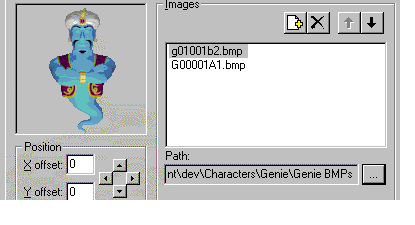
Um quadro pode conter uma ou mais imagens. Para definir uma imagem para um quadro, clique no botão Adicionar Arquivo de Imagem logo acima da caixa de listagem Imagens . A caixa de diálogo Selecionar Arquivos de Imagem é exibida, o que permite selecionar um arquivo de imagem bitmap.
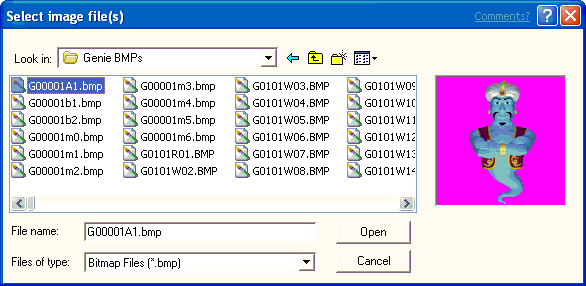
Selecione o arquivo que você deseja carregar, escolha Abrir e a imagem aparece na exibição de quadro na página Geral . O Editor aceita imagens armazenadas como formato bitmap do Windows de 1 bit (monocromático), de 4 bits ou de 8 bits ou como formato GIF.
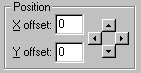
Você pode usar os quatro botões de seta abaixo da imagem na caixa Posição para ajustar a aparência da imagem dentro do quadro. Se a imagem for maior que o tamanho do quadro, somente a parte da imagem exibida dentro do quadro será exibida. Se você aumentar o tamanho do quadro, a imagem poderá ser dimensionada para caber dentro da área de exibição do Editor.
Você também pode exibir um quadro escolhendo Abrir Janela de Quadro no menu Editar . Isso exibe o quadro atual em uma janela separada sem dimensionar as imagens carregadas no quadro. O tamanho inicial dessa janela é baseado nas configurações de altura e largura do quadro. Você pode redimensioná-lo menor, mas não maior. A Janela quadro reflete as alterações feitas usando os controles no Editor e também permite exibir o quadro ao exibir suas outras páginas de propriedades.
Você pode compor um quadro de várias imagens. Cada vez que você seleciona o botão Adicionar Imagem e escolhe outra imagem, a imagem é adicionada à lista e à área de exibição da imagem. Você também pode adicionar várias imagens selecionando mais de um arquivo. Pressione SHIFT ou CTRL enquanto clica na caixa de diálogo Selecionar Arquivos de Imagem e, em seguida, escolha Abrir. Os botões Mover para Cima e Mover para Baixo acima da caixa de listagem Imagens movem uma imagem selecionada na ordem de exibição (ordem z) para o quadro. Você também pode mover imagens arrastando-as para dentro da lista. Selecionar uma imagem na lista e clicar no botão Excluir remove uma imagem. Para alterar uma imagem carregada em outro arquivo de imagem, você pode clicar no nome do arquivo para editá-la diretamente ou usar o botão ... (reticências) para abrir a caixa de diálogo Selecionar Arquivos de Imagem e selecionar um arquivo diferente.

Você pode usar a caixa de texto Duração para definir a duração do quadro; ou seja, quanto tempo o quadro será exibido. Se um quadro não tiver nenhuma imagem e duração zero, o quadro não será exibido quando a animação for reproduzida.
Você também pode especificar um arquivo de efeito sonoro a ser reproduzido quando o quadro é exibido. Se você planeja carregar o caractere de um servidor Web, convém compactar o arquivo de efeito sonoro para minimizar o tempo de carregamento. Em seguida, você pode especificar o arquivo de som compactado no Editor de Caracteres do Agente. Além disso, evite usar um efeito sonoro com uma duração maior do que a duração da animação e, especialmente, evite um efeito sonoro que faça loop, pois os serviços de animação do Microsoft Agent não enviam um evento de animação completo até que o som seja concluído. Evite também especificar um efeito sonoro para qualquer animação que você atribuir aos estados Escutando ou Ouvindo , pois isso interfere na entrada de fala. Por fim, embora você possa incluir mais de um efeito sonoro em uma animação, evite colocá-los para que eles se sobreponham, pois isso pode afetar o tempo da animação. Além disso, tenha em mente que os efeitos sonoros podem ser reproduzidos a taxas diferentes com base no hardware do usuário.
Para adicionar quadros à animação, escolha o comando Novo Quadro novamente e siga o mesmo procedimento. Como opção, você também pode carregar várias imagens e gerar automaticamente novos quadros para elas. Para usar esse recurso, escolha Novos Quadros de Imagens no menu Editar . Os quadros serão criados em ordem alfabética com base nos nomes de arquivo de imagem. Quando terminar de definir todos os quadros para sua animação, você poderá escolher o comando Nova Animação novamente para iniciar uma nova animação.
Há outras maneiras de adicionar quadros a animações e mover quadros dentro ou entre animações. Você pode selecionar outro quadro (na mesma ou em outra animação) e escolher Recortar ou Copiar, depois selecionar a animação ou um quadro nessa animação e escolher Colar. Você também pode arrastar um quadro de uma animação para outra. Se você arrastar dentro de uma animação, a ação moverá o quadro. Se você arrastar para outra animação, ela copiará o quadro. Arrastar para um quadro anterior na mesma animação insere o quadro antes do quadro ao qual você arrasta. Arrastar para um quadro a seguir o coloca após o quadro para o qual você arrasta. Se você arrastar um quadro usando o botão direito do mouse, liberar o botão exibirá um menu pop-up com suas opções de transferência.
Você também pode criar uma animação copiando uma animação existente (selecione a animação e escolha Copiar) e selecionando o ícone Animações ou outro ícone de animação e escolhendo Colar. O Editor cria automaticamente um novo nome para a animação, embora você possa alterar o nome.
Ramificação
Ao criar um quadro, você também pode definir qual quadro será reproduzido em seguida. Por padrão, o próximo quadro reproduzido na sequência de animação é sempre o próximo quadro na ordem z. No entanto, ao escolher a página Ramificação , você pode definir a probabilidade para até três outros quadros que o servidor pode reproduzir. Insira a porcentagem de probabilidade e o número do quadro de destino nos campos apropriados. Você pode especificar a ramificação mesmo para quadros que não têm imagens e têm sua duração definida como zero. Isso permite que você se ramificar sem primeiro exibir uma imagem específica.
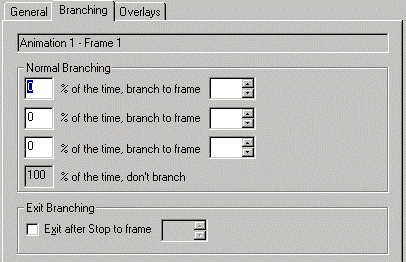
Você pode usar o recurso de ramificação para criar animações que serão loop indefinidamente. No entanto, observe que, quando uma animação em loop é reproduzida, outras animações na fila do caractere não serão reproduzidas até que um evento , como um usuário pressionando a tecla push-to-talk ou o aplicativo cliente que chama o método Stop , interrompa a animação de looping. Portanto, considere cuidadosamente o contexto no qual a animação será usada antes de criar uma animação de looping.
A página de ramificação também permite que você crie a Ramificação de Saída. Um branch de saída é um branch para um quadro que a animação levará quando a animação for interrompida e antes da próxima animação ser reproduzida. Definir branches de saída permitirá que você se mova sem problemas durante a transição de uma animação para outra. A ramificação de saída não deve criar um loop circular, mas, eventualmente, deve ser capaz de sair para o último quadro da animação.
Você não precisa fornecer um branch de saída para cada quadro, no entanto, se você não fizer isso, a animação seguirá a ramificação normal do quadro. Se o quadro não tiver um branch explícito, a animação será ramificada automaticamente para o quadro que o segue. Por exemplo, se você ramificar do quadro 3 para o quadro 1 e o quadro 1 não tiver nenhuma outra ramificação (branch normal ou de saída), o quadro 1 será ramificado para o quadro 2. Se o quadro 2 não tiver ramificação, a animação será ramificada de volta para o quadro 3 e você terá um loop circular. Em vez disso, você pode ramificar do quadro 3 para o quadro 1 e, em seguida, definir o branch de saída do quadro 1 para qualquer quadro que esteja após o quadro 3 e normalmente prossiga para o último quadro da animação.
Às vezes, talvez seja necessário criar um quadro final explícito de uma animação que não é reproduzida visivelmente, mas fornece um fim da animação. Por exemplo, você precisa sair da animação, mas sair para o último quadro não seria apropriado. Você pode fazer isso criando um quadro de duração zero em branco como o último quadro da animação. Isso permite que a animação seja reproduzida normalmente pelo último quadro da animação e também permite que você forneça um ponto de saída final para a ramificação de saída.
Visualizando uma animação
Você pode visualizar sua animação no Editor de Caracteres do Agente escolhendo o comando Visualizar no menu Editar ou o botão Visualizar na barra de ferramentas. Isso reproduz sua animação, incluindo quaisquer branches e efeitos sonoros, começando pelo quadro selecionado atual. Ele é redefinido para o quadro selecionado atual quando a animação é concluída. Para reproduzir toda a animação, vá para o modo de exibição de árvore, selecione o ícone da animação ou o primeiro quadro da animação e escolha o comando Visualizar . O Editor anima seus quadros na página Geral . Para interromper a visualização antes de terminar, escolha o comando Parar Visualização . O comando Visualizar muda automaticamente para Parar Visualização enquanto a visualização é reproduzida.
Você também pode visualizar a ramificação de saída escolhendo o comando Visualizar Ramificação de Saída no menu Editar ou na barra de ferramentas. O permite que você teste como a ramificação de saída será exibida de qualquer quadro específico.
Atribuindo sobreposições de fala
Você pode definir um caractere para que ele fale durante o último quadro de sua animação. Nesse quadro, escolha a página Sobreposição . Esta página permite que você carregue e atribua arquivos de imagem da boca às posições de boca padrão compatíveis com o Microsoft Agent. Clique no botão Adicionar Imagem e selecione a imagem na caixa de diálogo. Você também pode selecionar várias imagens e o Editor carregará e atribuirá as imagens começando com a posição da boca selecionada. Clique nos botões Mover para Cima e Mover para Baixo ou arraste uma entrada para alterar uma atribuição de imagem na lista. Clique no botão Excluir para remover uma imagem. Você também pode editar o nome do caminho de um arquivo atribuído clicando em sua entrada na lista e redigindo seu nome de arquivo ou escolhendo o botão Reticências para exibir a caixa de diálogo Selecionar Arquivos de Imagem .
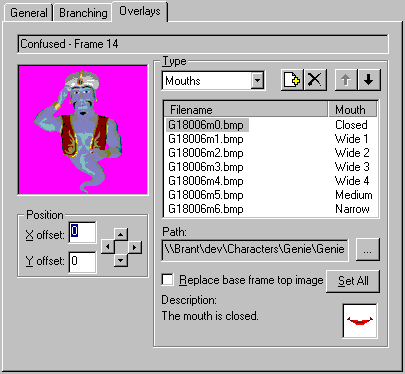
As sobreposições da boca devem caber dentro do contorno do quadro base sobre o qual elas serão exibidas. Se não o fizerem, eles serão recortados no quadro base.
Se você quiser que o caractere fale com a boca fora do quadro base, por exemplo, quando o caractere deve falar de frente para o lado, primeiro crie o quadro base com a cabeça do caractere (ou a área que se moverá enquanto o caractere fala) como sua imagem superior. Em seguida, defina as sobreposições da boca para substituir essa imagem e defina a opção Substituir Imagem Superior do Quadro Base . Você também pode usar o botão Definir Tudo para definir essa opção para todas as sobreposições da boca no quadro.
Atribuindo uma animação de retorno
Para criar uma transição suave de uma animação para outra, projete suas sequências de animação para começar e terminar com uma imagem neutra. Para obter mais informações, consulte Criando caracteres para o Microsoft Agent. No entanto, isso não significa que cada animação deve terminar na posição neutra. Você pode animar um caractere por meio de uma sequência de quadros, fazer com que ele fale durante o último quadro e criar uma animação separada e complementar que retorna o caractere para a posição neutra. Essa animação complementar é chamada de animação Return.
Você pode definir uma animação Return criando uma animação explícita para essa finalidade. Você também pode criar uma animação Return usando a ramificação de saída definida dentro da animação. Para atribuir uma animação Return, selecione a animação na árvore e selecione a animação Return que você criou ou Usar Ramificação de Saída na lista suspensa Animação de Retorno na página Propriedades.
Criar e atribuir uma animação Return tem um benefício adicional: quando o servidor obtém uma solicitação para reproduzir outra animação, ele tentará reproduzir a animação Return para a última animação reproduzida, se uma animação Return for atribuída. Isso garante uma transição suave. Se uma animação começar e terminar na posição neutra, você não precisará definir uma animação Return. Da mesma forma, se você pretende manipular transições de uma animação para outra por conta própria, talvez não seja necessário atribuir uma animação Return.
Atribuindo animações a estados
Os serviços de animação do Microsoft Agent reproduzem animações automaticamente quando o aplicativo cliente de hospedagem usa determinados métodos. Por exemplo, quando um aplicativo chama os métodos MoveTo e GestureAt , o servidor determina automaticamente onde o caractere é exibido e reproduz uma animação apropriada. Da mesma forma, o Microsoft Agent reproduz automaticamente animações ociosas quando o usuário não interage com o caractere por vários segundos. Essas condições, quando o servidor reproduz animações automaticamente em nome de um aplicativo, são chamadas de estados. No entanto, para que o servidor saiba qual animação deve ser reproduzida, você deve atribuir animações a esses estados.
Para atribuir uma animação ou animações a um estado, crie a animação apropriada, expanda a entrada Estados na exibição de árvore da janela Editor e selecione o ícone Estado. A lista de animações que você criou aparece em uma caixa de listagem no lado direito da janela. Verifique a animação que você deseja atribuir a esse estado. Observe que você pode atribuir mais de uma animação ao mesmo estado. Isso permite que o servidor selecione aleatoriamente animações diferentes para o estado. Atribuir uma animação a um estado não impede que uma animação reproduzisse essa animação diretamente.
Você também pode atribuir uma animação a um estado selecionando a entrada da animação na árvore. A caixa de listagem Atribuir a Estado na página Propriedades lista os estados. Selecione a caixa marcar do estado ao qual você está atribuindo a animação.
O Editor não dá suporte à criação de estados adicionais porque os estados se aplicam apenas a situações em que o servidor deve reproduzir uma animação automaticamente em nome do aplicativo cliente. Portanto, não há nenhum benefício em definir seu próprio estado. Se necessário, você pode reproduzir qualquer animação explicitamente usando o método Play .
Salvando sua definição de caractere
Você pode salvar o arquivo de definição do caractere escolhendo o comando Salvar no menu Arquivo ou o botão Salvar Definição de Caractere na barra de ferramentas. Se você quiser salvar o arquivo de definição de caractere com um novo nome, escolha o comando Salvar como no menu Arquivo . O Editor salva a definição editável de um caractere como uma definição de caractere do agente (. ARQUIVO ACD). Você também pode editar esse formato de arquivo de texto de autodocumento com a maioria dos editores de texto e aplicativos de processamento de palavras.
Imprimindo sua definição de caractere
Para imprimir a definição do caractere, escolha o comando Imprimir no menu Arquivo ou o botão Imprimir na barra de ferramentas. Para definir as propriedades da saída impressa, escolha o comando Configurar Página e escolha as configurações antes de selecionar o comando Imprimir .
Criando um caractere
Quando você terminar de criar suas animações, o caractere e as imagens deverão ser compilados em um formato especial que o Microsoft Agent usa para carregar esses dados. Para criar um caractere, selecione o comando Caractere de Build no menu Arquivo ou na barra de ferramentas. Se você tiver edições não salvas no arquivo de definição de caractere, o Editor salvará o arquivo de definição antes de exibir a caixa de diálogo Caractere de Build.
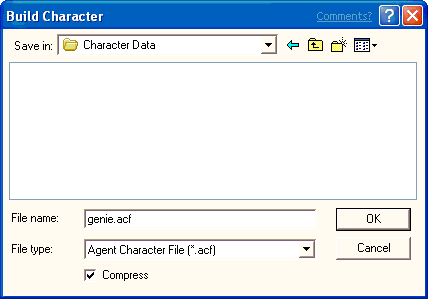
O Editor de Caracteres do Agente proporá automaticamente um nome de arquivo com base no nome do arquivo de definição de caractere. A caixa de diálogo Caractere de Build também inclui uma lista suspensa para que você possa escolher entre criar o caractere como um único arquivo de armazenamento (. ACS) ou como vários arquivos. Se você escolher o último, o Editor criará um . Arquivo ACF que inclui dados do caractere e um . Arquivo ACA para cada animação que você criou. Se você planeja instalar e acessar um caractere armazenado no mesmo computador que seu aplicativo cliente, normalmente escolherá o formato de arquivo estruturado único. Esse formato fornece instalação e acesso fáceis e eficientes ao caractere. No entanto, se o caractere for acessado de um servidor Web usando o protocolo HTTP, crie seu caractere usando o . Formato de arquivo ACF (individual). Esta última estrutura de arquivos permite que um script de página da Web carregue arquivos de animação individuais, armazenando os dados no cache de arquivos do navegador do usuário. Ele fornece acesso mais eficiente pela Web porque os dados de animação podem ser baixados conforme necessário, em vez de exigir que o usuário aguarde o download de todo o conjunto de animações ao mesmo tempo. Além disso, como os dados do caractere são armazenados no cache do navegador, o espaço de arquivo pode ser recuperado automaticamente.
Embora você também possa baixar dados de caractere (como um único arquivo estruturado ou vários arquivos) de um servidor Web e instalar em outro lugar no computador de um usuário, esse método requer provisionamentos de segurança para download e instalação. Como resultado, a API do Microsoft Agent não inclui suporte para instalação baixável de um caractere, exceto para o cache do navegador. No entanto, você ainda pode dar suporte a esse cenário criando seu próprio controle de instalação e distribuindo-o seguindo as convenções de segurança apropriadas. Para obter mais informações, consulte o Microsoft Internet Client Software Development Kit.
A opção Compactar permite definir se os dados de caractere são compactados. Normalmente, você desejará definir essa opção para compactar seus dados de caractere, embora a criação de um caractere com os dados compactados leve mais tempo.
Depois de criar um caractere, os builds subsequentes serão mais rápidos se você compilar o caractere no mesmo local de diretório. O Editor de Caracteres verifica e copia automaticamente os arquivos que não foram alterados e recompila todos os dados que foram editados.
Se o Editor detectar erros no arquivo de caractere durante a criação do caractere, ele gravará as informações em um arquivo de log e exibirá uma caixa de mensagem. Você pode optar por exibir o arquivo de log ou ignorá-lo e lê-lo mais tarde com um editor de texto. No entanto, observe que o Editor substituirá o arquivo de log na próxima vez que você criar um arquivo de caractere.
Editando um caractere existente
Para editar um caractere existente, escolha Abrir no menu Arquivo , selecione o arquivo de definição do caractere (. ACD) na caixa de diálogo resultante e escolha Abrir. O arquivo será carregado no Editor. Observe que você não pode carregar arquivos de caractere compilados (. ACS. ACF ou . ACA) com o Editor.
Porque o arquivo de definição do caractere (. ACD) é um arquivo de texto, você também pode editar a definição de um caractere abrindo o arquivo com um editor de texto ou programa de processamento de palavras. No entanto, ao concluir suas alterações, salve o arquivo em seu formato original antes de carregá-lo no editor de caracteres para compilação.