Observação
O acesso a essa página exige autorização. Você pode tentar entrar ou alterar diretórios.
O acesso a essa página exige autorização. Você pode tentar alterar os diretórios.
[O recurso associado a esta página, mciWnd Window Class, é um recurso herdado. Foi substituído por MediaPlayer. MediaPlayer foi otimizado para Windows 10 e Windows 11. A Microsoft recomenda fortemente que o novo código use mediaplayer em vez de de classe de janela MCIWnd, quando possível. A Microsoft sugere que o código existente que usa as APIs herdadas seja reescrito para usar as novas APIs, se possível.]
O MCIWnd fornece recursos adicionais para ajustar a aparência da janela MCIWnd, personalizar o comportamento do aplicativo e ajustar o desempenho de reprodução. Os seguintes recursos estão incluídos na janela MCIWnd:
- Uma barra de ferramentas com botões Play, Stop, Record e Menu
- Uma barra de controle que controla o posicionamento dentro do conteúdo de reprodução
- Um menu pop-up que contém comandos comuns
- Uma área de reprodução para vídeo e outros dispositivos que exibem imagens
A ilustração a seguir mostra o estado inicial da reprodução de vídeo controlada pelo usuário. O arquivo de exemplo usado é CLOCK.AVI.
clock.avi
A janela MCIWnd inclui uma área de reprodução para vídeo e outros dispositivos que exibem imagens durante a reprodução. O MCIWnd omite a área de reprodução de dispositivos de áudio de forma de onda, sequenciadores MIDI e outros dispositivos que não gravam na exibição. A ilustração a seguir mostra a área de reprodução de áudio de forma de onda.
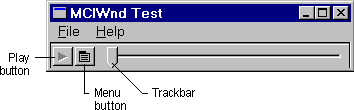
O botão Reproduzir está localizado no canto inferior esquerdo da janela MCIWnd. Ele aparece quando o conteúdo é interrompido. O usuário pode reproduzir o conteúdo das seguintes maneiras:
- Para reproduzir o conteúdo da posição de reprodução atual, selecione o botão Reproduzir.
- Para reproduzir o conteúdo em tela inteira da posição de reprodução atual, selecione o botão Reproduzir enquanto mantém pressionada a tecla CTRL.
- Para reproduzir o conteúdo para trás da posição de reprodução atual, selecione o botão Reproduzir enquanto mantém pressionada a tecla SHIFT.
O botão Menu, localizado ao lado do botão Reproduzir, ativa um menu que permite que o usuário abra e feche arquivos AVI (intercalados em áudio e vídeo) e ajuste o tamanho da imagem, a velocidade de reprodução e o volume. (O usuário também pode ativar o menu clicando no botão direito do mouse sempre que o cursor estiver na área do cliente da janela.) O menu também inclui comandos para alterar a configuração do dispositivo atual, copiar o conteúdo de reprodução para a área de transferência e emitir comandos MCI.
A barra de controle à direita do botão menu representa a duração do conteúdo de reprodução (ou gravado). O controle deslizante na barra de controle representa a posição de reprodução atual dentro do conteúdo. Quando o controle deslizante é posicionado na extremidade esquerda da barra de controle, a posição de reprodução atual é o início do conteúdo. O usuário pode se mover para locais diferentes no conteúdo arrastando o controle deslizante ao longo da barra de controle. O botão Parar está localizado no canto inferior esquerdo da janela MCIWnd. Ele aparece quando o conteúdo é reproduzido. A ilustração a seguir mostra a reprodução de vídeo em andamento.
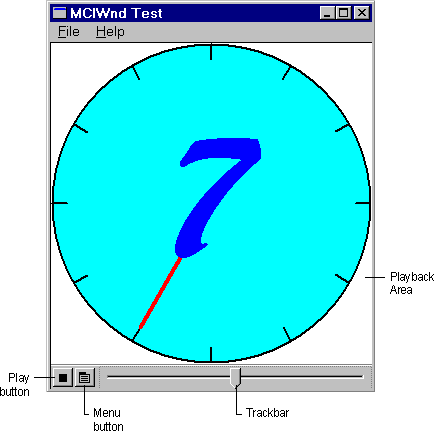
Os controles MCIWnd também podem incluir um botão Registro para dispositivos que podem ser registrados. O botão registro é marcado com um círculo vermelho e aparece somente quando o dispositivo é capaz de gravar.
Nota
A janela de reprodução deve ser alinhada em um limite de quatro pixels para o melhor desempenho de reprodução de vídeo. Normalmente, o Windows alinha a janela automaticamente quando ela é criada. Se um usuário mover ou alongar a janela de sua posição inicial, a velocidade de reprodução de vídeo poderá ser reduzida pela metade.