Notă
Accesul la această pagină necesită autorizare. Puteți încerca să vă conectați sau să modificați directoarele.
Accesul la această pagină necesită autorizare. Puteți încerca să modificați directoarele.
Puteți începe să utilizați modelul de extragere a entităților utilizând date eșantion. Datele eșantion furnizate se referă la feedback sau conversații legate de călătorii. Intenția este de a utiliza modelul de inteligență artificială pentru extragerea entităților pentru a extrage și identifica entități legate de locuri, persoane, organizații, dată, oră și un tip de entitate personalizat: Tip locație.
Obțineți datele eșantionului
- Descărcați fișierul AIBuilderLab.zip.
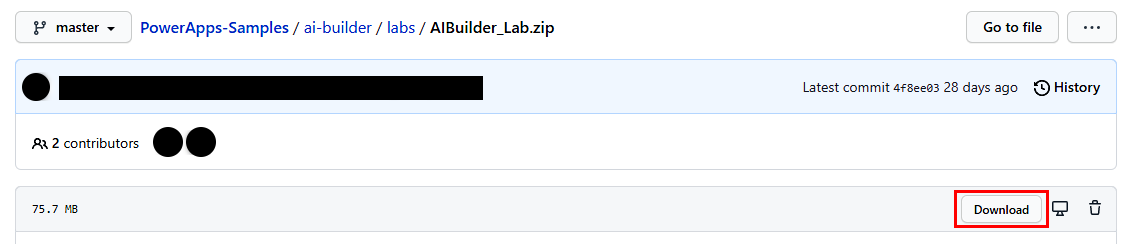
Căutați fișierul AIBuilderLabSolution_1_0_0_1.zip care conține tabelul exemplu, Travel Feedback.
Datele eșantion pentru acest tabel pot fi găsite în fișierul Lab Data\EntityClassification\aib_travelfeedback.csv.
Conectați-vă la Power Apps și alegeți mediul în care ați importat soluția de la pasul 1.
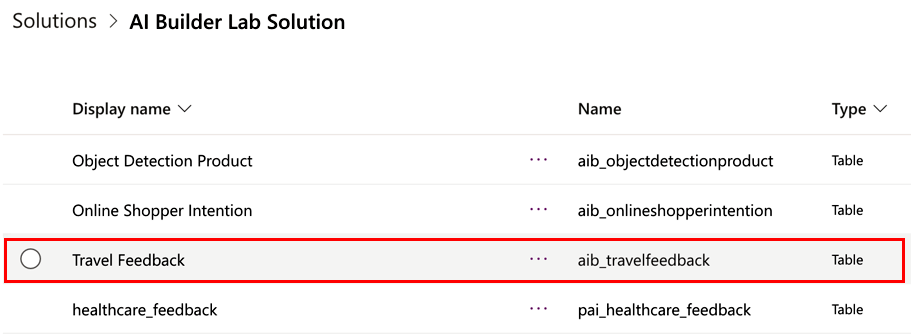
Selectați Soluții>AIBuilderLabs>Tabele>Feedback de călătorie.
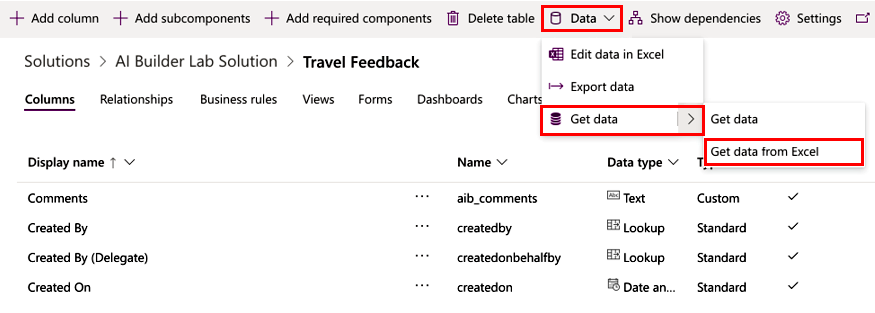
Selectați Date>Obțineți date>Obțineți date din Excel din panglică.
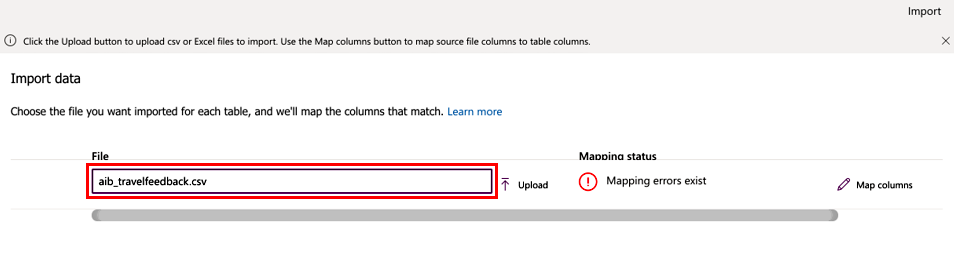
Veți vedea ecranul Importați date:

Selectați aib_travelfeedback.csv, care conține datele care vor fi importate în acest tabel.
Mapează datele
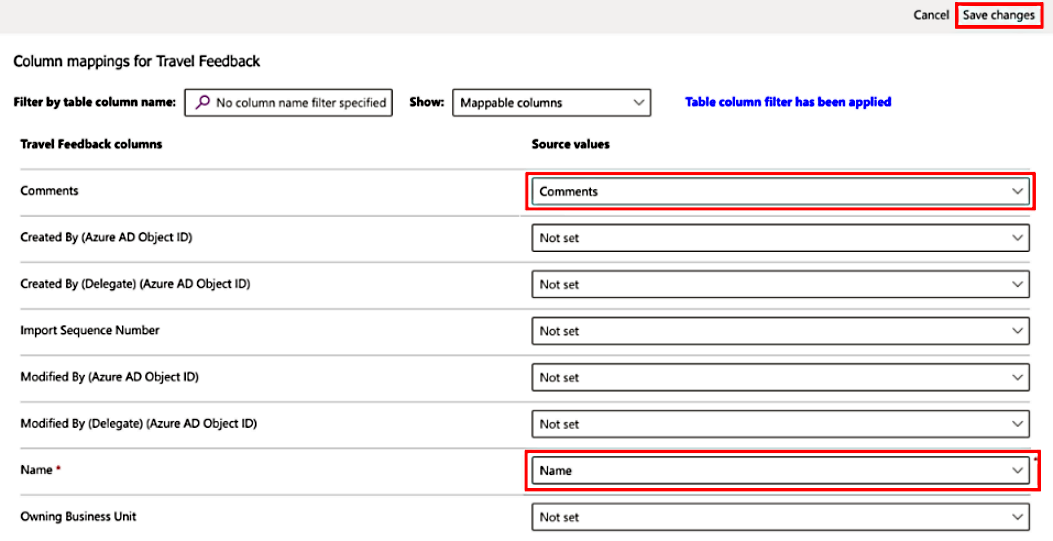
Verificați maparea coloanelor selectând Mapează coloane.
Mapați coloanele Nume și Comentarii în coloana Valori sursă și selectați Salvare modificări.
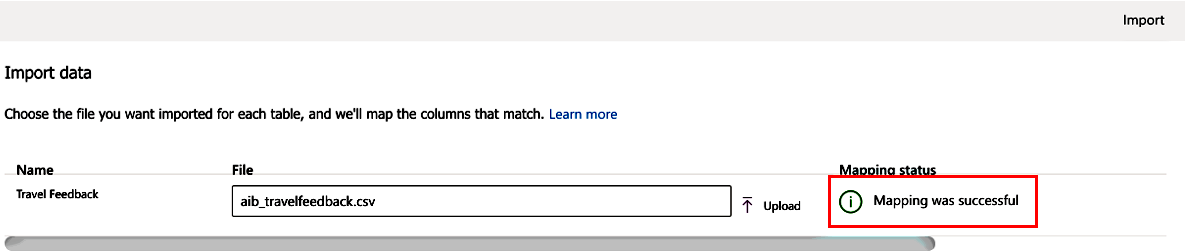
Veți reveni la ecranul Import date, cu statusul actualizat pentru a reflecta faptul că mapările sunt finalizate.
Importați datele
Selectați Import în dreapta sus pentru a începe procesul de import.
Finalizarea procesului de import ar putea dura câteva minute, în funcție de rândurile incluse în fișierul furnizat.
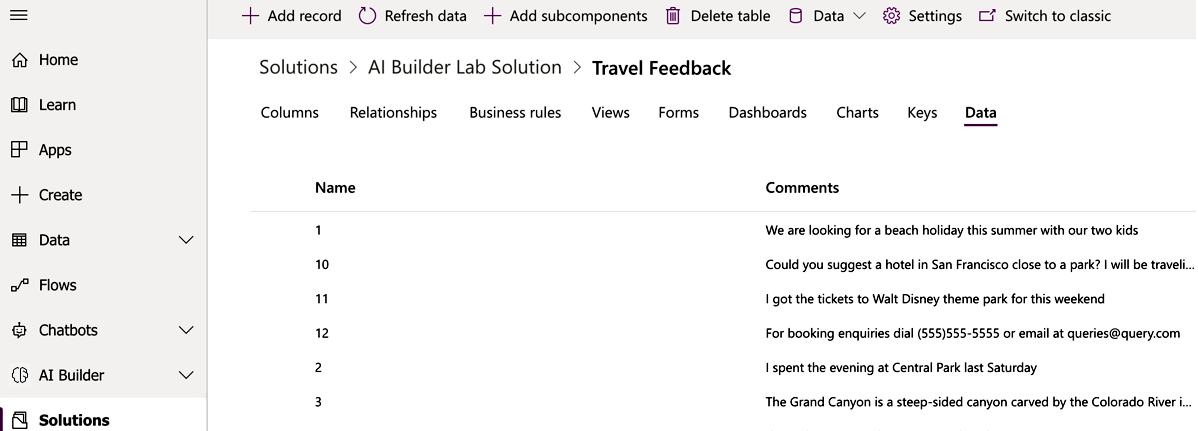
Selectați fila *Date* pentru tabelul *Feedback de călătorie* din soluție pentru a vizualiza toate înregistrările importate.
Informații corelate
Utilizare Power Fx în AI Builder modele în Power Apps (previzualizare)