Notă
Accesul la această pagină necesită autorizare. Puteți încerca să vă conectați sau să modificați directoarele.
Accesul la această pagină necesită autorizare. Puteți încerca să modificați directoarele.
Începeți să explorați clasificarea pe categorii utilizând date eșantion pentru a construi și antrena un model de clasificare pe categorii. AI Builder Datele eșantion utilizează feedback-ul clienților pentru un spital. Scopul este de a antrena un model care poate prezice categoria feedback-ului nou primit. Acest model poate ajuta administratorul spitalului să elibereze timp de la clasificarea feedback-ului pacienților, lăsând mai mult timp pentru a acționa în funcție de acesta și oferind o experiență mai bună pacienților.
Notă
Aceste date eșantion sunt adăugate automat în mediul dvs. dacă activați setarea *Implementare aplicații și date eșantion* atunci când creați baza de date. ...
Configurați un mediu cu date
Descărcați fișierul AIBuilder_Lab.zip, care conține date eșantion de clasificare pe categorii.
Notă
Fișierul AIBuilder_Lab.zip conține și fișiere exemplu pentru lucrul cu alte tipuri de modele, pe lângă câteva laboratoare practice pe care le puteți folosi pentru a afla mai multe AI Builder . AI Builder Pentru mai multe informații despre conținutul fișierului zip, accesați fișierul *readme.txt* inclus în fișierul zip. ...
Importați soluția AIBuildetTextSample_1_0_0 în mediul dumneavoastră. Microsoft Power Platform Pentru a afla mai multe, accesați Import, actualizare și export soluții.
Accesați folderul Lab Data/Text Classification din fișierele de laborator și apoi încărcați datele din pai_healthcare_feedbacks.
Creați-vă modelul
Accesați ecranul de construire și selectați AI Builder Clasificarea categoriilor .
Introduceți un nume, apoi creați modelul.
Alegeți Selectați text, selectați tabelul healthcare_feedback , apoi selectați coloana text .
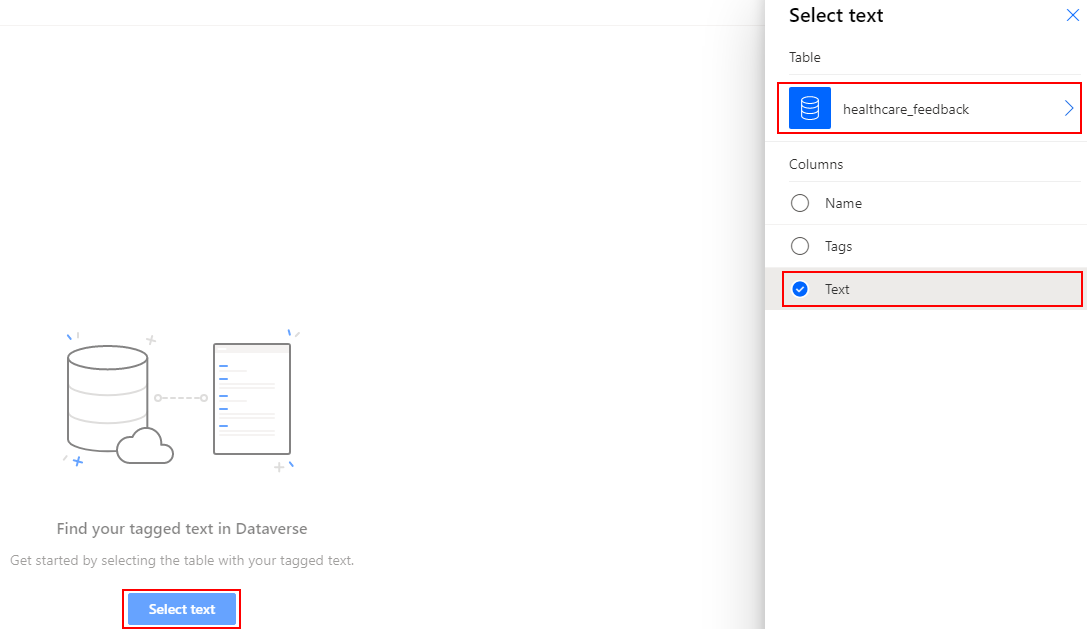
Alegeți Selectați coloana, previzualizați textul etichetat, apoi selectați Următorul.
Alegeți Selectați etichete și apoi selectați coloana etichete .
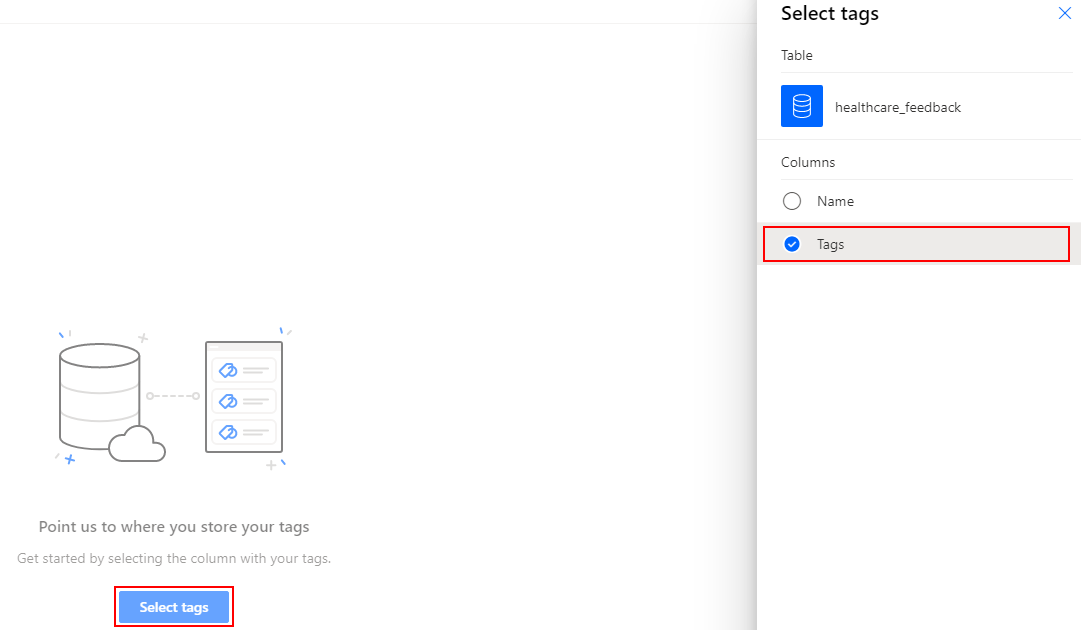
Alegeți Selectați coloana, verificați dacă ați ales separatorul corect (virgulă), apoi selectați Următorul.
Verificați textul și etichetele și selectați Următorul.
Selectați Engleză ca limbă pentru text, apoi selectați Următorul.
Examinați rezumatul modelului, apoi selectați Instruire pentru a antrena modelul.