Notă
Accesul la această pagină necesită autorizare. Puteți încerca să vă conectați sau să modificați directoarele.
Accesul la această pagină necesită autorizare. Puteți încerca să modificați directoarele.
[Acest subiect este documentație preliminară și poate fi modificat.]
AI Builder Modelul de procesare a contractelor combinat cu Power Fx vă permite să extrageți rapid și precis detalii cheie dintr-un document contractual, cum ar fi titlul, ID-ul contractului, lista părților juridice, lista jurisdicțiilor, data semnării, data intrării în vigoare, data expirării, durata contractului și data reînnoirii.
Această aplicație low-code simplifică gestionarea documentelor contractuale.
Important
- Aceasta este o caracteristică de previzualizare.
- Caracteristicile în regim de previzualizare nu sunt destinate utilizării în producție și pot avea funcționalitate restricționată. Aceste caracteristici sunt disponibile înainte de lansarea oficială, astfel încât clienții să poată obține acces din timp și să poată oferi feedback.
Tipuri de documente acceptate: Contract
Cerințe
Aflați mai multe despre cerințe în secțiunea Limbă, format și dimensiune fișier acceptate din Model predefinit pentru procesarea contractelor.
Câmpuri disponibile
| Câmpuri disponibile | Tipul |
|---|---|
| Durata contractului | SMS |
| Id contract | SMS |
| Data intrării în vigoare | SMS |
| Data execuției | SMS |
| Data expirării | SMS |
| Data reînnoirii | SMS |
| Funcție | SMS |
Articole disponibile pe masă
| Câmpuri disponibile | Tipul |
|---|---|
| Jurisdicții | SMS |
| Petreceri | SMS |
Construiește-ți aplicația pe pânză
Conectați-vă la Power Apps.
În panoul de navigare din stânga, selectați +Creare.
Selectați dala Începeți cu o pânză goală .
Selectați dimensiunea pe care doriți să o utilizați pentru aplicația dvs. pânză - fie Responsive, Dimensiune tabletă, fie Dimensiune telefon.
În editorul de aplicații, din panoul de navigare din stânga, selectați Date>Adăugare date, apoi căutați Model de contract.
Selectați +Inserare>Adăugați imagine.
Selectați +Inserare>Etichetă text.
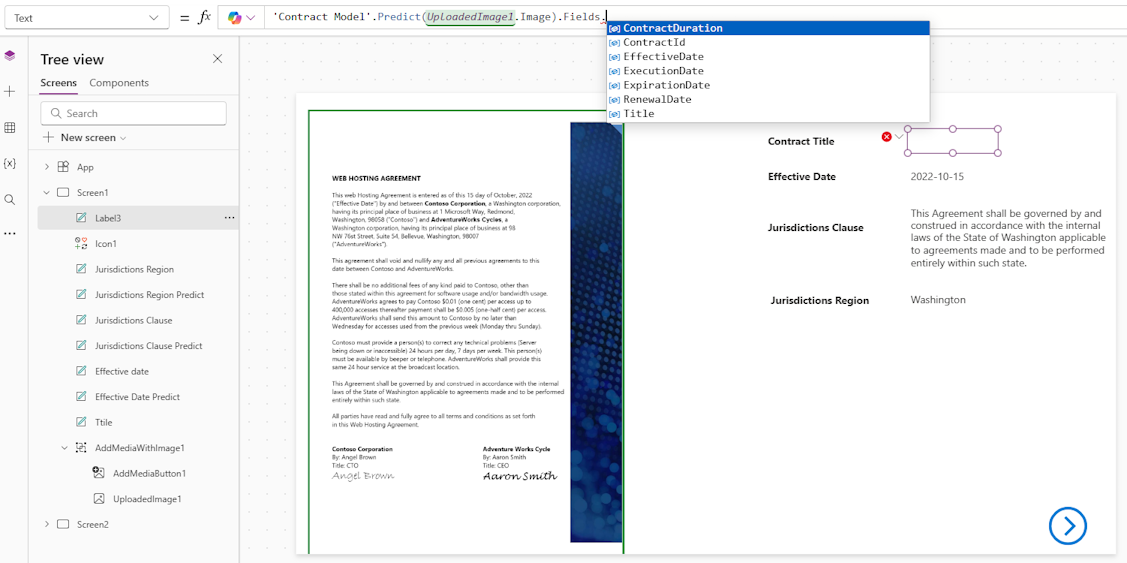
Selectați Eticheta1 și introduceți o formulă ca în exemplul următor, unde
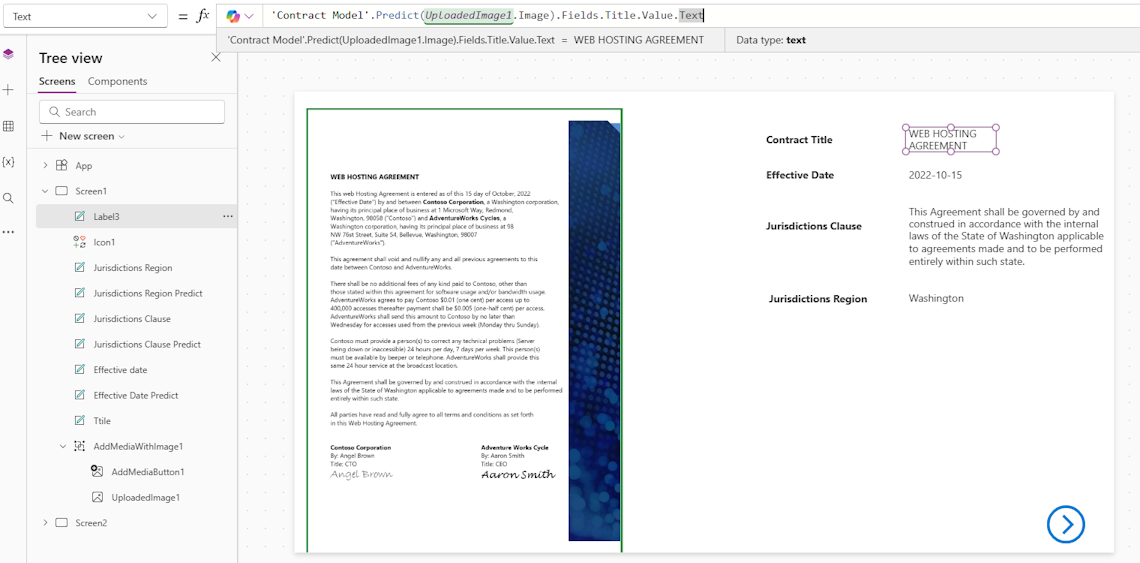
UploadedImage1este containerul imaginii:'Contract Model'.Predict(UploadedImage1.Image).Fields.Title.Value.TextPuteți selecta câmpul dorit din câmpurile disponibile.
Selectați Salvare, apoi selectați butonul Redare .
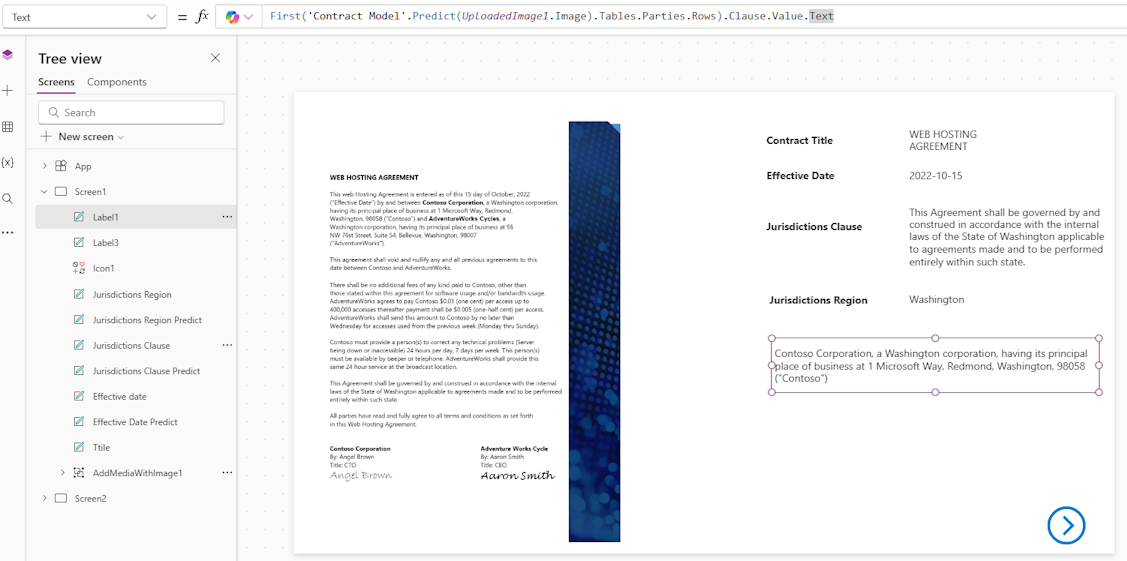
De asemenea, puteți utiliza această formulă pentru a prelua primul element din rezultat și a extrage descrierea elementului respectiv ca șir de text.
First('Contract Model'.Predict(UploadedImage1.Image).Tables.Parties.Rows).Clause.Value.Text
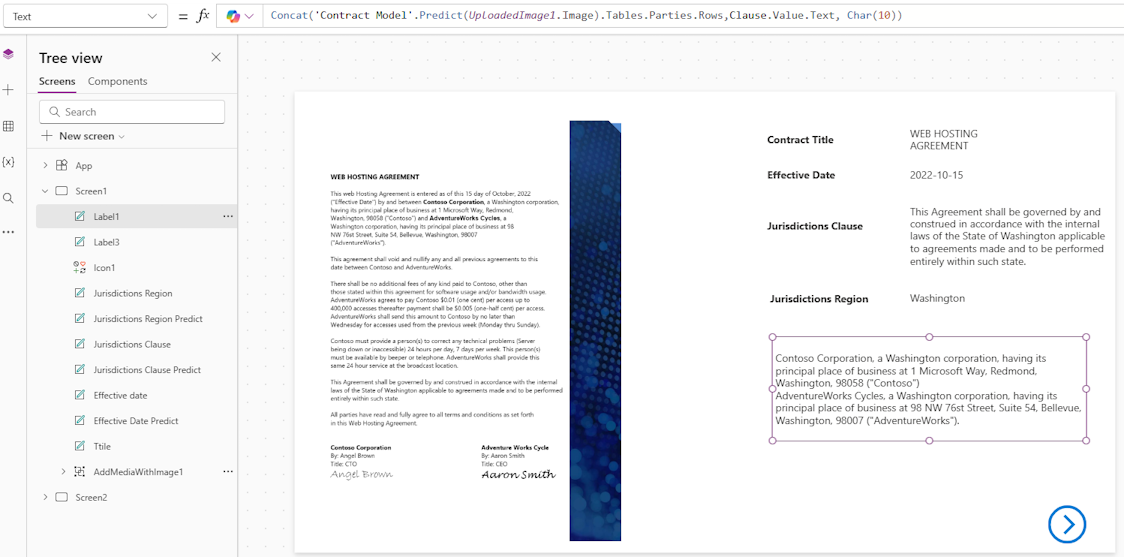
Această expresie concatenează valorile text din câmpul Clause al fiecărui rând din rezultatele predicției unei imagini legate de un document contractual și separă fiecare valoare cu o virgulă și un spațiu.
Concat('Contract Model'.Predict(UploadedImage1.Image).Tables.Parties.Rows,Clause.Value.Text, Char(10))