Notă
Accesul la această pagină necesită autorizare. Puteți încerca să vă conectați sau să modificați directoarele.
Accesul la această pagină necesită autorizare. Puteți încerca să modificați directoarele.
Introducere în examenele cu proctori online cu Pearson VUE
Microsoft colaborează cu Pearson VUE pentru a susține examene online acasă sau la birou. Un proctor va monitoriza examenul prin cameră web și microfon pentru a menține integritatea rezultatelor examenului. Aflați mai multe despre experiența de proctorizare online vizitând site-ul Pearson VUE.
Țări/regiuni participante și limbi acceptate
Examenele online sunt disponibile în majoritatea , dar nu toate, țări/regiuni. Multe examene sunt localizate în diverse limbi; cu toate acestea, asistența pentru salut, asistența pentru proctor și software-ul proctor vor fi comunicate în limba engleză (poate exista o disponibilitate limitată în japoneză), chiar dacă examenul dvs. este în altă limbă.
Înainte de a vă înregistra la un examen online
- Dacă aveți nevoie de echipament special, de timp suplimentar sau de alte cazări în timpul unui examen, vă rugăm să solicitați aceste cazări înainte de a programa, astfel încât să vă oferim cea mai bună experiență. Aflați cum să solicitați o cazare la Solicitați cazare.
- Asigurați-vă că pe computerul dvs. sunt îndeplinite cerințele minime de sistem, revizuind informațiile detaliate despre ceea ce este necesar. Pentru administratorii de rețea care au nevoie de cerințe avansate de rețea, revizuiți cerințele tehnice OnVue pentrucandidat .
- Finalizați de test de sistem necesar pe același computer și în aceeași locație veți participa la examen pentru a vă asigura că aveți computerul, conexiunea la internet și locația sunt compatibile cu cerințele de software OnVUE.
- Revizuiți sfaturile tehnice și cerințele de mediu de testare mai jos.
- Confirmați că ID-ul dvs. este conform cu politica de ID Pearson VUE și că numele din profilul dvs. de certificare Microsoft se potrivește cu exact numele id-ului emis de guvern pe care îl veți prezenta atunci când parcurgeți examenul. Pentru a afla mai multe despre cum să verificați numele profilului de certificare, vizitați: Gestionați profilul de certificare.
- Explorați sandboxul examenului pentru a afla mai multe despre interfața utilizator a examenului și despre diferitele tipuri de întrebări pe care le puteți întâlni. În plus, revizuiți videoclipurile de pe site-ul Pearson VUE, astfel încât să știți cum să vă pregătiți pentru examenul online proctorat și la ce să vă așteptați în timpul examenului.
Sfaturi tehnice
Software și permisiuni
- Asigurați-vă că contul de utilizator pe care îl utilizați pentru a vă conecta la computer are permisiuni administrative locale. Pentru ajutor privind activarea permisiunilor administrative, consultați documentația pentru Windows și Mac.
- Testați pe un computer personal, nu pe un computer de la locul de muncă, dacă este posibil, deoarece computerele de lucru conțin adesea software care împiedică lansarea software-ului OnVUE.
- Poate fi necesar să configurați securitatea internetului și software-ul antivirus pentru a face o excepție pentru fișierul executabil onVUE Secure Browser.
- Unele programe software antivirus pot cauza probleme de performanță. Luați în considerare dezactivarea scanării antivirus în timpul examenului.
- Asigurați-vă că software-ul de securitate nu va bloca executarea extensiilor JavaScript, Adobe Air sau Adobe Flash Player.
Rețea
- Examenele proctorizate online pot fi perturbate de serverele proxy, de inspecția/filtrarea pachetelor de rețea sau de configurații stricte de securitate ale rețelei.
- Dacă este posibil, utilizați o conexiune la internet cu fir.
Testarea cerințelor de mediu
Politicile, practicile și procedurile noastre pot părea stricte, dar ele mențin integritatea examenelor noastre online proctorizate. Asta vă face certificarea atât de valoroasă.
Office sau setarea pentru acasă
Biroul sau domiciliul trebuie să îndeplinească următoarele cerințe:
- Biroul, sala de conferințe sau spațiul trebuie să fie perete, să aibă o ușă închisă și să nu aibă întreruperi.
- Nimeni altcineva nu poate intra sau intra în cameră în timpul examenului.
Comunicarea cu salutul și proctorul
- Telefon: în timpul procesului de check-in, salutul vă va solicita numărul de telefon în caz că trebuie să apeleze. După ce ați terminat arhivarea, puneți telefonul la îndemână, dar suficient de aproape pentru a fi auzit în cazul în care proctorul vă apelează.
- fereastra Chat: Majoritatea comunicării cu salutul și proctorul vor fi în fereastra de chat.
- Microfon: În timpul procesului de check-in și, dacă este necesar, în timpul examenului, puteți comunica cu întâmpinatorul și proctorul prin microfon.
- Limbă: Rețineți că este posibil ca salutul și proctorul să nu știe limba preferată, chiar dacă examenul este disponibil în limba respectivă.
Verificarea identității
Trebuie să prezentați un act de identificare emis de guvern. Consultați pagina De Pearson VUE Înainte de a testa o zi de și faceți clic pe "Vedeți cerințele privind ID-ul" pentru exemple acceptabile.
- Utilizați telefonul mobil pentru a captura instantaneul și ID-ul necesar.
- Numele de pe ID-ul emis de guvern pe care îl prezentați trebuie să exact se potrivea cu numele din profilul dvs. de certificare Microsoft. Consultați Gestionarea profilului de certificare.
- Dacă vă aflați în curs de actualizare sau de reînnoire a actului de identificare, rețineți că formularele de modificare a numelui legal, inclusiv formularele de reînnoire a ID-ului, nu sunt acceptate pentru examenele cu proctori online.
Scanare zonă examen
- Înainte de examen, deconectați orice monitoare suplimentare și îndepărtați-le de dvs. Dezactivați și alte computere din zonă.
- Zona de lucru ar trebui să fie clară din toate materialele. Păstrați următoarele elemente la îndemâna brațului:
- Cărţi
- Notepads
- Note post-it
- Note/hârtii tastate
- Scrierea de instrumente, cum ar fi stilouri, marcatori, table albe sau creioane.
- Utilizați un telefon mobil pentru a captura fotografiile din zona de examen necesară. Dacă nu este disponibil niciun telefon, se poate utiliza o cameră web.
- Fotografiile telefonului mobil trebuie încărcate pentru a vă lansa examenul; un salut le va examina împreună cu cap și ID-ul. Salutul va căuta riscuri de securitate și vă va notifica în legătură cu problemele înainte de lansarea examenului.
Fără bunuri personale
- În timpul examenului, nu aveți dreptul să accesați sau să utilizați computere deținute manual sau alte dispozitive electronice, pagere, ceasuri, portofele, poșete, pălării (sau alte acoperiri ale capului), pungi, haine, cărți, note sau orice alte materiale care nu sunt aprobate în mod specific.
- În cazul unei probleme de asistență, proctorul vă poate contacta pe telefonul mobil la numărul furnizat în timpul check-in. Asigurați-vă că numărul de telefon mobil din profilul dvs. include codul de țară. Este în regulă să vă păstrați telefonul mobil în apropiere, dar la îndemâna brațului.
Îmbrăcăminte
Pentru integritatea securității și examenului, este posibil să vi se solicite:
- Întoarceți-vă buzunarele pentru ca salutul să poată vedea că sunt goale
- Roll up long sleeves to show there is no writing on your arms.
- Ridicați o cravată pentru a afișa că nu există nimic ascuns dedesubt.
- Trageți înapoi părul lung pentru a afișa că nu există nimic atașat la ureche (cum ar fi o cască Bluetooth).
Nici o mancare, fumat, sau mestecat gumă
- Mâncarea, fumatul și mestecarea gingiei sunt interzise în timpul examenului, cu excepția cazului în care ode cazare aprobată. O solicitare de cazare nu este necesară pentru a avea o băutură prezentă, dar trebuie să fie într-un container transparent, de verificare vărsat.
Fără asistență pentru examene
- Nu aveți dreptul să primiți asistență sau instruire de la alte persoane în timpul examenului sau să permiteți oricui să vizualizeze ecranul computerului în timpul examenului.
- Proctorul nu poate răspunde la întrebări legate de conținutul examenului.
Politica de comparare facială
- Prin înregistrarea pentru un examen proctorat online, înțelegeți și sunteți de acord că Pearson VUE poate utiliza tehnologia de comparație facială pentru a vă verifica identitatea prin compararea feței cu identificarea dvs. Imaginile faciale capturate în timpul procesului de testare ajută, de asemenea, la îmbunătățirea aplicației. Dacă nu doriți să fie utilizată tehnologia de comparație facială, programați examenul la un centru de testare.
Înregistrarea în timpul examenului
- Atunci când participați la examen, veți fi înregistrat, iar proctorul vă va monitoriza prin video și audio. Monitorizarea include fața, vocea și sala în care sunteți așezat în timpul examenului. Dacă nu doriți să fiți înregistrat, notificați imediat proctorul și reprogramați examenul la un centru de testare.
Cerințe de conduită pentru candidați
- Pentru a menține integritatea examenelor noastre, trebuie să impunem următoarele:
- Nu aveți dreptul să copiați sau să înregistrați întrebări sau răspunsuri de la examen.
- Nu aveți dreptul să partajați sau să discutați întrebările sau răspunsurile la examen cu alte persoane.
- Dacă un proctor simte Acordul de reguli candidat a fost întrerupt de un candidat, un candidat este suspectat de trișare sau falsificarea software-ului examenului sau dacă o altă persoană decât un copil sub 13 ani se află în sala de examen, acesta va rezilia examenul și va raporta infracțiunea către Microsoft, împreună cu dovezi audio și/sau video. Examenul poate fi invalidat, iar Microsoft poate să decertifice și chiar să interzică candidatul din programul de certificare Microsoft.
Înregistrați-vă pentru un examen online
Pentru instrucțiuni detaliate despre cum să vă înregistrați, vizitați: Înregistrați și programați un examen.
Lansarea examenului și a procesului de check-in
- Procesul de lansare și arhivare durează aproximativ 15 minute, dar poate dura mai mult, în funcție de configurația computerului personal.
- Înainte de a lansa examenul, consultați întrebări frecvente despre OnVUE pentru sfaturi de depanare și Ghidul Pearson VUE pentru testarea online.
- În ziua examenului, rulați test de sistem din nou pe echipament și conexiune la internet pe care le veți utiliza în timpul examenului.
- Conectați-vă la computer ca administrator pentru a determina dacă sunt în rulare procese de fundal și opriți-le. Pentru ajutor privind activarea permisiunilor administrative, consultați documentația pentru Windows și Mac.
- Dezactivați blocarea ferestrelor pop-up pentru browser.
- Puneți telefonul mobil departe de dvs., dar la îndemână, în cazul în care proctorul trebuie să vă contacteze.
- Asigurați-vă că profilul de certificare Microsoft este actualizat pentru a include numărul de telefon mobil, inclusiv codul de țară, în cazul în care Pearson VUE trebuie să vă contacteze în timpul examenului.
Pentru a începe sesiunea de testare și a lua legătura cu un salut:
- Puteți arhiva de la 30 de minute înainte și până la 15 minute după ora rezervării.
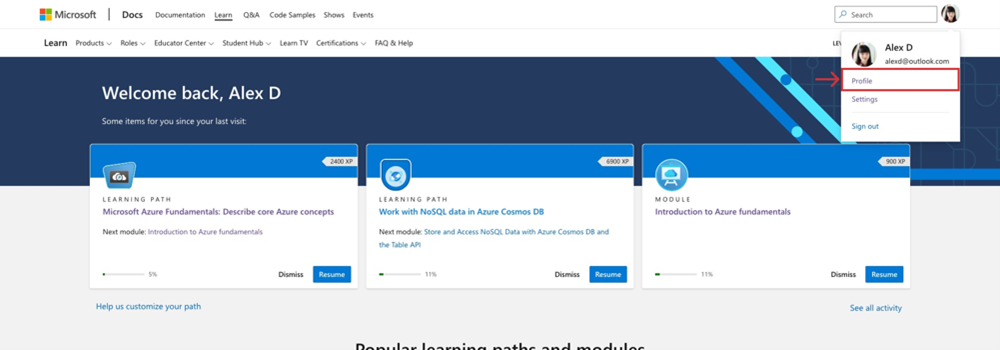
- Conectați-vă la profilul Learn cu contul Microsoft (MSA) asociat cu profilul dvs. de certificare Microsoft. Faceți clic pe avatarul profilului Learn și selectați Profil din meniul vertical.
- Alegeți certificări din meniul din profilul Învățați. (Dacă nu vă puteți accesa profilul Microsoft Learn, încercați din nou utilizând un browser Incognito sau InPrivate.) Dacă încă întâmpinați probleme, deschideți un caz cu asistența Acreditări, iar un moderator de forum vă va oferi asistență.
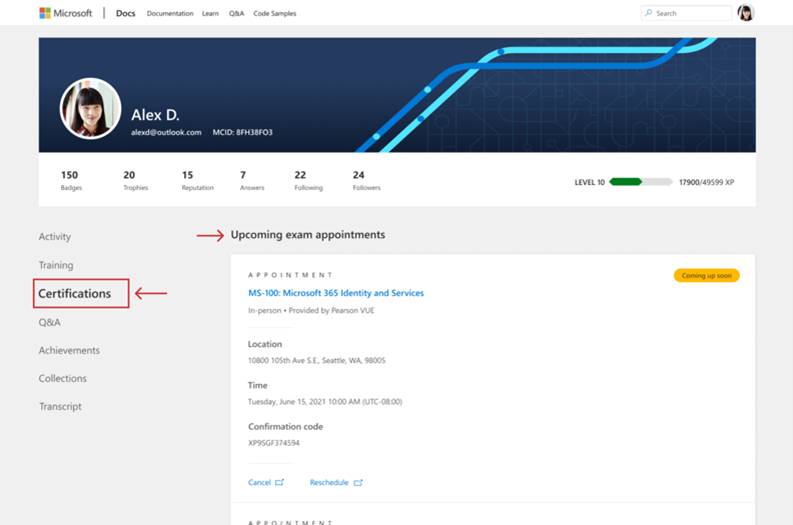
- Rezervările dvs. vor apărea în partea de sus a paginii certificări.
- Selectați "Salt la examen" linkul din partea de jos a rezervării la examen pentru a fi dusă la Pearson VUE.
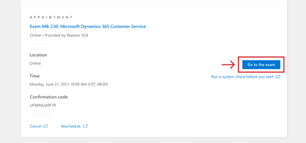
- Selectați numele examenului de sub "Examene online achiziționate".
- Selectați "Începeți examenul" pe tabloul de bord, parcurgeți procesul de arhivare automată și așteptați ca proctorul să fie selectat. (Notă: trebuie să selectați "Începeți examenul", pentru a lansa procesul de examen.)
- După ce arhivarea automată este finalizată, un salut vă verifică identitatea, revizuiește scanarea sălii și vă plasează în coada de proctor. Dacă salutul are întrebări despre ID-ul sau scanarea sălii, va lucra cu dvs. pentru a le rezolva înainte de a începe. Dacă nu au întrebări, veți fi plasat în coada de proctori
- Rețineți: dacă nu ați primit vești de la un proctor în 30 de minute, este posibil să fi pierdut conexiunea. Dacă se întâmplă acest lucru, utilizați Pearson OnVUE Support live chat pentru asistență. (Rețineți că dispozitivele mobile trebuie să nu fie accesibile în timpul sesiunii de testare.)
- Proctorul dvs. nu vă va contacta în timpul examenului decât dacă există o problemă.
- Dacă există o problemă tehnică în timpul examenului, proctorul va încerca să vă contacteze prin chat. Dacă acest lucru nu funcționează, vă va contacta prin telefon.
- Dacă există o problemă după ce examenul contactează asistența Pentru acreditări Microsoft.
Accesarea raportului de punctaj
Vizitați: rapoarte de punctaj și punctaj pentru examen
Eliminați software-ul proctor
Când se termină examenul, ar trebui să eliminați toate fișierele executabile și auxiliare, inclusiv Pearson VUE Secure Browser. Pentru a elimina Browserul securizat Pearson VUE, urmați procesul standard de dezinstalare a aplicației pentru Windows sau procesul de dezinstalare pentru Mac.