Notă
Accesul la această pagină necesită autorizare. Puteți încerca să vă conectați sau să modificați directoarele.
Accesul la această pagină necesită autorizare. Puteți încerca să modificați directoarele.
Microsoft Dynamics 365 Project Operations suportă localizarea interfeței utilizatorului (UI) și a datelor.
Notă
Modificările afectează localizarea numai pentru utilizatorul curent. Fiecare utilizator trebuie să-și modifice setările de limbă individual.
Localizarea lingvistică a interfeței Project Operations
Pentru a vizualiza și schimba limbajul folosit de interfața Project Operations, urmează acești pași:
Selectați butonul Setări (simbol roată).

Selectați Setări de personalizare.
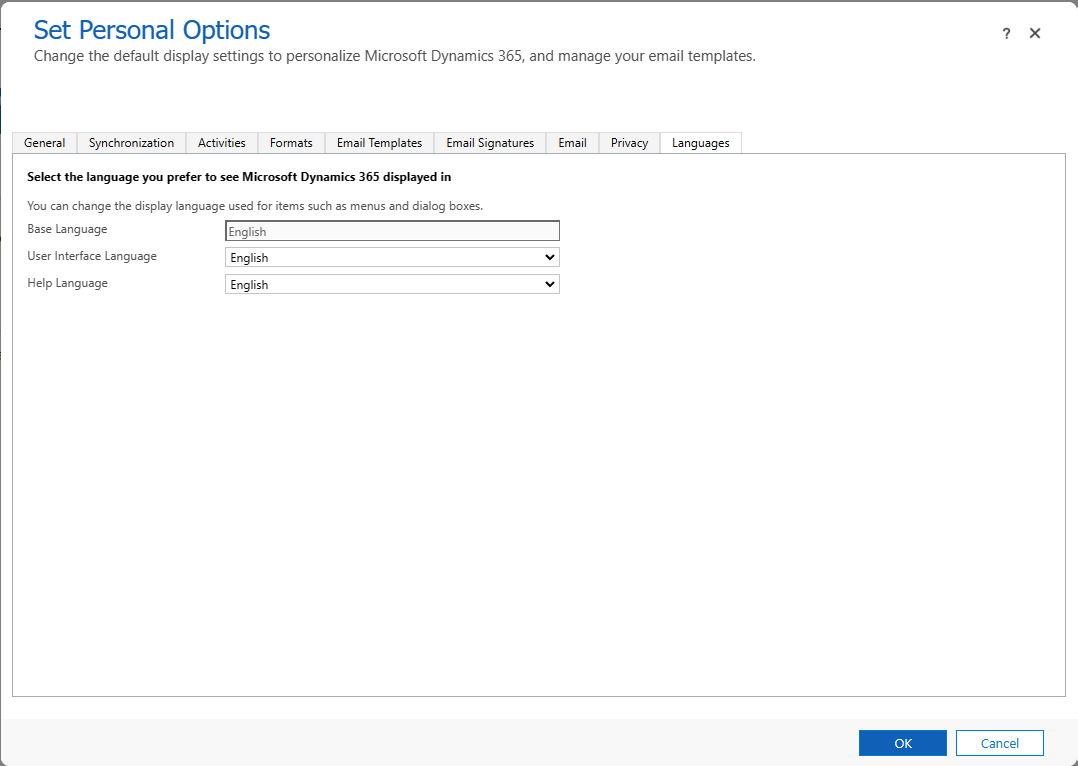
Pe fila Limbi, vizualizează și schimbă limba setată pentru interfața Dynamics 365.
Adăugați mai multe opțiuni de limbă
Dacă dorești mai multe opțiuni de limbă din fila Limbi , un administrator de sistem trebuie să urmeze acești pași:
Selectați butonul Setări (simbol roată).
Selectați Setări complexe. Setările avansate sunt deschise într-o filă nouă.
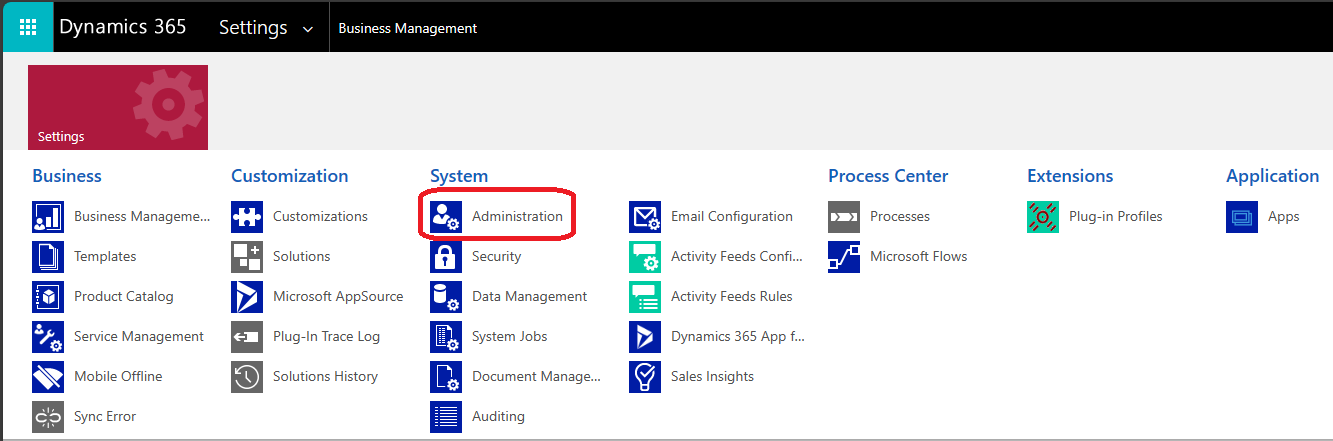
În meniul vertical din colțul din stânga sus, selectați Administrare.
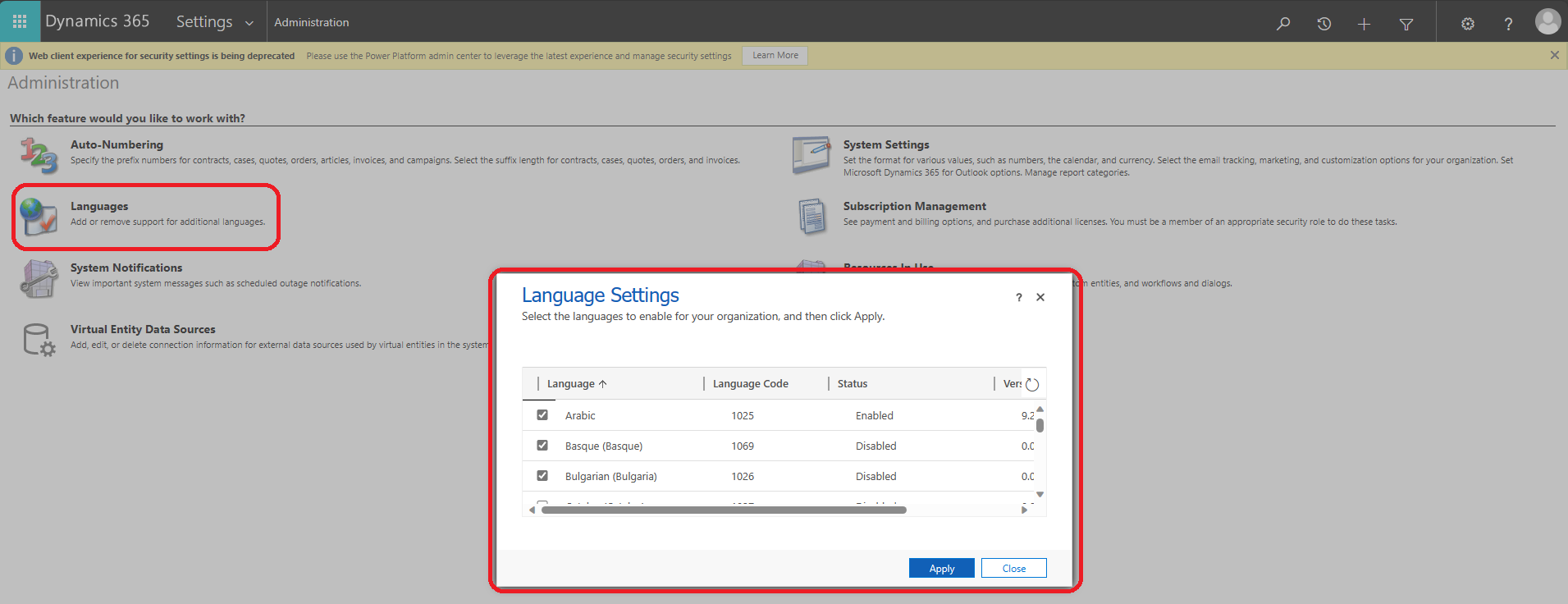
Selectați caracteristica Limbi .
În caseta de dialog Setări limbă , puteți adăuga limbi ca opțiuni dintre care utilizatorii le pot selecta. Utilizatorii trebuie să-și modifice în continuare setările de limbă individual.
Localizarea limbii grilei Sarcini
Pentru a vizualiza și schimba limba în care este afișată grila Sarcini , urmează acești pași:
Selectați butonul Setări (simbol roată).
Selectați Setări de personalizare.
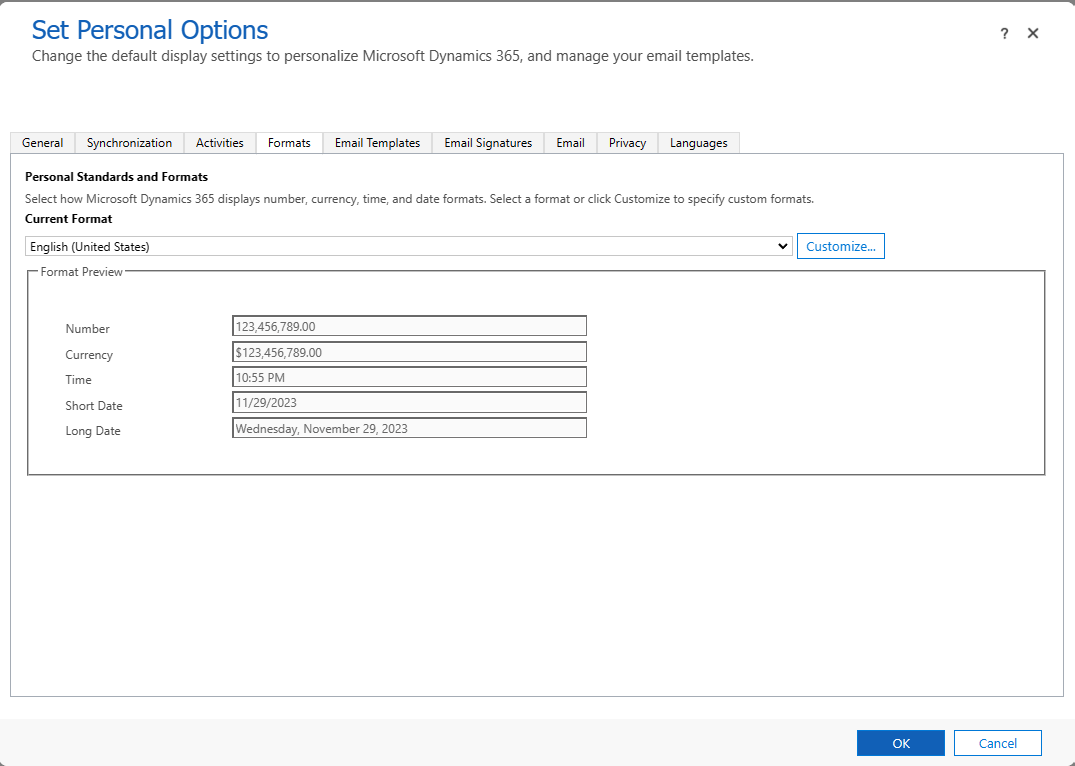
Pe fila Formate , puteți vizualiza și modifica limba setată pentru grila Activități .