Notă
Accesul la această pagină necesită autorizare. Puteți încerca să vă conectați sau să modificați directoarele.
Accesul la această pagină necesită autorizare. Puteți încerca să modificați directoarele.
Importantă
- Aceasta este o caracteristică în regim de previzualizare, gata de producție.
- Previzualizările pregătite pentru producție sunt supuse termenilor de utilizare suplimentari.
Se aplică pentru: Operațiuni de proiect pentru scenarii bazate pe resurse/nestoc, implementare simplă - acord cu facturarea proforma.
Caracteristica Introducere timp a Agentului de timp și cheltuieli este disponibilă ca o previzualizare pregătită pentru producție în mediile Microsoft Dynamics 365 Project Operations care au versiunea 4.140.0.239 sau o versiune ulterioară.
Înainte ca membrii echipei să poată utiliza caracteristica pentru a-și înregistra intrările de timp, un administrator trebuie să parcurgă următorii pași pentru a o activa într-unul sau mai multe medii Project Operations.
- Opțional, dar recomandat: creați utilizatorul agent al organizației.
- Activați fluxurile Power Automate de care are nevoie agentul. (Aceste fluxuri permit agentului să finalizeze unele acțiuni în numele membrilor echipei.)
- Activați semnalizatorul de caracteristică Agent timp și cheltuieli .
- Publicați agentul din Microsoft Copilot Studio pentru utilizatorii din organizație.
Următoarele secțiuni explică fiecare pas în detaliu.
Crearea unui utilizator agent pentru organizația dvs.
Deși acest pas este opțional, vă recomandăm să creați un utilizator agent dedicat pentru a configura și activa agenții din organizația dvs. Dacă organizația are deja un utilizator dedicat care are un rol de administrator atribuit și este utilizat în scopuri similare, puteți să omiteți această secțiune și să treceți la secțiunea Activare fluxuri Power Automate necesare agentului .
Dacă decideți să finalizați acest pas, acesta este necesar o singură dată pentru organizația dvs. Utilizatorul agentului poate fi apoi utilizat pentru a activa funcția de introducere a timpului agentului de timp și cheltuieli în mai multe medii.
Pentru a crea un utilizator agent dedicat, conectați-vă la centrul de administrare Power Platform și urmați pașii din Crearea utilizatorilor.
Asigurați-vă că toate următoarele licențe necesare sunt atribuite noului utilizator agent:
- Power Automate gratuit – Această licență este necesară pentru ca agentul să poată vizualiza și activa setul de fluxuri Power Automate de care are nevoie.
- Microsoft Teams Enterprise – Această licență este necesară deoarece fluxurile Power Automate trimit alerte membrilor echipei prin Microsoft Teams.
- Licență Office 365 E5 – Această licență este necesară în primul rând pentru accesul la calendarul Outlook.
Atribuirea unui rol necesar utilizatorului agent
Rolul de agent Timp și aprobări oferă utilizatorului agent drepturile de care are nevoie pentru a activa și publica caracteristica Introducere timp a agentului Timp și cheltuieli.
Pentru a atribui rolul de agent Timp și aprobări utilizatorului agent, urmați acești pași.
- În centrul de administrare Power Platform, utilizați comutatorul de mediu din dreapta sus pentru a selecta mediul dorit.
- În secțiunea Acces , sub Utilizatori, selectați Vedeți tot.
- Selectați utilizatorul agent căruia doriți să îi atribuiți rolul, apoi selectați Gestionare roluri.
- În caseta de dialog, bifați caseta de selectare de lângă Agent de timp și aprobare, apoi selectați Salvare.
Importantă
Această procedură este necesară numai dacă ați creat un nou utilizator agent pentru a activa caracteristica de introducere a timpului a agentului de timp și cheltuieli. Nu este necesar dacă utilizați un utilizator administrator existent în loc de un utilizator agent.
Această procedură trebuie repetată pentru fiecare mediu nou în care trebuie activată caracteristica Time Entry a Time and Expense Agent.
Utilizatorul agent are acum privilegiile de care are nevoie pentru a se conecta la Power Automate și a activa fluxurile necesare în pasul următor al procesului.
Activarea fluxurilor Power Automate necesare agentului
Funcția de introducere a timpului a agentului de timp și cheltuieli poate efectua diverse acțiuni, cum ar fi crearea de intrări de timp și trimiterea de alerte membrilor echipei. Fiecare acțiune necesită unul sau mai multe fluxuri Power Automate.
Acest pas al procesului trebuie repetat pentru fiecare mediu în care agentul este activat.
Pentru a vizualiza și activa fluxurile, urmați acești pași.
Conectați-vă la Power Automate utilizând acreditările utilizatorului agent dedicat sau ale utilizatorului administrator.
Utilizați comutatorul de mediu pentru a selecta mediul dorit.
În panoul din stânga, selectați Soluții.
Selectați soluția de agent Project Service pentru a vedea mai multe detalii despre aceasta.
În panoul Obiecte , selectați Fluxuri cloud. Alternativ, în vizualizarea Toate , aplicați un filtru la coloana Tip , astfel încât grila să afișeze numai obiectele în care câmpul Tip conține valoarea Cloud Flow.
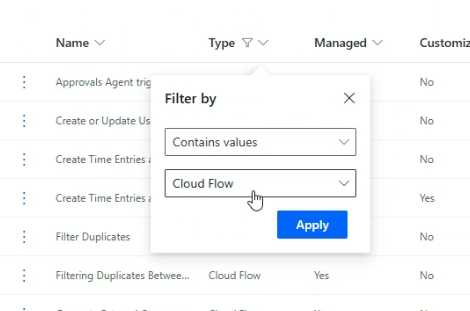
Pași de activare pentru fiecare flux
Există 12 fluxuri Power Automate (fluxuri cloud). Acestea trebuie activate în următoarea ordine:
Creați sau actualizați configurația utilizatorului pentru caracteristica de introducere a timpului din agentul de timp și cheltuieli
Obțineți intrări de timp
Filtrați duplicatele
Importați din surse și filtrați
(Acest flux este un părinte al fluxului 3, "Filtrare duplicate".)
Import din grilă și filtru
(Acest flux este un părinte al fluxului 3, "Filtrare duplicate".)
Trimiteți rezumatul și cardul adaptiv în timpul zilei
Creați intrări de timp și notificați
(Acest flux este un părinte al fluxului 6, "Trimite rezumat și card adaptiv în timpul zilei".)
Agent de timp Import periodic copil
Agent de timp Import periodic
(Acest flux este un părinte al fluxului 8, "Agent de timp Import periodic copil".)
Generați comentarii externe
Trimiteți alertă de intrări de timp lipsă
Generați comentarii externe și trimiteți alertă de intrări de timp lipsă
(Acest flux este un părinte al fluxului 10, "Generare comentarii externe" și al fluxului 11, "Trimitere alertă de intrări de timp lipsă".)
Trebuie să parcurgeți acești pași de procedură pentru fiecare flux înainte de a trece la următorul flux.
Selectați fluxul pentru a-l deschide, apoi selectați Editare. Apare o filă nouă care afișează detaliile fluxului selectat.
Orice referință de conexiune marcată cu roșu necesită autentificare. Pentru a-l autentifica, urmați acești pași:
- Dacă opțiunea din dreapta sus este setată la Proiectant nou, comutați-o la Proiectant vechi. Dacă vi se solicită să salvați fluxul înainte de a comuta proiectantul, puteți selecta Comutare fără a salva.
- Selectați Remediere conexiune pentru referința conexiunii, apoi conectați-vă utilizând acreditările utilizatorului agent sau ale utilizatorului administrator.
O bifă verde indică faptul că referința conexiunii este autentificată.
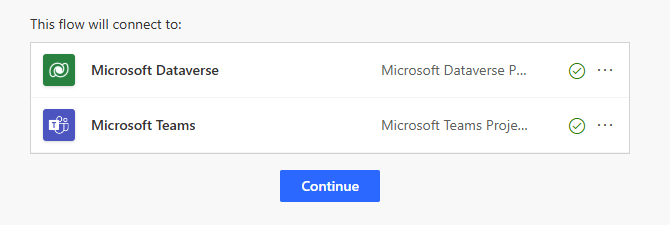
După autentificarea fiecărei referințe de conexiune, selectați Salvare pentru a salva fluxul. Un mesaj vă informează că fluxul este acum gata.
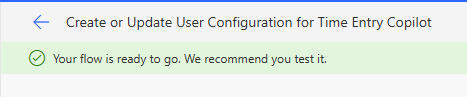
Utilizați butonul săgeată stânga pentru a reveni la detaliile fluxului.
Selectați Activare pentru a activa fluxul.

Așteptați câteva secunde până când eticheta butonului este schimbată în Dezactivare. Această modificare indică faptul că fluxul este activat.

Închideți fila curentă pentru a reveni la fila care afișează fluxurile cloud în soluția de agent Project Service .
Repetați pașii de la 1 la 7 pentru următorul flux din lista anterioară.
Importantă
Este esențial să activați fluxurile în ordinea corectă. Nu încercați să activați un flux ulterior până când nu este activat cel anterior, așa cum este indicat de schimbarea etichetei butonului de la Activare la Dezactivare.
După ce finalizați procedura pentru toate cele 12 fluxuri, utilizatorul agent sau utilizatorul administrator poate trece la pasul următor al procesului, unde este activat indicatorul de caracteristică.
Activați agentul de timp și cheltuieli
Pentru a activa caracteristica într-un mediu Project Operations, urmați acești pași.
- Conectați-vă la Project Operations ca administrator.
- Asigurați-vă că utilizați Project Operations versiunea 4.140.0.X sau o versiune ulterioară.
- În panoul din stânga, schimbați zona la Setări.
- În secțiunea General , selectați Parametri.
- Ar trebui să apară o listă de unități organizatorice. Atingeți de două ori (sau faceți dublu clic) pe rândul Unități organizaționale pentru coloanele care nu sunt linkuri.
- Pe pagina Parametri proiect, în câmpul Control caracteristici, selectați Activare agent timp și cheltuieli (Previzualizare pregătită producție).
- Selectați OK.
Funcția poate fi dezactivată în orice moment după ce este activată.
Publicați agentul din Copilot Studio
După ce activați toate fluxurile Power Automate și activați indicatorul de caracteristică, ultimul pas pentru un administrator este să publice agentul pentru utilizatorii din organizația dvs.
Importantă
Înainte de a începe acest pas, asigurați-vă că toate fluxurile necesare sunt în starea ON (activat). Dacă nu este activat niciun flux, este posibil ca caracteristica de introducere a timpului din agentul de timp și cheltuieli să nu funcționeze conform așteptărilor. Dacă caracteristica Creare sau actualizare configurare utilizator pentru introducerea timpului din fluxul Agent timp și cheltuieli nu este activată, agentul nici măcar nu poate fi publicat.
Pentru a publica agentul, urmați acești pași.
Conectați-vă la Power Apps.
Utilizați comutatorul de mediu din dreapta sus pentru a selecta mediul dorit.
În panoul din stânga, selectați Agenți. (Dacă Agenți nu este vizibil în panoul din stânga, selectați Mai multe, apoi selectați Agenți în fereastra pop-up.)
Sub Toate, selectați Introducere timp. O nouă filă pentru agent apare în Copilot Studio.
Utilizați comutatorul de mediu din dreapta sus pentru a vă asigura că este selectat mediul corect.
Dacă apare un mesaj "Confirmare consimțământ" în panoul Testează agentul din dreapta, selectează Confirmă.
Selectați Publicare pentru a publica agentul. Dacă un mesaj vă informează despre riscurile potențiale, examinați riscurile potențiale, apoi selectați Publicare.
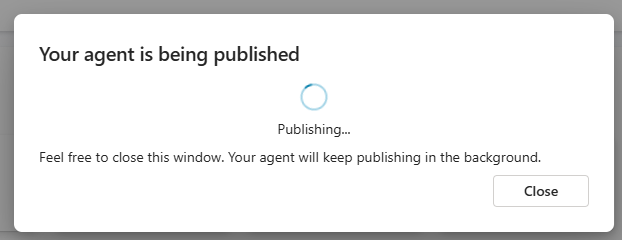
Faceți aplicația Teams disponibilă utilizatorilor
După ce agentul este publicat, urmați acești pași pentru a-l pune la dispoziția utilizatorilor ca aplicație Teams.
Pe fila Canale a agentului, selectați Teams + Microsoft 365.
În caseta de dialog care apare, debifați caseta de selectare Faceți agentul disponibil în Microsoft 365 Copilot Chat , apoi selectați Adăugare canal. În partea de sus a paginii, primești un mesaj de confirmare care spune "Canalul a fost adăugat".
Pentru a face agentul disponibil utilizatorilor (membrii echipei) ca aplicație Teams, selectați Opțiuni de disponibilitate.
Urmați unul dintre acești pași, în funcție de publicul care ar trebui să aibă acces la agent:
- Pentru a partaja aplicația cu un grup selectat de utilizatori, selectați Copiere link în secțiunea Obțineți un link . În acest fel, puteți partaja linkul cu un set dedicat de utilizatori de testare înainte de a-l difuza către restul organizației.
- Pentru a face aplicația disponibilă pentru un public mai larg, selectați Afișare tuturor din organizația mea în secțiunea Afișare în magazin .
Este necesară aprobarea unui administrator global înainte ca agentul să poată fi partajat cu utilizatorii din organizație ca aplicație Teams. Selectați Trimiteți pentru aprobarea administratorului.
Acordați aprobarea ca administrator global
- Conectați-vă la centrul de administrare Teams utilizând acreditările de administrator global.
- Accesați aplicațiile> TeamsGestionarea aplicațiilor
- În secțiunea Toate aplicațiile , căutați "Introducere timp". Aplicația este afișată ca având starea Blocate sau Trimisă .
- Selectați Publicare.
- Accesați Aplicații> TeamsPolitici de configurare.
- Selectați Global (implicit la nivel de organizație), apoi selectați Adăugare aplicații.
- Căutați "Introducere timp", adăugați aplicația, apoi selectați Salvare.
Importantă
În unele cazuri, aprobarea administratorului pentru aplicația Teams poate dura până la 12 ore. Prin urmare, vă recomandăm să așteptați cel puțin atât de mult înainte de a notifica membrii echipei că pot accesa agentul prin Teams.
Pașii următori
După ce parcurgeți toți pașii descriși în acest articol, membrii echipei din organizație pot vizualiza și utiliza caracteristica Introducere timp a Agentului de timp și cheltuieli sub forma unei aplicații Teams. Aflați cum membrii echipei pot începe să utilizeze agentul în Începeți să utilizați caracteristica de introducere a timpului din agentul de timp și cheltuieli ca membru al echipei.