Notă
Accesul la această pagină necesită autorizare. Puteți încerca să vă conectați sau să modificați directoarele.
Accesul la această pagină necesită autorizare. Puteți încerca să modificați directoarele.
În funcție de licența ta, poți instala aplicațiile de vânzări pentru a începe imediat cu Dynamics 365 Sales. Unele aplicații sunt preinstalate, în timp ce altele pot fi instalate separat. Urmează instrucțiunile din acest articol pentru a instala aplicațiile incluse în licență și începe să le folosești.
Cerințe de sistem
Revizuiește cerințele sistemului înainte de a instala aplicațiile Dynamics 365 Sales. Cerințe de sistem pentru aplicațiile Sales Hub și Sales Professional
Instalarea și utilizarea aplicațiilor de vânzări
Licența ta Dynamics 365 Sales vine cu aplicații gratuite care sunt fie preinstalate, fie pot fi instalate separat. Pentru a afla despre aplicațiile disponibile cu licența ta, consultă Ghidul de licențiere Dynamics 365 .
Tabelul următor listează aplicațiile și instrucțiunile de instalare.
| Nume aplicație | Instrucțiuni de acces |
|---|---|
| Aplicația Sales Hub** (preinstalată cu Dynamics 365 Sales Embedded Package) | Link |
| Aplicația Sales Professional | Link |
| Aplicația pentru membrii echipei de vânzări | Link |
** Aplicația Sales Hub instalată din Dynamics 365 Sales Embedded Package are cele mai noi funcționalități și actualizări. Sales App sau Enterprise Edition Apps includ versiuni vechi ale aplicației Sales Hub. Chiar dacă apar în lista ta de aplicații instalate în Power Platform, aplicația Sales Hub instalată cu Pachetul Încorporat are prioritate. În unele medii, aplicațiile vechi sunt ascunse pentru a evita confuzia.
Instalează o aplicație din centrul de administrare Power Platform
După achiziționarea unei licențe Dynamics 365 Sales, instalează aplicațiile din centrul de administrare Power Platform.
Conectați-vă la Centrul de administrare Power Platform.
În panoul din stânga, selectează Manage>Environments apoi caută și selectează mediul Dynamics 365 Sales.
Din bara de comenzi, selectează Resurse>Dynamics 365 aplicații.
Vezi o listă cu toate aplicațiile Dynamics 365 disponibile pentru organizația ta.
Caută "Sales" și găsește aplicația pe care vrei să o instalezi. Selectează ... (Mai multe opțiuni) lângă numele aplicației, apoi selectează Instalare.
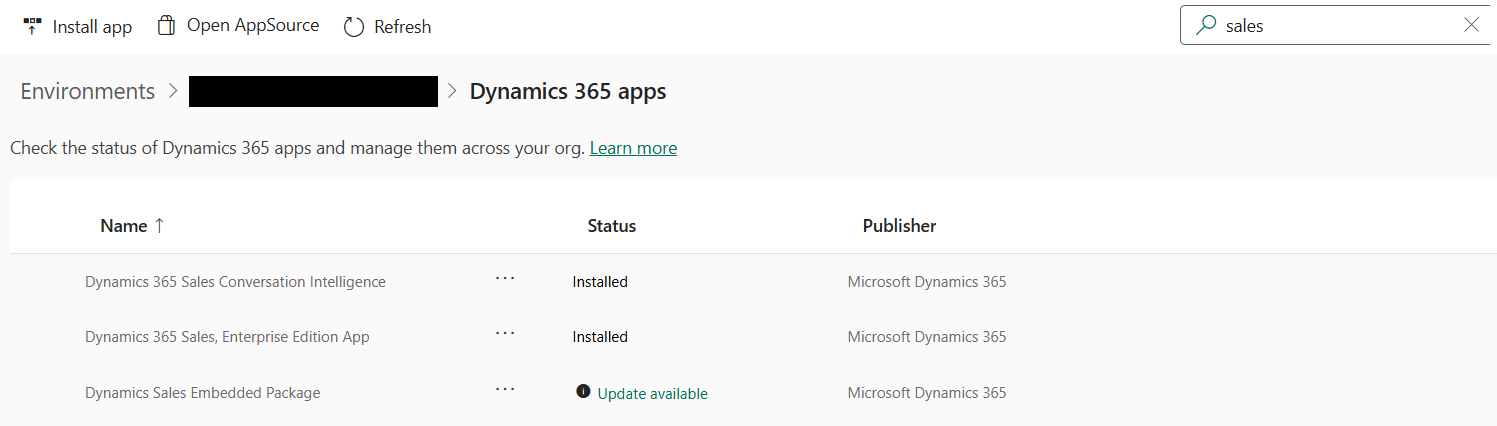
După finalizarea instalării, verifică dacă aplicația apare pe pagina Power Apps Apps.
Mergi la Power Apps și treci la mediul Dynamics 365 Sales.
Selectează Aplicații>Toate și confirmă că aplicația este listată.
Caută Sales pentru a vedea toate aplicațiile legate de Dynamics 365 Sales.

Distribuie aplicația cu utilizatorii
După ce instalezi aplicația, distribuie-o utilizatorilor din organizația ta. Înainte să distribuiți aplicația, asigurați-vă că utilizatorii au primit licențele necesare.
În Power Apps, selectează ... (Mai multe opțiuni) lângă numele aplicației, apoi selectează Share.
Selectați un utilizator și atribuiți rolurile de securitate corespunzătoare utilizatorului din panoul din dreapta.
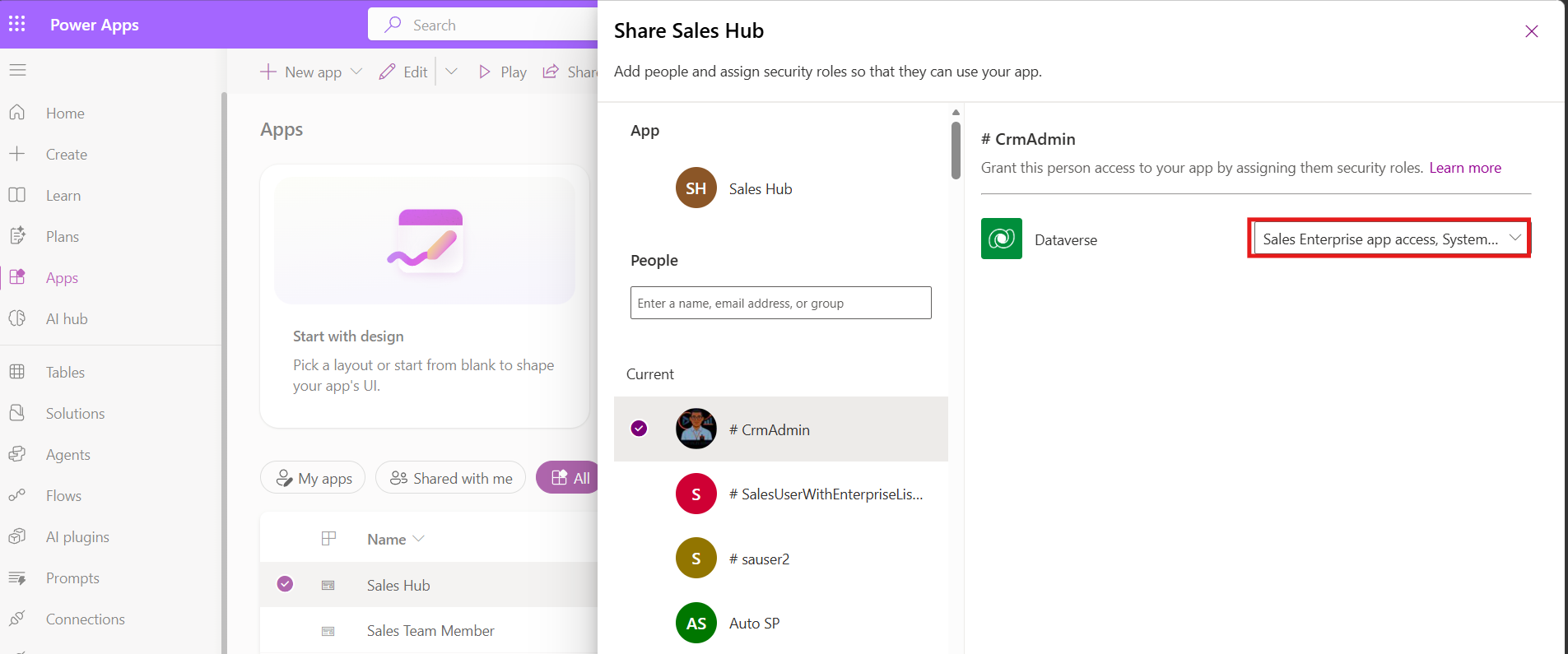
Selectați Partajați.
Alternativ, poți partaja URL-ul aplicației cu utilizatorii după ce le oferi roluri de securitate adecvate.