Notă
Accesul la această pagină necesită autorizare. Puteți încerca să vă conectați sau să modificați directoarele.
Accesul la această pagină necesită autorizare. Puteți încerca să modificați directoarele.
[Acest articol este documentație de prelansare și poate suferi modificări.]
Poți crea o instanță a Agentului de Dezvoltare a Vânzărilor fie din Microsoft Teams Store, fie din Microsoft 365 Copilot Agent Store.
Notă
Un administrator trebuie să activeze agentul de dezvoltare a vânzărilor în centrul de administrare Centru de administrare Microsoft 365 înainte de a putea crea o instanță.
Important
- Aceasta este o caracteristică în regim de previzualizare.
- Caracteristicile în regim de previzualizare nu sunt destinate utilizării în producție și pot avea funcționalități restricționate. Aceste funcționalități sunt supuse termeni suplimentari de utilizare și sunt disponibile înainte de o lansare oficială, astfel încât clienții să poată primi access timpuriu și să ofere feedback.
În funcție de preferințele tale, mergi fie la Microsoft Teams, fie la Microsoft 365 Copilot.
- În Microsoft Teams, mergi la Magazin, la Agenți pentru categoria echipei tale sau caută Sales Development (Frontier).
- În Microsoft 365 Copilot, mergi la Agenți, derulează la Agenți pentru echipa ta sau caută Sales Development (Frontier).
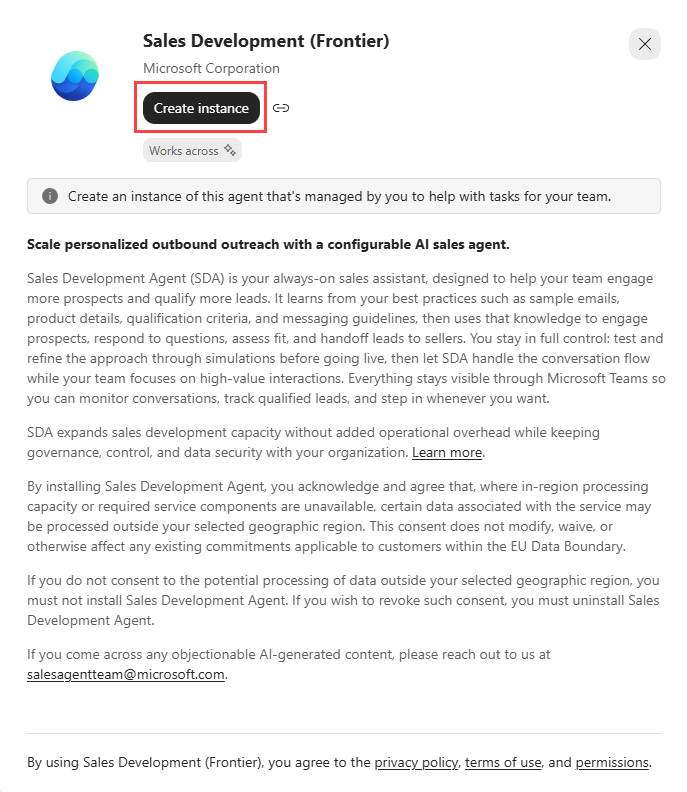
Selectează agentul, apoi selectează Creează instanță.
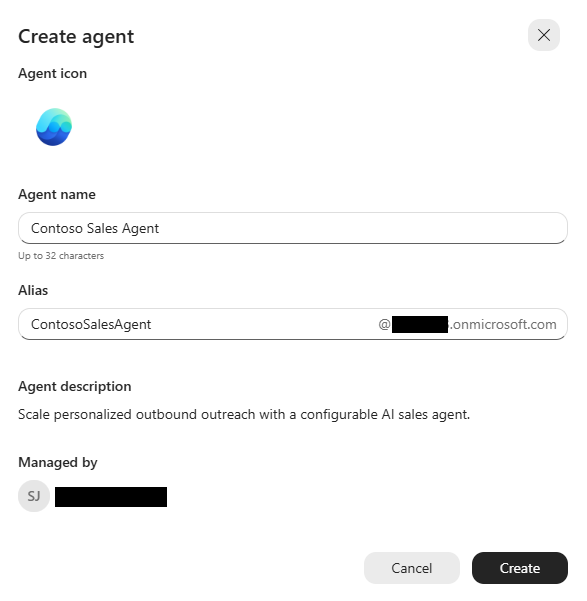
Creează identitatea agentului introducând un nume unic și un alias de email.
Selectați Creare pentru a termina.
Notă
În timpul creării instanței, este posibil să poți alege un alt domeniu de email. După crearea agentului, un administrator IT poate schimba numele de utilizator, aliasul de email și domeniul în Microsoft Entra sau în Centru de administrare Microsoft 365.
Agentul este apoi creat cu propria identitate și configurat împreună cu un cont Teams, cutia poștală Exchange, OneDrive și SharePoint.
Notă
Aprovizionarea durează de obicei aproximativ 5 minute, dar poate dura mai mult.