Notă
Accesul la această pagină necesită autorizare. Puteți încerca să vă conectați sau să modificați directoarele.
Accesul la această pagină necesită autorizare. Puteți încerca să modificați directoarele.
Monitorul în Power Apps oferă perspective și recomandări pentru a îmbunătăți performanța aplicațiilor. Oferă producătorilor informații detaliate despre performanța aplicației lor și pași acționabili pentru a-și îmbunătăți aplicațiile.
Cerințe preliminare
Pentru a utiliza această caracteristică, administratorul trebuie să activeze anumite setări de analiză și monitorizare în Centrul de administrare Power Platform. Pentru mai multe informații, consultați Monitorizarea experiențelor pentru producători. Când te conectezi în Power Apps și deschizi Monitor, asigură-te că ai selectat mediul corect și că ești membru al acelui mediu cu un rol atribuit (de exemplu, Utilizator de bază). Altfel, nu vei putea accesa Monitorul.
Deschideți și fixați monitorul
- conectați-vă la Power Apps.
- În navigarea din stânga, selectați Aplicații.
- Pe bara de comenzi, selectați Monitor.
- În panoul de navigare din stânga, selectați
 de lângă Monitor.
Utilizați monitorul
Pagina Monitorizare afișează carduri de valori în partea de sus, evidențiind primele trei aplicații cu performanțe slabe pentru fiecare măsurătoare. Dacă toate aplicațiile au performanțe bune pentru o anumită metrică, cardul nu listează nicio aplicație. Utilizați filele de sub carduri pentru a comuta între vizualizarea aplicațiilor proiectate, proiectate pe pânză și cod.
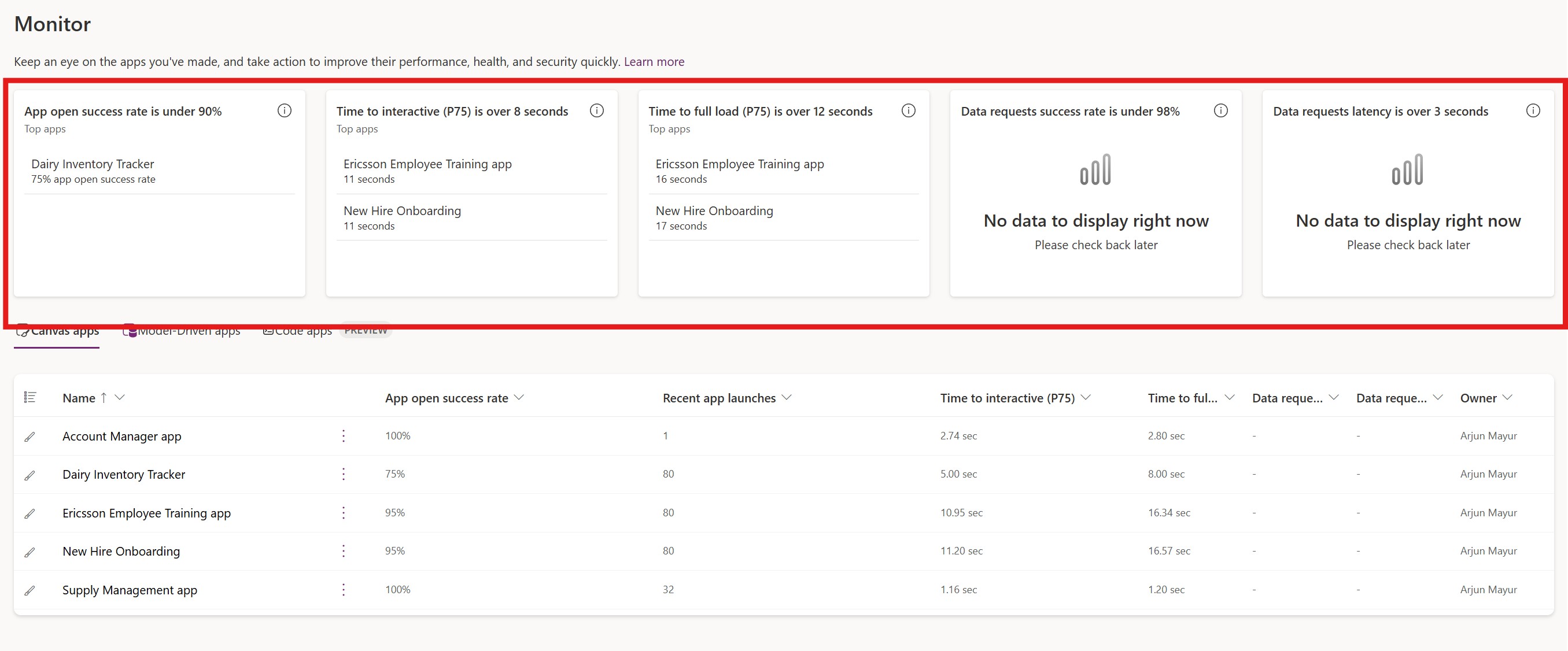
| Măsurătoare | Definiție | Disponibil pentru aplicațiile Canvas | Disponibil pentru aplicațiile proiectate pe bază de model | Disponibil pentru aplicațiile Code |
|---|---|---|---|---|
| Rata de succes a deschiderii aplicației | Indică procentul de încercări de lansare a aplicației care au permis cu succes utilizatorilor finali să acceseze aplicația. Această valoare este calculată o dată la 24 de ore. | Da | Da | Da |
| Numărul de sesiuni de aplicații | Numărul de sesiuni de utilizator distincte într-o aplicație într-o singură zi. O sesiune începe atunci când un utilizator deschide aplicația și se termină după o perioadă de inactivitate sau când aplicația este închisă. | Da | Da | Da |
| Timp până la interactiv (TTI) | Măsoară timpul de așteptare al utilizatorilor finali pentru a accesa primul ecran al unei aplicații. Nu include timpul de așteptare al utilizatorilor pentru a vedea toate datele prezentate pe primul ecran, cum ar fi completarea rândurilor unei galerii. Această valoare este calculată la fiecare 24 de ore și este măsurată folosind percentile, fiind raportată percentila 75. | Da | Nu | Da |
| Timp până la încărcare completă (TTFL) | Măsoară timpul în care utilizatorii finali așteaptă să vadă toate datele afișate pe primul ecran al unei aplicații. În ciclul de viață al lansării aplicației, această valoare urmează faza Timp până la interactivitate . Această valoare este calculată la fiecare 24 de ore și este măsurată folosind percentile, fiind raportată percentila 75. | Da | Nu | Nu |
| Rata de succes a solicitării de date | Procentul care descrie frecvența cu care au succes solicitările de date provenite de la o aplicație | Da | Nu | Nu |
| Latența solicitării de date | Timpul mediu (în secunde) necesar pentru ca toate solicitările de date făcute de aplicație să fie finalizate în timpul unei sesiuni. | Da | Nu | Nu |
| Timpul de așteptare rezumat al rândurilor | Timpul (în secunde) pe care utilizatorii finali îl petrec pe rezumatul extins al rândului AI al unui formular principal. | Nu | Da | Nu |
Vizualizarea valorilor și recomandărilor pentru o aplicație
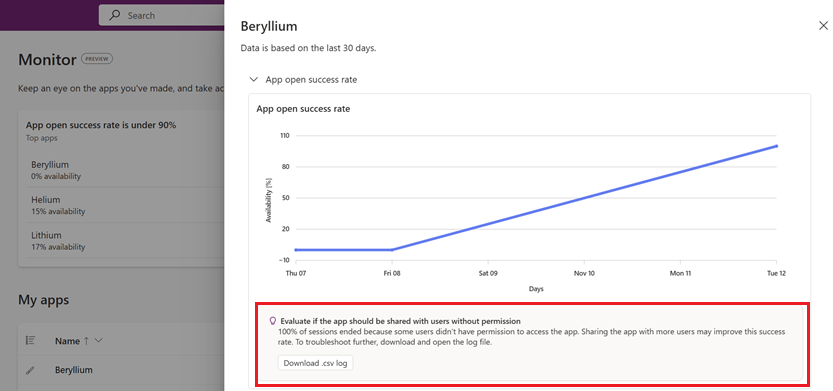
Când selectați o aplicație pe pagina Monitorizare , se deschide un panou lateral și afișează mai multe date pentru fiecare măsurătoare, inclusiv o diagramă de date pentru ultimele 30 de zile.
Pe pagina Monitor, selectați o aplicație.
Pentru a vizualiza recomandările pentru o aplicație, selectați numele aplicației pentru a deschide panoul lateral. Graficul arată o înștiințare cu o acțiune recomandată pentru îmbunătățirea valorii.
Important
Recomandările sunt disponibile numai în mediile gestionate. Contactați administratorul pentru a activa Mediile gestionate pentru acces la recomandări.