Notă
Accesul la această pagină necesită autorizare. Puteți încerca să vă conectați sau să modificați directoarele.
Accesul la această pagină necesită autorizare. Puteți încerca să modificați directoarele.
[Acest articol este documentație de prelansare și poate suferi modificări.]
Vizualizările particularizate ale coloanelor sunt o opțiune de afișare care redă datele unei coloane ca o ilustrație mică, cum ar fi un indicator, o linie de tendință, o bară colorată sau un set de stele - direct în celulele unei grile, în loc de text simplu. Această opțiune vă ajută să scanați mai ușor o coloană și să comparați valorile de-a lungul mai multor rânduri dintr-o privire.
Alegeți o vizualizare o dată, în coloană, dintr-o listă verticală din Power Apps. Fiecare grilă sau vizualizare care arată coloana respectivă afișează apoi automat elementul grafic. Acest articol explică vizualizările disponibile, datele pe care le așteaptă fiecare, probleme comune de date și cum să vă pregătiți datele.
Importantă
- Aceasta este o caracteristică de previzualizare.
- Caracteristicile în regim de previzualizare nu sunt destinate utilizării în producție și pot avea funcționalități restricționate. Aceste caracteristici sunt disponibile înainte de lansarea oficială, astfel încât clienții să poată obține acces din timp și să poată oferi feedback.
Vizualizări disponibile
Vizualizările particularizate de coloane oferă patru tipuri de afișare grafică, plus afișarea standard a textului atunci când selectați Fără. Fiecare vizualizare este potrivită pentru o anumită formă de date.
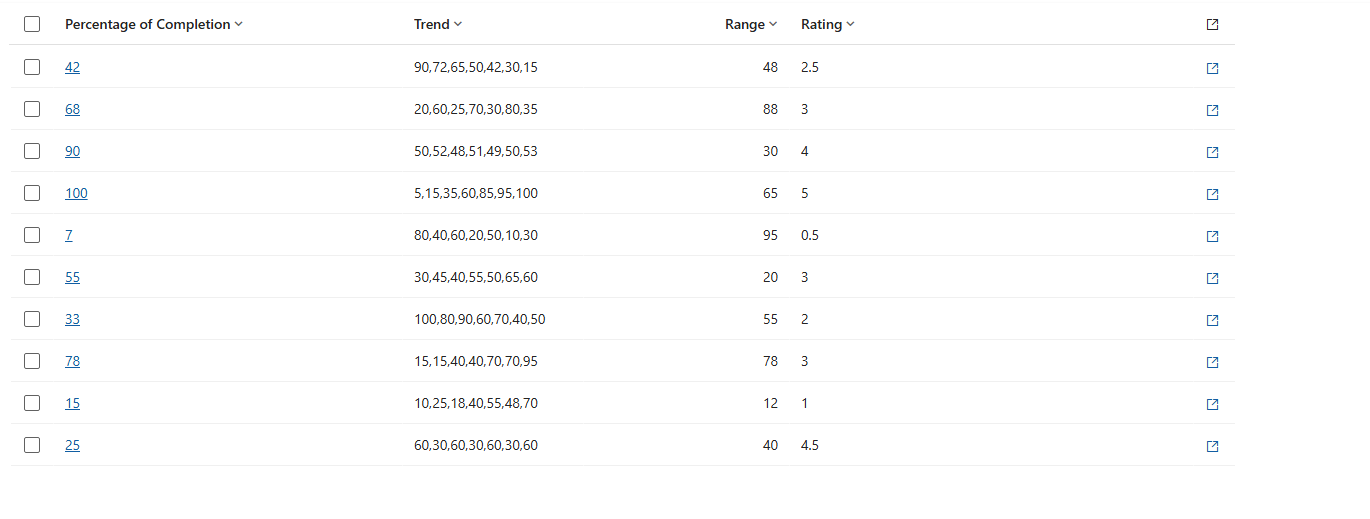
Următoarea imagine afișează o grilă care afișează coloanele ca text simplu, fără vizualizări aplicate:
Aceleași date cu vizualizări aplicate sunt mai ușor de comparat între rânduri:
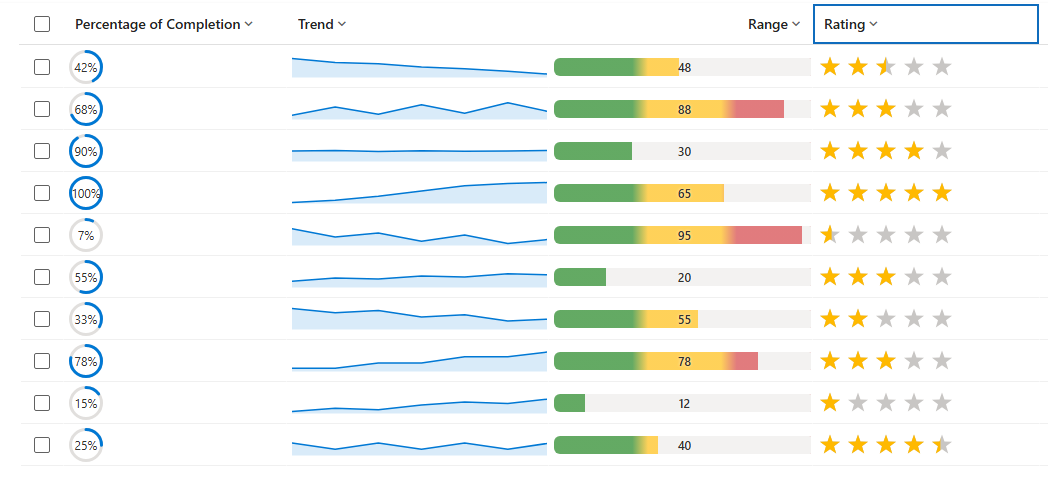
Următorul tabel și imagine oferă detalii despre diferitele tipuri de vizualizări pe care le puteți utiliza cu o coloană pentru a se afișa într-o vizualizare sau într-o grilă.
| Vizualizare | Nume | Ceea ce arată | Date de coloană cu cea mai bună potrivire |
|---|---|---|---|

|
Apelare radială | Un instrument de măsură circular umplut la un procent, cu valoarea afișată în centru. | Un singur număr pe o scală 0-100 (un procent). Mai multe informații: Apelare radială |

|
Diagramă cu linii | O linie de tendință mică (sparkline) de-a lungul mai multor puncte. | O coloană text care conține mai multe numere separate prin virgulă. Mai multe informații: Diagramă cu linii |

|
Hartă termică | O bară orizontală a cărei culoare se schimbă cu valoarea (de exemplu, verde → → roșu). | Un singur număr dintr-o zonă definită (0-100 în mod implicit). Mai multe informații: Hartă termică |

|
Evaluare stele | Un rând de stele umplut pentru a se potrivi cu valoarea. | Un număr întreg de la 0 până la numărul de stele (0–5 în mod implicit). Mai multe informații: Evaluarea stelelor |
Configurarea vizualizării pentru o coloană
Conectați-vă la Power Apps (make.powerapps.com), accesați Soluții, apoi deschideți tabelul dorit.
În zona Coloane a unui tabel, deschideți o coloană pentru a-i edita proprietățile sau pentru a crea una nouă.
Extindeți Opțiuni complexe, apoi, lângă Alegeți modul în care vor fi vizualizate datele acestei coloane în aplicație , selectați din aceste opțiuni: Fără, Hartă termică, Diagramă cu linii, Dial radial și Evaluare stea. Selectarea Fără returnează coloana la afișarea standard a textului. Pentru mai multe informații, consultați Vizualizări pentru detalii despre coloane.
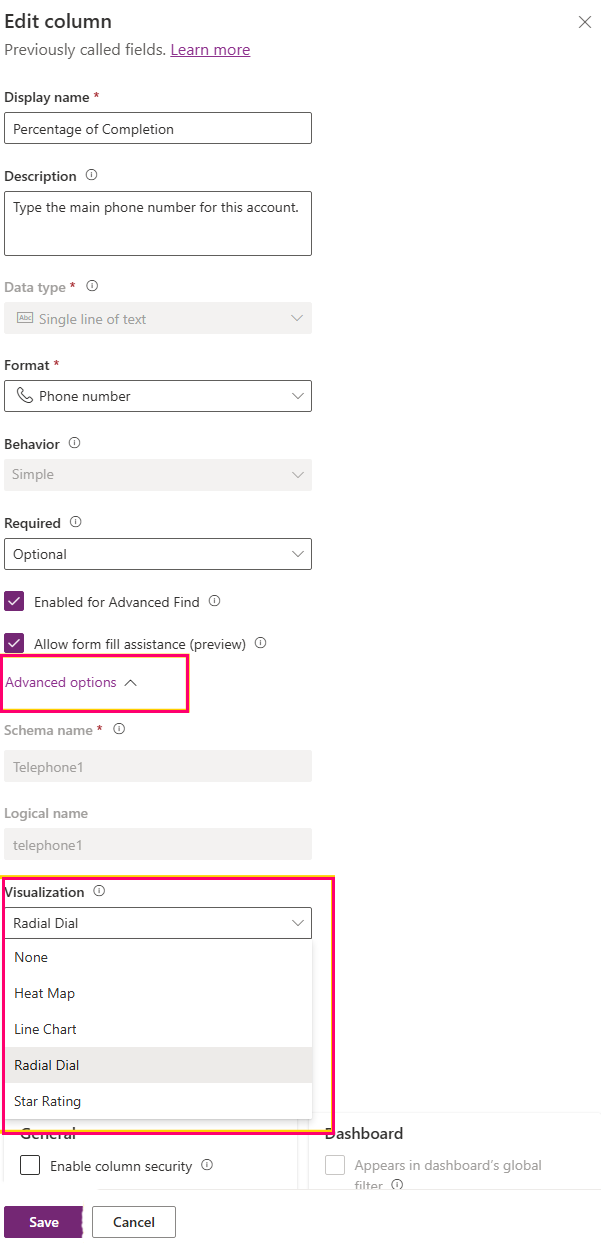
Selectați Salvare. Când salvați coloana, orice grilă sau vizualizare care afișează acea coloană afișează automat elementul grafic.
Vizualizări pentru detalii coloane
Disc radial
Cadranul circular este un instrument circular de inel. Partea umplută (albastră în mod implicit) crește în sensul acelor de ceasornic pentru a reprezenta valoarea peste o pistă gri deschisă, iar procentul rotunjit este afișat în mijlocul inelului.
Format de date: o singură valoare numerică, citită ca procent pe o scală de la 0 la 100. Sunt acceptate numere întregi sau zecimale, iar semnul procent de sfârșit este permis, cum ar fi 60%. Valorile sunt limitate automat la intervalul 0-100.
Exemple de valori:
| Valoare coloană | Rezultat |
|---|---|
| 0 | Inel gol, "0%" în centru. |
| 60 (sau "60%") | Sunați puțin peste jumătate, "60%" în centru. |
| 100 | Inel complet, "100%" în centru. |
| Un cuvânt, cum ar fi "Înalt". | Nu este un număr - afișează 0%. |
Cele mai bune practici:
- Stocați valoarea pe o scală 0-100. Dacă datele sunt fracții de la 0 la 1, înmulțiți-le mai întâi cu 100.
- Utilizați un tip de coloană numerică (număr întreg sau zecimal).
- Păstrați celulele libere de unități, simboluri monetare și separatori de mii.
Probleme cunoscute privind formatul de date:
- Valorile de peste 100 apar complet pline, iar valorile sub 0 apar goale, deoarece indicatorul este limitat la 0-100.
- Text, cum ar fi "Maxim" sau valori cu unități sau valori monetare. De exemplu, "60 lei" sau "60 pts", este posibil să nu fie citit ca număr și să afișeze 0%.
- O valoare scrisă ca raport, cum ar fi 0,6, este tratată ca 0,6%, astfel încât inelul să arate aproape gol.
Diagramă cu linii
Diagrama cu linii este o diagramă sparkline compactă: o linie de tendință (albastră în mod implicit) cu o zonă umbră deschisă dedesubt, urmărind o secvență de numere de la stânga la dreapta în interiorul celulei.
Format de date: o singură valoare text care conține mai multe numere separate prin virgulă, cum 10,20,30,45ar fi . Fiecare număr este cu un punct pe linie, în ordine. Spațiile din jurul numerelor sunt în regulă.
Exemple de valori:
| Valoare coloană | Rezultat |
|---|---|
| 10,20,30,45 | O linie în creștere peste patru puncte. |
| 5, 8, 6, 9, 12 | O linie peste cinci puncte (spațiile sunt ignorate). |
| 42 | Un singur punct (un singur punct). |
| (gol) | O celulă necompletată. |
Cele mai bune practici:
- Utilizați o coloană text (o singură linie sau mai multe linii) pentru a păstra seria separată prin virgulă.
- Păstrați toate punctele pe o scală unitară. Utilizați 0-100, dacă este posibil.
- Furnizați cel puțin două puncte. Mai multe puncte arată o tendință mai clară.
- Lăsați celula necompletată atunci când nu există date, în loc să tastați cuvinte ca niciunul.
Probleme cunoscute privind formatul de date:
- Diagrama are nevoie de mai multe numere pentru a trasa o linie; un singur număr apare ca un singur punct.
- Diagrama nu recunoaște separatorii decât virgulele, cum ar fi punct și virgulă, conducte sau spații.
- Orice intrare din listă care nu este un număr. De exemplu, n/a devine un spațiu liber în linie.
- O valoare complet goală sau ilizibilă afișează o celulă necompletată.
- În mod implicit, punctele sunt reprezentate pe o scală 0-100. Valorile din afara intervalului sunt aplatizate la marginea de sus sau de jos.
Hartă termică
Harta termică este o bară colorată orizontală, cu valoarea afișată ca etichetă. Culoarea barei se modifică în funcție de locul unde se încadrează valoarea în zona sa. De exemplu, culorile implicite sunt verde pentru minim, chihlimbar pentru mijloc și roșu pentru mare.
Format de date: un singur număr. În mod implicit, zona este de la 0 la 100, iar poziția valorii din acea zonă decide culoarea. Pentru coloanele alegere (set de opțiuni), se utilizează valoarea numerică din spatele alegerii selectate, iar textul alegerii se afișează ca etichetă.
Exemple de valori:
| Valoare coloană | Rezultat |
|---|---|
| 12 | Bară lângă capătul minim, colorată pentru "minim". |
| 55 | Bară în jurul mijlocului, colorată pentru "mediu". |
| 90 | Bară lângă capătul înalt, colorată pentru "mare". |
| O opțiune, cum ar fi "Înalt". | Colorat după valoarea alegerii; label shows "High". |
Cele mai bune practici:
- Stocați o valoare numerică unică în intervalul așteptat.
- Utilizați un tip de coloană numerică sau o coloană de alegere ale cărei valori sunt atribuite într-o ordine logică de tip minim-la-mare.
- Păstrați valorile libere de unități și simboluri.
Probleme cunoscute privind formatul de date:
- Valorile din afara intervalului sunt extrase la cel mai apropiat capăt al intervalului (0 sau 100 în mod implicit).
- Textul non-numeric se redă ca o celulă necompletată.
- Pentru coloanele de alegere, culoarea urmează numărul atribuit fiecărei opțiuni, care poate să nu se potrivească ordinii listei vizibile dacă acele numere nu sunt în secvență de la minim la mare.
Evaluare cu stele
Evaluarea stelelor este un rând de stele. Stelele pline (aurul în mod implicit) reprezintă valoarea, iar stelele rămase se afișează într-o culoare "goală". Există cinci stele în mod implicit.
Format de date: Un număr întreg de la 0 până la numărul de stele (de la 0 la 5 în mod implicit). Valoarea 3 umple trei stele. Sunt acceptate numere întregi sau text numeric.
Exemple de valori:
| Valoare coloană | Rezultat |
|---|---|
| 0 | Nicio stea plină. |
| 3 | Trei stele pline, două goale. |
| 5 | Toate cele cinci stele pline. |
| Un cuvânt, cum ar fi "Grozav". | Nu este un număr - nicio stea plină. |
Cele mai bune practici:
- Stocați un număr întreg între 0 și numărul de stele (0-5 în mod implicit).
- Dacă evaluarea utilizează un alt maxim, cum ar fi 0-10, păstrați valorile în acel maxim și rețineți că afișarea implicită este de cinci stele.
- Utilizați un tip de coloană numerică (număr întreg).
Probleme cunoscute privind formatul de date:
- Valoarea este măsurată comparativ cu numărul de stele, deci, pe o stea de cinci stele, afișează o valoare de 5 umple fiecare stea. Orice valoare aflată deasupra numărului de stele umple, de asemenea, fiecare stea.
- Valorile zecimale produc o stea parțial plină.
- Valori text. De exemplu, Redare grozavă ca fără stele pline.
Instrucțiuni privind pregătirea datelor
Vizualizările se redau fiabil atunci când datele coloanei subiacente se potrivește cu forma pe care o așteaptă fiecare vizualizare.
- Potriviți tipul de coloană cu vizualizarea: utilizați coloane numerice pentru forma radială, hartă termică și evaluarea stelelor și o coloană text pentru seria de diagrame cu linii.
- Stocați numerele curate – evitați unitățile, simbolurile monetare, semnele procent (cu excepția % la final pe care le acceptă forma radială) și separatorii de mii.
- Păstrați valorile din intervalul așteptat pentru fiecare vizualizare.
- Celulele goale sunt în regulă - afișează un element vizual gol, nu o eroare.
- După modificarea vizualizării unei coloane, reîmprospătați grila sau vizualizarea pentru a vedea actualizarea.
Rezultate comune de afișare
Anumite rezultate vizuale indică o nepotrivire între date și formatul așteptat al vizualizării.
| Ce vedeți | Cauza probabilă | Ce se poate face |
|---|---|---|
| O celulă necompletată. | Valoarea este goală sau nu este în formatul așteptat. | Confirmați că celula conține date în formatul corect (un număr sau numere separate prin virgulă pentru diagrama cu linii). |
| Apelare radială este întotdeauna plină sau întotdeauna goală. | Valoarea este peste 100, sub 0 sau stocată ca raport (0–1). | Efectuați conversia valorii la o scală 0-100. |
| Evaluarea stelelor arată fiecare stea plină. | Valoarea este egală sau depășește numărul de stele (5 în mod implicit). | Stocați o valoare între 0 și 5. |
| Diagrama cu linii afișează un singur punct. | Este prezent un singur număr. | Furnizați două sau mai multe numere separate prin virgulă. |
| Diagrama cu linii are goluri. | Unele intrări din listă nu sunt numere. | Eliminați sau înlocuiți intrările non-numerice. |
| Culoarea hărții termice arată greșit pentru o alegere. | Valorile de alegere nu sunt în ordine de la minim la maxim. | Reatribuiți valorile de alegere într-o ordine logică. |