Notă
Accesul la această pagină necesită autorizare. Puteți încerca să vă conectați sau să modificați directoarele.
Accesul la această pagină necesită autorizare. Puteți încerca să modificați directoarele.
Acest articol explică cum să configurezi și să folosești serverul Microsoft Dataverse model context protocol (MCP) cu GitHub Copilot în Visual Studio Code și GitHub Copilot CLI.
GitHub Copilot în Visual Studio Code
Cerințe preliminare
- Clientul Microsoft GitHub Copilot MCP trebuie să fie permis în mediu. Informații suplimentare: Configurarea și gestionarea serverului Dataverse MCP pentru un mediu
- Visual Studio Code instalat cu GitHub Copilot extensie. Mai multe informații: GitHub Copilot extensie pentru Visual Studio Code
Pași pentru a te conecta la serverul Dataverse MCP în Visual Studio Code
Deschide Visual Studio Code. Selectează Vizualizarea>Paletei de comenzi (Ctrl+Shift+P), tastează MCP: Adaugă Server, apoi selectează HTTP sau Evenimente trimise de Server.
Lipiți adresa URL a instanței, cum ar fi
https://contoso.crm.dynamics.com/, adăugați /api/mcp la ea și apăsați Enter. Puteți obține adresa URL a instanței la make.powerapps.com >Setări (pictogramă roată) > Detalii >Adresa URL a instanței.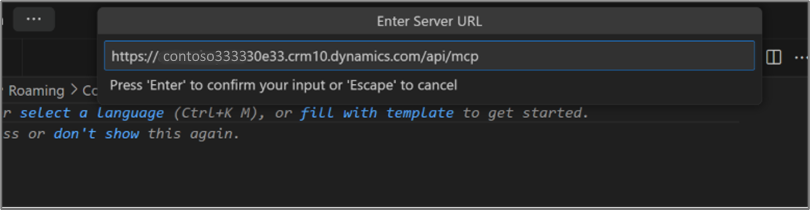
Această etapă generează configurația serverului MCP în Visual Studio Code.
Scrie un nume de server MCP sau apasă Enter pentru a accepta numele implicit.
Alege Global sau workspace.
Apăsați Ctrl+Alt+I și asigurați-vă că este selectat modul agent.

GitHub Copilot CLI
Cerințe preliminare
- GitHub Copilot CLI instalat. Mai multe informații: GitHub Copilot CLI
- Clientul Microsoft GitHub Copilot MCP trebuie să fie permis în mediu. Informații suplimentare: Configurarea și gestionarea serverului Dataverse MCP pentru un mediu
Opțiunea 1: Adaugă manual serverul MCP
Poți configura serverul MCP Dataverse în GitHub Copilot CLI editând direct fișierul de configurare MCP.
Deschide fișierul de configurare MCP. Pentru configurarea globală, editează
~/.copilot/mcp-config.json. Pentru configurarea cu scop de proiect, editează.mcp/copilot/mcp.jsonîn directorul proiectului.Adaugă următorul fragment JSON. Înlocuiește
<your org URL>cu URL-ul mediului Dataverse (de exemplu,https://contoso.crm.dynamics.com).{ "mcpServers": { "DataverseMcp": { "type": "http", "url": "<your org URL>/api/mcp" } } }Salvează fișierul și repornește GitHub Copilot CLI pentru ca modificările să intre în vigoare.
Opțiunea 2: Folosește pluginul Dataverse de pe piața Awesome Copilot
Piața Awesome Copilot oferă un plugin Dataverse care include o mcp-configure abilitate. Această abilitate te ghidează în configurarea interactivă a serverului MCP Dataverse, inclusiv descoperirea mediului și selectarea punctelor finale.
Adaugă piața Awesome Copilot la CLI-ul tău Copilot:
copilot plugin marketplace add github/awesome-copilotInstalează pluginul Dataverse:
copilot plugin install dataverse@awesome-copilotÎntr-o sesiune de chat Copilot, folosește abilitatea
/dataverse:mcp-configurepentru a configura serverul Dataverse MCP. Abilitatea te ghidează prin selectarea mediului și alegerea între punctele finale disponibile în general (/api/mcp) și preview (/api/mcp_preview).