Notă
Accesul la această pagină necesită autorizare. Puteți încerca să vă conectați sau să modificați directoarele.
Accesul la această pagină necesită autorizare. Puteți încerca să modificați directoarele.
Folosește limbaj natural pentru a construi o pagină generativă cu ajutorul inteligenței artificiale. Paginile generative sunt o experiență bazată pe inteligență artificială, concepută pentru a simplifica, accelera și îmbunătăți procesul de proiectare a aplicațiilor în aplicațiile bazate pe modele. Interacționând cu agentul aplicației, creezi pagini complet funcționale în aplicațiile tale bazate pe modele, descriind ce ai nevoie în limbaj natural și specificând la ce tabele Microsoft Dataverse să faci referire. Poți chiar atașa o imagine cu cum ai vrea să arate pagina.
După ce descrieți pagina, sistemul procesează cerințele și specificațiile dvs. și generează inteligent cod React care acoperă atât experiența utilizatorului front-end prin selectarea componentelor potrivite și determinarea celui mai bun aspect, cât și logica de business corespunzătoare. Printr-o experiență interactivă și conversațională, poți rafina designul paginii în timp real, ajustând elementele, aspectul și funcționalitatea pentru a se potrivi perfect viziunii tale.
Abordări de dezvoltare
Poți crea pagini generative folosind două abordări:
- Power Apps (make.powerapps.com): Așa cum este descris în acest articol, creatorii pot crea și itera pe pagini generative direct în browser, folosind o experiență de interfață conversațională. Disponibil în United States, Marea Britanie, Australia și Singapore.
- Instrumente de generare a codului AI: Dezvoltatorii care preferă să lucreze cu instrumente locale de dezvoltare și accesul direct la codul TypeScript și React pot folosi instrumente externe precum Claude Code pentru a dezvolta pagini generative local, cu o abordare cod-first și implementare bazată pe CLI. Disponibil la nivel mondial pe cloud-uri publice. Mai multe informații: Creează și editează pagini generative cu instrumente AI de generare a codului
Cerințe preliminare
- Mediul Power Platform trebuie să fie localizat într-una dintre următoarele regiuni: United States, Marea Britanie, Australia sau Singapore.
Crearea unei pagini generative în aplicații bazate pe modele
conectați-vă la Power Apps.
Deschideți o aplicație bazată pe model pentru editare.
În designul aplicației, selectează Adaugă pagină>Generative.
Se deschide un dialog. Pentru a crea o pagină nouă, selectează Descrie o pagină. Se deschide o experiență generativă pe o pagină întreagă.
Notă
Același dialog listează și pagini generative existente în mediul tău pe care le poți adăuga în această aplicație. În mod implicit, lista este filtrată în pagini publicate ; schimbă filtrul pe All dacă nu vezi pagina pe care o cauți.
În caseta de text, tastează o descriere a tipului de pagină pe care vrei să o creezi. Include cerințe funcționale și, opțional, orice specificații UX. De exemplu, ați putea introduce Creați o pagină care să afișeze înregistrările Contului sub forma unei galerie de carduri, utilizând un aspect și o funcționalitate moderne. Includeți numele, imaginea entității în partea de sus și site-ul web, adresa de e-mail și numărul de telefon. Faceți galeria derulabilă utilizând datele din tabelul Cont. Dacă vrei ca pagina să suporte mai multe limbi, urmează ghidurile din Localize a unei pagini generative.
Sfat
Nu sunteți sigur de unde să începeți? Catalogul Intelligent Apps include un Catalog de Prompturi cu șabloane predefinite și imagini de referință pentru modele comune de pagini (galerii, panouri Kanban, dashboard-uri și altele) pe care le poți folosi ca punct de plecare.
Adăugați tabele și imagini după cum este necesar selectând Adăugați date>Adăugați tabel. Puteți lega până la șase tabele. Dataverse În captură de ecran, este adăugat tabelul de conturi.
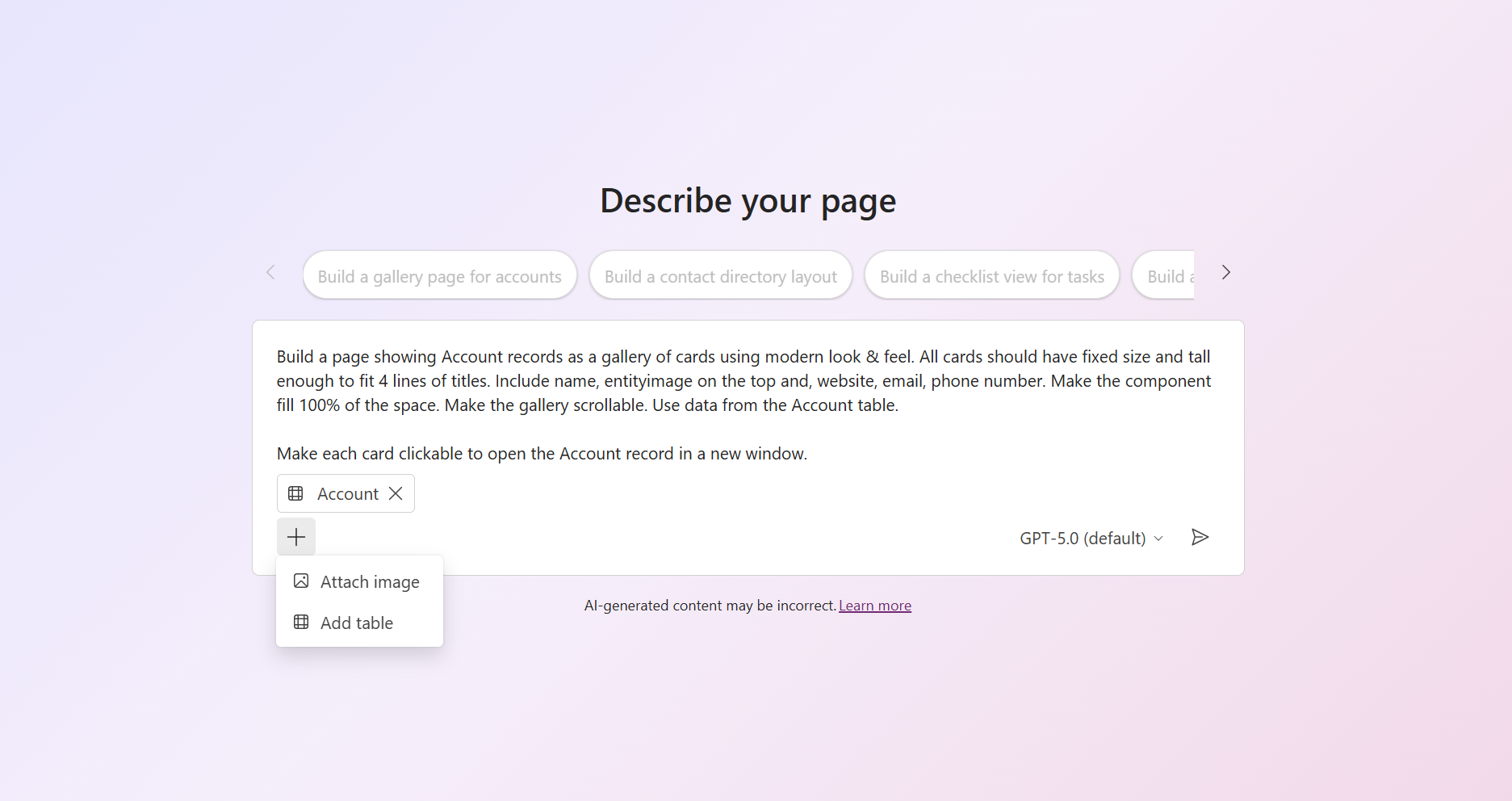
Opțional, încarcă una sau mai multe imagini pentru a ghida interfața paginii generate selectând Adaugă date>Atașează imaginea. Aceasta poate fi o schiță brută pe șervețel sau o imagine cu rezoluție mai mare. Imaginea poate reprezenta structura sau layout-ul întregii pagini pe care vrei să o creezi sau poate fi vizual pentru o anumită secțiune sau componentă pe care vrei să o imiti.
Notă
Dacă doriți ca pagina generată să afișeze o anumită imagine, în loc să atașezați imaginea la prompt, puteți (1) include imaginea într-un tabel Datatable referențiat și agentul să preia imaginea de acolo, (2) să găzduiască fotografia public și să ofere agentului URL-ul, sau (3) să adăugați imaginea ca resursă web și să oferiți agentului URL-ul resursei web.
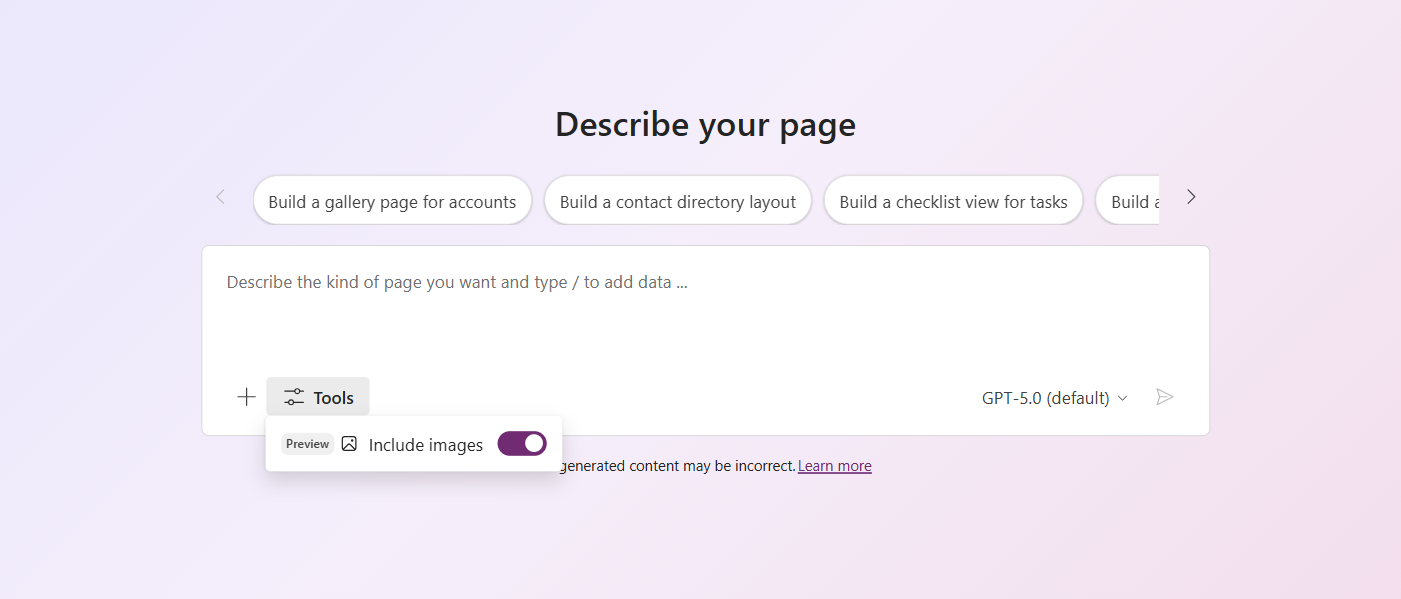
Opțional, activați sau dezactivați instrumentul Include imagini (previzualizare) pentru a permite agentului să utilizeze imagini dintr-o bibliotecă curatoriată și sigură de 25.000 de imagini stoc, pentru a susține cazuri de utilizare precum imagini implicite/placeholder, fundaluri decorative, blocuri statice de conținut și stări goale sau de eroare mai bogate.
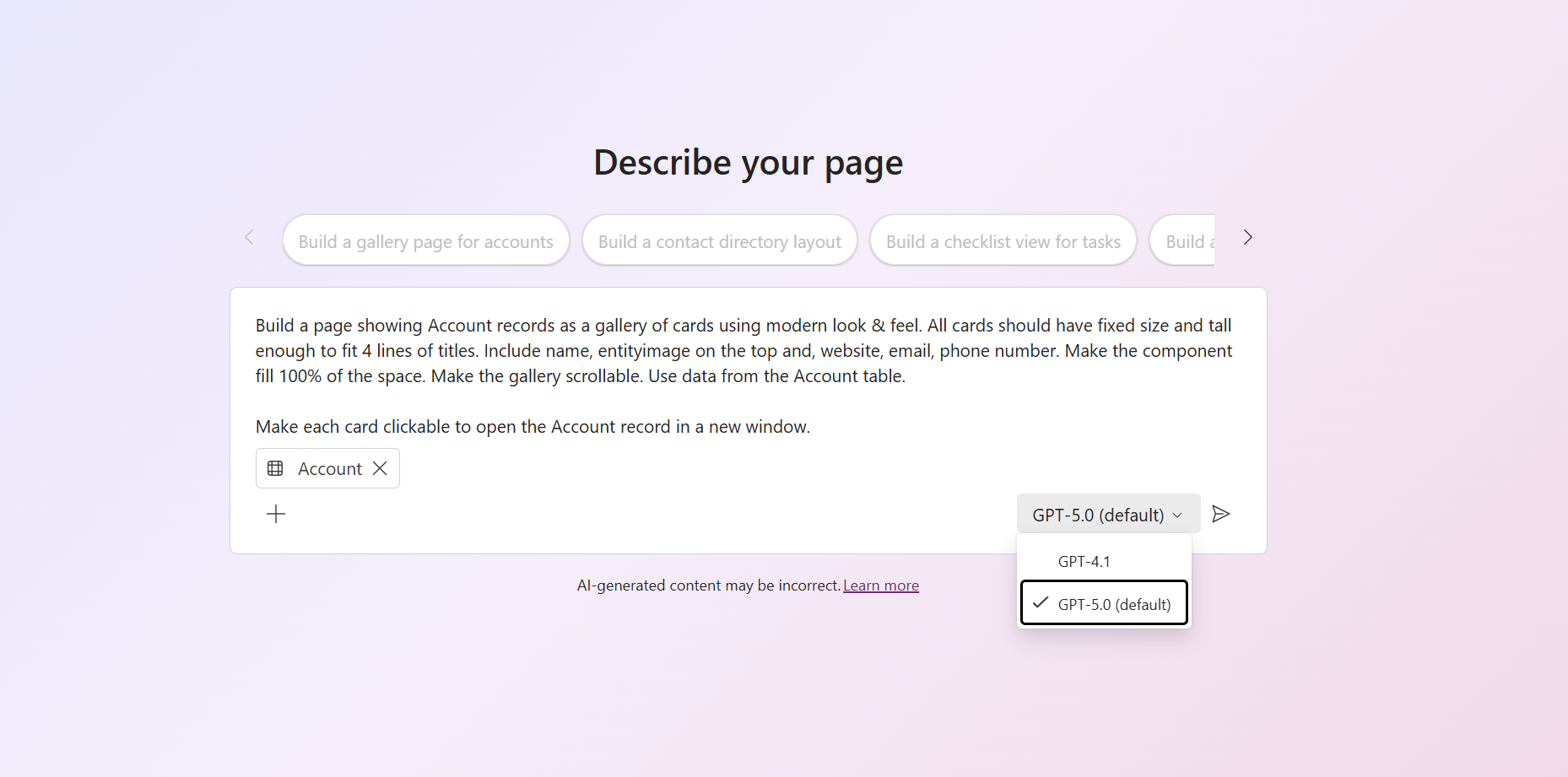
Opțional, alegeți modelul AI pe care doriți să îl utilizați pentru a genera pagina.
Notă
GPT-4.1 este în prezent singurul model disponibil în experiența de creator Power Apps pentru pagini generative.
Sfat
Vrei să folosești cele mai noi modele AI? Poți face acest lucru creând și editând pagini generative cu instrumente de generare a codului AI, care îți oferă acces la modele frontieră mai noi.
După ce ați terminat de descris pagina, selectați Generează pagină.
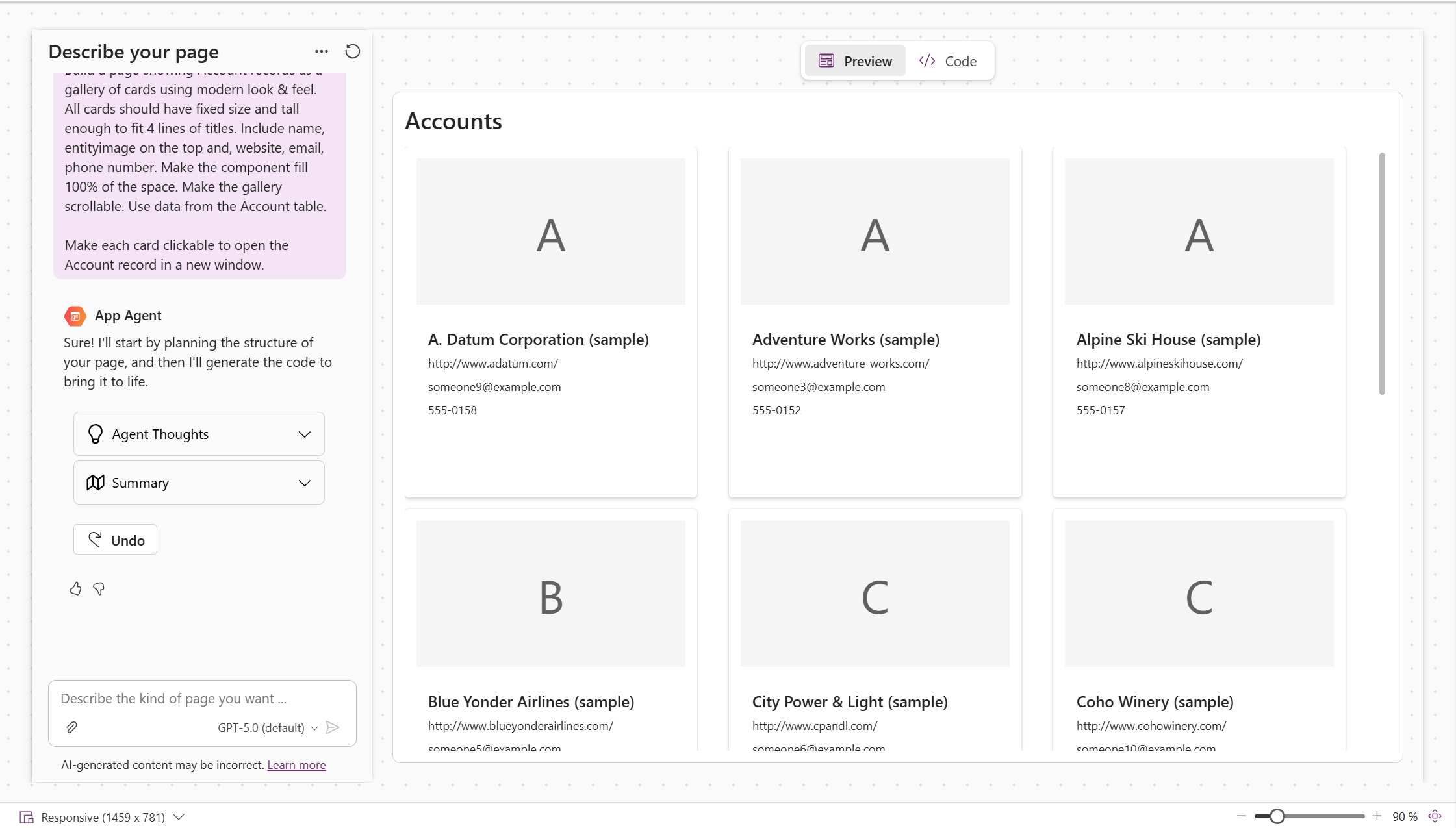
Agentul începe un proces de construcție în mai mulți pași pe care îl poți observa în timp real:
- Fluxul de gândire: Agentul își prezintă mai întâi interpretarea promptului, listând cerințele, presupunerile și un plan de execuție.
- Generarea de cod: Apoi, scrie codul de bază pentru pagina dvs.
- Transpilare: Codul generat este apoi transpilat pentru a asigura compatibilitatea și randarea corectă.
- Redare finală: În cele din urmă, este afișată experiența utilizatorului finalizată.
Dacă experiența utilizatorului nu este afișată la sfârșitul acestui proces, o puteți vizualiza selectând fila Previzualizare .
Vizualizați codul generat, iterați și publicați
După generarea paginii, aveți mai multe opțiuni pentru a o rafina și finaliza:
Vizualizați și editați codul generat Selectați fila Cod pentru a vizualiza codul generat de agentul aplicației.
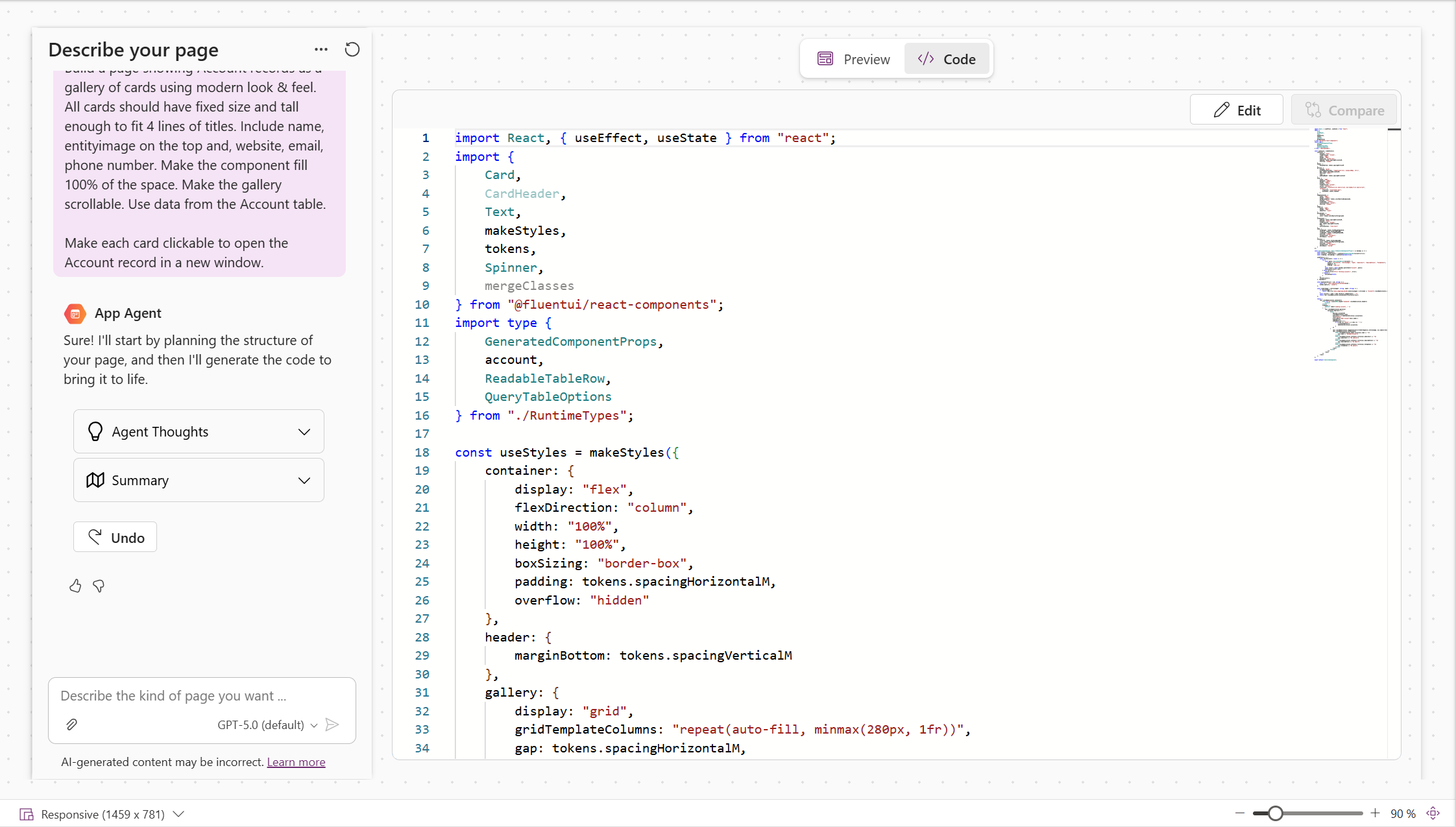
Puteți rafina ieșirea în două moduri:
- Discutați iterativ cu agentul aplicației pentru a remedia erorile, a ajusta aspectul sau a adăuga funcționalități.
- Editați manual codul selectând Editare pe fila Cod. După ce ați făcut unele modificări, puteți selecta Salvare pentru a confirma modificările ca o nouă iterație sau Anulare pentru a renunța la modificări.
Află despre metodele obiectelor dataApi folosite pentru operațiunile de date
Comparați iterațiile După finalizarea a două sau mai multe iterații cu agentul, puteți selecta Comparare pe fila Cod pentru a vizualiza o diferență de cod între iterația curentă și cea anterioară.
Notă
Această capacitate este disponibilă în prezent numai începând cu a doua iterație din sesiunea curentă.
Atașează o captură de ecran pentru referință rapidă În experiența de chat, selectează Atașează>captură de ecran pentru a include o captură de ecran a previzualizării curente cu următoarea ta interacțiune cu agentul aplicației. O captură de ecran este utilă pentru a ajuta la ajustarea vizualului paginii. Alternativ, poți atașa alte imagini pentru a rafina vizualurile întregii pagini sau ale unei anumite părți a paginii.
Verifică problemele de accesibilitate (nou) După fiecare iterație a generării codului, asistentul de accesibilitate din partea de jos a ecranului scanează codul generat evaluându-l în raport cu accesibilitatea. Poți vedea o actualizare de status de nivel înalt direct pe ecran și poți alege să deschizi rezultatele detaliate într-un panou. Selectează Auto fix pentru a transmite orice încălcări direct agentului, astfel încât să încerce să rezolve automat.
Salvați și publicați În bara de comenzi, selectați Salvare pentru a evita pierderea progresului pe pagină. Când ești mulțumit de pagina ta, selectează Salvează și Publică pentru a publica toate modificările în așteptare ale aplicației, inclusiv orice pagini generative.
Important
În timp ce agentul depune eforturile maxime pentru a genera cod complet, gata de producție, inclusiv considerații privind cele mai bune practici de accesibilitate și securitate, sunteți responsabil în cele din urmă pentru validarea codului. Asigurați-vă că codul generat respectă standardele și cerințele de conformitate ale organizației dumneavoastră.
Sarcini comune cu pagini generative
Această secțiune acoperă scenarii și sarcini comune atunci când lucrezi cu pagini generative în aplicațiile tale bazate pe modele.
Configurează o pagină pentru a accepta parametrii de intrare
Paginile generative pot accepta parametrii recordIdde intrare , entityName, permițându-le data să primească date contextuale atunci când sunt navigate către . Pentru a configura o pagină să accepte parametri, descrie ce ar trebui să accepte pagina în promptul tău, iar agentul conectează automat codul de inițializare. De exemplu:
Set up the page to accept an account recordId. When the page loads, use these to fetch and display the corresponding account details.
Configure this page to accept a data parameter containing a custom filter object. Use it to filter the displayed records when the page loads.
Mergi la o pagină generativă
Poți naviga către o pagină generativă programatic folosind Xrm.Navigation.navigateTo, trecând parametrii de intrare dacă pagina țintă este configurată pentru a-i primi. Pentru exemple și detalii complete despre API, vezi Navighează către și dinspre o pagină generativă folosind API-ul clientului.
Folosește imagini specifice într-o pagină
Folosește una dintre aceste trei abordări pentru a folosi imagini specifice în paginile tale generative.
Stochează imaginile într-un tabel Dataverse
Include imaginea într-un tabel Dataverse referențiat de pagina ta generativă și instruiește agentul să recupereze imaginea de acolo. Când creezi pagina, spune-i agentului cum să obțină imaginea corectă de pe tabelă.
Build a product catalog page showing products from the Product table. Display the product image from the ProductImage column, along with the name, description, and price.
Imagini gazdă extern și referință după URL
Găzduiți imaginile pe un server extern sau o rețea de livrare a conținutului (CDN) și furnizați agentului URL-ul imaginii:
Display the company logo using this URL: https://example.com/images/logo.png at the top of the page.
Adaugă imagini ca resurse web
Încarcă imaginea ca resursă web în soluția ta și referește-o la URL-ul resursei web:
- Adaugă imaginea ca resursă web în soluția ta.
- Observați numele resursei web (de exemplu,
new_/images/banner.png). - Referiționează-l în promptul sau codul tău folosind formatul URL al resursei web descris aici:
Use the banner image from web resource new_/images/banner.png as the page header background.
Adăugarea de pagini generative la soluții
Paginile generative sunt compatibile cu soluția și pot fi adăugate la o soluție (printr-o aplicație) pentru a facilita deplasarea între medii. Pentru a adăuga o pagină generativă la o soluție, procedați astfel:
Important
Dacă pagina generativă a fost creată în timpul fazei de previzualizare, trebuie să încărcați pagina generativă în proiectantul de aplicații model pentru a iniția o migrare unică la noul model de date care recunoaște soluția. Când pagina se încarcă în designer, observi un mesaj de progres "Actualizarea paginii tale". Nu închide fereastra până nu se finalizează migrarea.
- Adaugă aplicația care conține paginile tale generative într-o soluție
- În Power Apps, selectați Solutions pe panoul de navigare din stânga și deschideți soluția dorită.
- Selectați Adăugați o aplicație bazată pe model de aplicație > existentă>.
- Selectați aplicația care conține paginile generative.
-
Exportați soluția (ca gestionată sau negestionată)
- Asigurați-vă că harta site-ului aplicației este inclusă în soluție. Dacă nu, ar trebui solicitat în timpul verificărilor dependențelor.
- Paginile generative (afișate ca rânduri UX Agent Project) sunt de asemenea solicitate în funcție de dependența lor de sitemap.
Notă
Verificați aceste elemente dacă nu sunt solicitate pagini generative în timpul verificărilor de dependență:
- Paginile create în timpul previzualizării vor apărea numai dacă au fost migrate. Încărcați-le în proiectant pentru a declanșa migrarea.
- Dacă sitemap-ul este inclus în soluție și paginile tale generative au fost migrate, încearcă să faci o modificare minoră a sitemap-ului, cum ar fi reordonarea sau redenumirea unei pagini, republicarea aplicației și apoi încearcă din nou exportul.
După export, puteți importa aplicația și paginile generative într-un alt mediu. Când este deschis în designer, în mediul țintă, sunt disponibile doar primul prompt și codul publicat. Conversația completă a agentului nu se transferă odată cu pagina.
Localizează o pagină generativă
Pentru a localiza o pagină generativă, asigură-te că promptul tău acoperă următoarele elemente:
- Specifică-ți limbile. Spune-i agentului ce limbi vrei să suporte pagina, ideal numele limbii și LCID-ul.
- Solicită text tradus. Roagă agentul să creeze un dicționar de traducere pentru toate etichetele și textele vizibile utilizatorului din pagină pentru fiecare limbă.
- Activează suportul RTL. Dacă mediul tău include o limbă RTL precum araba sau ebraica, cere agentului să implementeze suportul adecvat de layout de la dreapta la stânga.
- Folosește formatarea regională. Roagă-i agentului să formateze datele, cifrele și moneda folosind preferințele fiecărui utilizator din setările Dataverse, în loc să folosească formate fixe sau coduri de localitate.
Pentru ghiduri detaliate de implementare și tipare de cod, accesați instrucțiunile de localizare din depozitul Power Platform Skills.
Notă
Intrarea sitemap pentru o pagină generativă nu este localizată implicit. Localizarea sitemap-ului trebuie gestionată separat în designul aplicației.
Limitări
Acestea sunt limitările actuale ale paginilor generative:
- Pagina ta se poate conecta doar la tabele (până la 6 pentru o singură pagină). Dataverse Nu se pot utiliza alte surse de date.
- Solicitarea poate avea maximum 50.000 de caractere.
- Când creezi pagini generative prin Power Apps (make.powerapps.com), doar engleza americană este o limbă de prompting suportată.
- Colaborarea nu este acceptată. Asigurați-vă că doar un singur creator lucrează la o pagină generativă la un moment dat pentru a evita conflictele neintenționate.
- Sunt acceptate doar aceste tipuri de date:
- Opțiune
- Moneda
- Client
- Dată şi oră
- Numai data
- Număr zecimal
- Număr cu virgulă mobilă
- Imagine
- Căutare
- Text multilinie
- Stare
- Motiv stare
- Text
- Număr întreg
- Da/Nu
- Identificator unic
Întrebări frecvente
Pot începe să-mi proiectez aplicația în Plan Designer și apoi să utilizez pagini generative?
Da, deși în prezent nu există o integrare directă între planuri și pagini generative, poți folosi planurile pentru a-ți defini tabelele și aplicațiile, apoi să treci la model-driven app designer pentru a crea orice pagini generative dorești.
Există taxe sau credite suplimentare necesare pentru utilizarea paginilor generative?
Nu, experiența de creare pentru paginile (și planurile) generative nu necesită credite suplimentare AI sau mesaje.
Ce fel de imagini funcționează cel mai bine pentru a ghida generarea UI?
Depinde de obiectivul tău. Dacă știți exact cum doriți să arate ultima pagină, schițele clare și detaliate sau wireframe-urile (fie desenate de mână sau digitale) sunt cele mai eficiente. Dacă aveți doar un concept general și doriți ca agentul să completeze detaliile, schițele rapide de tablă albă sau chiar desenele cu șervețele pot funcționa bine.
Pot folosi pagini generative cu aplicații canvas sau alte tipuri de aplicații?
Nu, paginile generative sunt acceptate în prezent doar în aplicațiile bazate pe model.
Există o modalitate de a reutiliza sau clona o pagină generativă în mai multe medii?
Da, paginile generative sunt elemente care conștientizează soluțiile care pot fi mutate între medii. Doar ultima versiune publicată a codului și prima solicitare sunt menținute cu soluția; Istoricul complet al revizuirilor rămâne în mediul original.
Pot edita manual codul generat?
Da. Puteți edita manual codul generat selectând Editare pe fila Cod. Modificările sunt salvate ca o nouă iterație. Selectați Anulare pentru a anula editările dacă alegeți să nu le păstrați.
Codul generat de paginile generative este garantat să fie pregătit pentru producție și conform standardelor organizației mele?
Nu. În timp ce agentul depune toate eforturile pentru a produce cod de înaltă calitate, gata de producție, având în vedere cele mai bune practici de accesibilitate și securitate, este responsabilitatea dumneavoastră să validați rezultatul. Revizuiți întotdeauna codul generat pentru a vă asigura că este aliniat cu standardele, politicile și cerințele de conformitate ale organizației dumneavoastră.
Cum pot oferi feedback despre funcție?
Cea mai bună modalitate de a oferi feedback despre paginile generative este să folosești butoanele „Apreciază”/„Renunță” din chat, disponibile după fiecare iterație. De asemenea, vă încurajăm insistent să selectați Da pe Partajați exemple de conținut relevant și fișiere jurnal suplimentare , astfel încât să putem depana sau să încercăm să recreăm orice probleme pe care le-ați întâmpinat cu funcția.
Ce se întâmplă dacă nu văd pagini generative activate în mediul meu?
Confirmă că mediul tău se află într-una dintre regiunile suportate pentru experiența Power Apps Maker Studio: United States, Marea Britanie, Australia sau Singapore. Dacă regiunea ta nu este listată, poți totuși crea și edita pagini generative folosind instrumente de generare a codului AI, care sunt disponibile la nivel mondial pe cloud-uri publice. Mai multe informații: Creează și editează pagini generative cu instrumente AI de generare a codului