Notă
Accesul la această pagină necesită autorizare. Puteți încerca să vă conectați sau să modificați directoarele.
Accesul la această pagină necesită autorizare. Puteți încerca să modificați directoarele.
Administratorii pot gestiona vizualizările la care utilizatorii pot avea acces în aplicațiile bazate pe modele folosind roluri de securitate. Când un utilizator joacă o aplicație bazată pe modele, are acces doar la vizualizările sistemului care se aplică rolurilor de securitate care îi sunt atribuite.
Vizualizările de sistem sunt vizualizări speciale de care depind aplicațiile bazate pe model, care există pentru tabelele de sistem sau sunt create automat atunci când creați tabele personalizate. Aceste vizualizări au scopuri specifice și câteva capacități suplimentare. În mod implicit, toate vizualizările sistemului sunt pentru *toată lumea* . Când un administrator gestionează o vizualizare cu un rol de securitate, numai utilizatorii cărora le este atribuit rolul de securitate selectat pot vedea vizualizarea în selectorul de vizualizări. Power Platform Celelalte vizualizări ale sistemului nu sunt filtrate din lista derulantă a selectorului de vizualizări. Utilizatorii pot accesa în continuare toate vizualizările atunci când navighează la opțiunea *Gestionați și partajați vizualizările*.
După ce un administrator Power Platform activează funcția de vizualizări de listă de tabele, utilizatorii pot seta propria vizualizare implicită din lista de vizualizări gestionată de administrator și propriile opinii personale din opțiunea Gestionează și partajează vizualizări dintr-o aplicație bazată pe model.
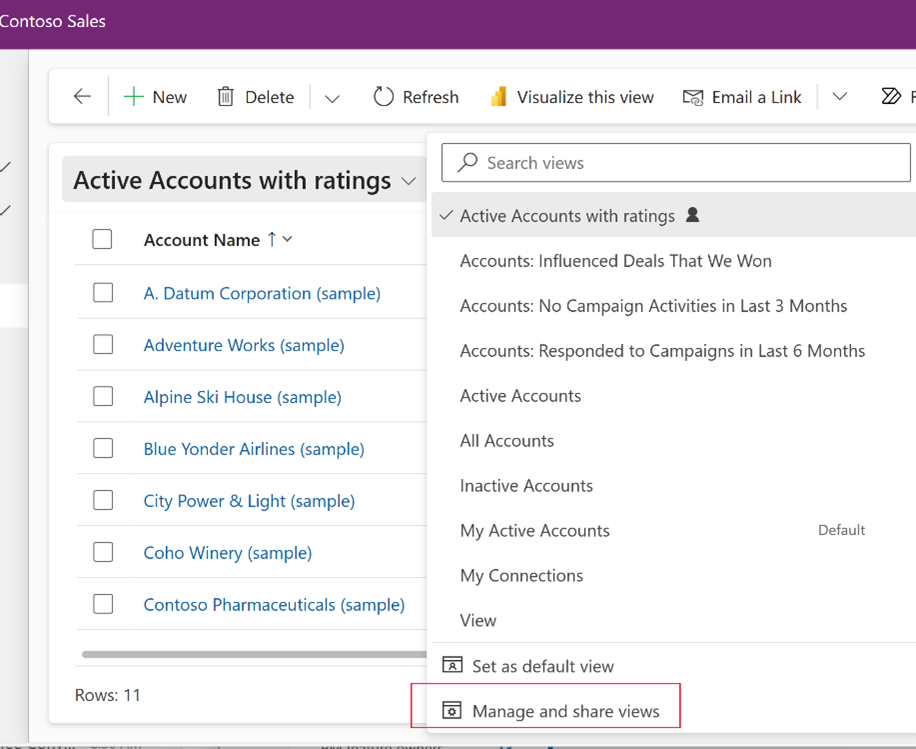
Accesul la date continuă să fie securizat cu privilegii de rol de securitate, ceea ce înseamnă că vizualizările afișează doar înregistrările la care are acces un utilizator. Faptul că aveți acces la o anumită vizualizare nu înseamnă că aveți acces și la datele disponibile în vizualizarea respectivă.
Notă
Această funcție filtrează vizualizările care apar în selectorul de vizualizări listă tabel. Toate vizualizările de sistem și vizualizările asociate continuă să fie afișate în subgrile și grilele asociate care au un selector de vizualizări.
Cerințe preliminare
- Confirmați că proprietatea orgdbsettings 'EnableRoleBasedSystemViews' este setată la true utilizând instrumentul OrganizationSettingsEditor.
- Rol de administrator de sistem în rol de securitate în mediul Microsoft Dataverse.
- Activarea auditării este recomandată, dar nu obligatorie.
Vizualizări ale sistemului într-un mediu Dataverse
Vizualizările sistem sunt vizualizări predefinite care există pentru toate tabelele de sistem. Aceste vizualizări pot include Public, Găsire rapidă, Găsire avansată, Asociate sau Căutare. Când un administrator sau creator creează o vizualizare din Power Apps (make.powerapps.com), vizualizarea devine o vizualizare publică. Puteți gestiona vizualizările publice cu roluri de securitate.
Exemple de vizualizare publică utilizate în mod obișnuit
Puteți gestiona lista de vizualizări din tabel cu utilizatorii dvs. de business pe baza rolului de securitate atribuit utilizatorilor. Administratorii selectează vizualizările de sistem aplicabile și le gestionează cu roluri de securitate. Când utilizatorul navighează la un formular listă tabel, poate accesa vizualizările de sistem care au fost gestionate cu rolurile de securitate care le sunt atribuite. Vizualizările de sistem selectate cu rol de securitate nu sunt vizibile pentru utilizatorii care nu au rolul de securitate atribuit.
Exemple de opinii publice:
| Table | Vizualizare publică |
|---|---|
| Account | Conturile mele active |
| Account | Conturi: Nicio activitate de campanie în ultimele 3 luni |
| Client potențial | Clienții mei potențiali deschiși |
| Client potențial | Toți clienții potențiali |
| Case | Toate cazurile |
| Case | Cazuri pe care le urmăresc |
| Case | Cazurile mele |
| Case | Cazurile mele rezolvate |
| Contactați | Toate contactele |
| Contactați | Contact pe care îl urmăresc |
| Contactați | Contacte inactive |
Activați gestionarea vizualizărilor listă tabel
- Asigurați-vă că activați funcția de vizualizări listă tabelară în mediul dvs. Mai multe informații: Cerințe preliminare
- Gestionați vizualizările publice cu roluri de securitate. Dacă trebuie să creați roluri de securitate noi, accesați Roluri și privilegii de securitate pentru mai multe informații despre rolurile de securitate.
- Creați o soluție și adăugați tabelele și vizualizările corespunzătoare pe care le gestionați.
- Exportați soluția.
- Importați soluția în mediul dvs. de producție.
Sfat
Informați utilizatorii că vizualizările lor de sistem sunt acum filtrate în funcție de rolul de securitate atribuit.
Gestionarea vizualizărilor publice cu roluri de securitate
Toate vizualizările sistemului pot fi gestionate cu roluri de securitate. Odată ce sunt gestionate, utilizatorii cu roluri de securitate atribuite vizualizează aceste vizualizări doar în selectorul de vizualizări.
Notă
Vizualizările sistemului sunt notate ca Public vizualizare scris în Power Apps (make.powerapps.com). Doar vizualizările publice pot fi gestionate. Vizualizărilor publice implicite nu li se pot atribui roluri de securitate pentru acces.
Gestionarea vizualizărilor de sistem cu roluri de securitate
- Conectează-te la Power Apps.
- În panoul de navigare din stânga, selectați Soluții, apoi deschideți soluția care conține tabelul cu vizualizarea pe care doriți să o gestionați. Dacă obiectul nu este în panoul lateral, selectează ... Mai mult și apoi selectează obiectul pe care îl dorești.
- Deschideți un tabel, cum ar fi tabelul de conturi, apoi selectați zona *Vizualizări*.
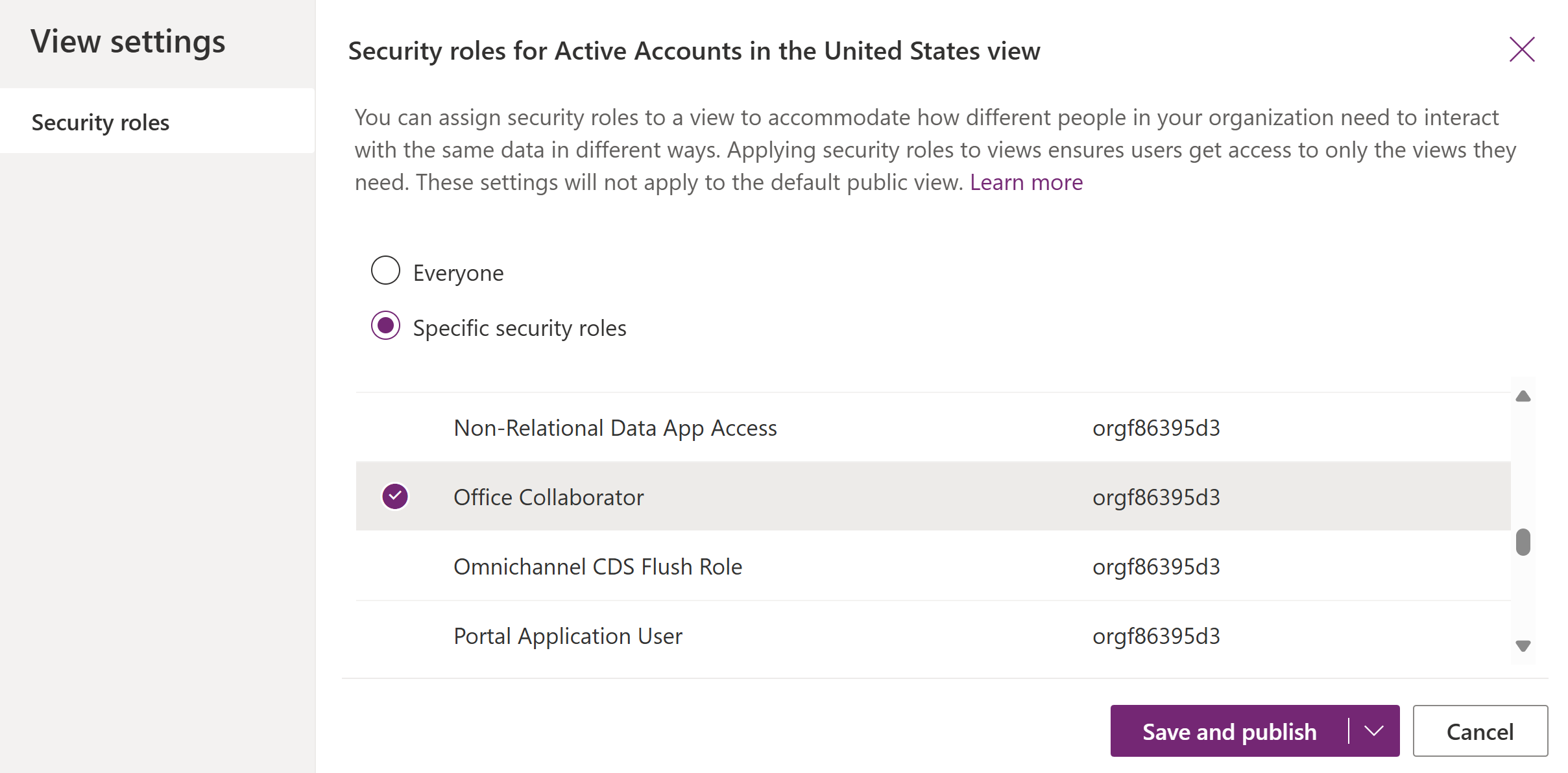
- Selectați vizualizarea publică neimplicită dorită, apoi, în bara de comenzi, selectați Setări vizualizare.
- Selectați opțiunea Roluri de securitate specifice .
- Selectați rolurile de securitate pe care doriți să le atribuiți vizualizării publice.
- După ce ați terminat de selectat rolurile de securitate, selectați Salvare și publicare.
Notă
Când faceți modificări la setările „EnableRoleBasedSystemViews” și *View*:
- Setarea proprietății instrumentului
EnableRoleBasedSystemViewsOrganizationSettingsEditor pe true este efectivă imediat. - Setarea unei vizualizări cu roluri de securitate intră în vigoare imediat după ce selectați Salvare și publicare.
- Modificarea unei setări de vizualizare de la „Specificați rolul de securitate” la „Toți” poate dura până la 24 de ore pentru a intra în vigoare sau până când utilizatorul se deconectează și se reconecta.
Dacă selectați mai multe vizualizări și accesați setările vizualizării, numai primele vizualizări selectate pot fi actualizate. Trebuie să selectați o vizualizare individuală pentru a actualiza setările de vizualizare.
Important
Rolurile de securitate enumerate sub Vizualizare setări provin de la unitatea de afaceri rădăcină. Rolurile de securitate la nivel de unitate de business sunt moștenite de la unitatea de business rădăcină. Când selectați rolurile de securitate din Setări de vizualizare, sistemul aplică automat filtrarea utilizatorilor cărora li se atribuie rolurile de securitate corespunzătoare la nivel de unitate de business.
Articole asociate
Creează sau editează o vizualizare de aplicație bazată pe model în Power Apps