Notă
Accesul la această pagină necesită autorizare. Puteți încerca să vă conectați sau să modificați directoarele.
Accesul la această pagină necesită autorizare. Puteți încerca să modificați directoarele.
Aplicațiile bazate pe modele nu pot fi publicate dacă nu includ toate componentele necesare. Unele componente se bazează pe altele și această relație între componente este cunoscută sub numele de dependență.
Notă
Acest articol discută despre o funcție care este disponibilă sau necesară doar atunci când folosești conceptul clasic de aplicații. Designerul modern validează aplicația ta ca parte a procesului de construire a aplicației.
De exemplu, tabelul de poziție a fost adăugat la harta site-ului, dar nu se mai afișează în aplicație.
Procesul de verificare a dependențelor într-o aplicație proiectată pe bază de model este cunoscut sub numele de validare.
Când aplicația este validată, pânza proiectantului de aplicații afișează detalii despre materialele care lipsesc.
Cum să validați o aplicație și să adăugați dependențe
conectați-vă la Power Apps.
Selectați mediul în care se află aplicația proiectată pe bază de model negestionată.
Selectați aplicația proiectată pe bază de model, apoi, pe bara de comenzi, selectați Editare.
Notă
Particularizările unei aplicații proiectate pe bază de model ar trebui să aibă loc într-o soluție. Pentru a actualiza o aplicație proiectată pe bază de model într-o soluție, deschideți soluția din zona Soluții , selectați componenta soluției Model-Driven aplicație , apoi, pe bara de comenzi, selectați Editare.
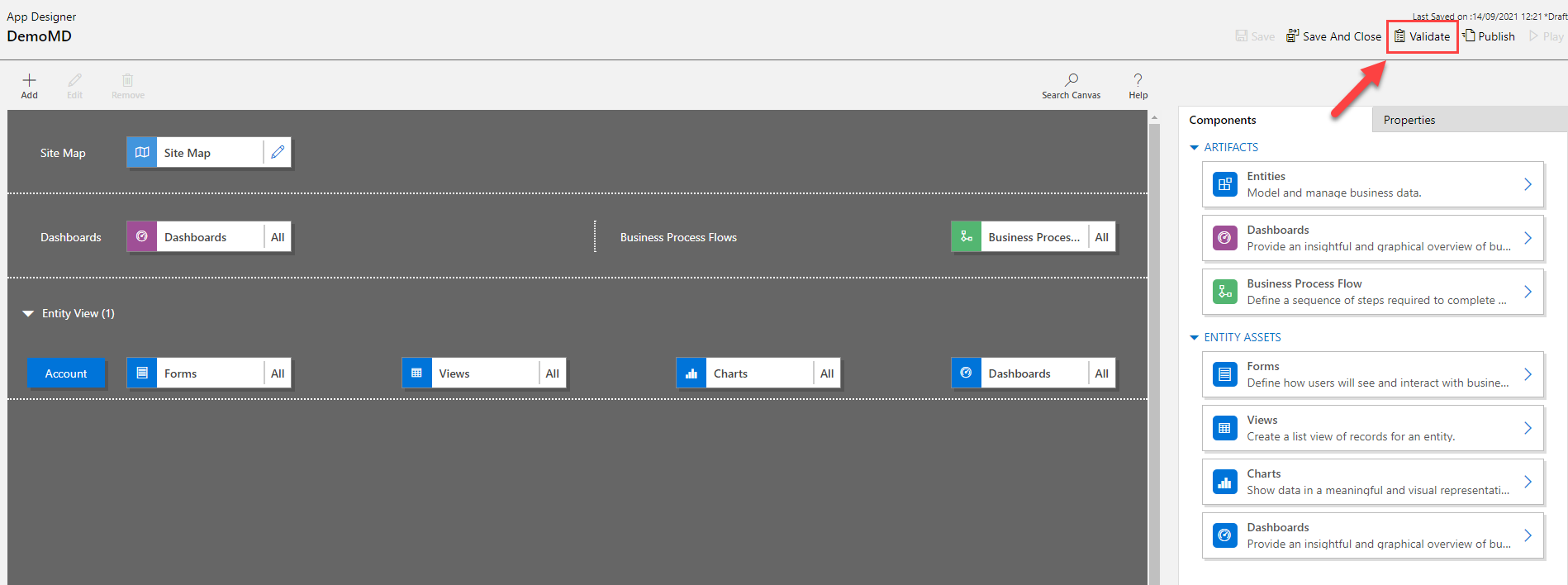
În designerul de aplicații, selectați Validare.
Apare o bară de notificare și arată dacă aplicația are erori sau avertismente. Bara de notificare afișează avertismente în cazurile în care, de exemplu, un tabel nu are formulare sau vizualizări sau aplicația nu conține componente. Poate să apară o eroare, dacă pentru aplicație nu este configurată o hartă a site-ului. Puteți salva și publica aplicația fără a aborda avertismente, dar erorile trebuie remediate înainte de a putea publica.
 Bara de notificări care arată avertismente în aplicație.Bara de notificări care afișează avertismente în aplicație
De asemenea, designerul de aplicații afișează un simbol de avertizare, cu numărul de dependențe pe fiecare dală de artefacte sau active căreia îi lipsește un activ obligatoriu.
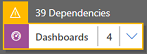 Avertisment de componentă lipsă pe țiglă de proiectare a aplicației.Avertisment de componentă lipsă pe dala designerului de aplicație
Pentru a adăuga materialele necesare, selectați fila Necesar . Fila Obligatoriu este vizibilă atunci când cel puțin un activ necesar lipsește din aplicație.
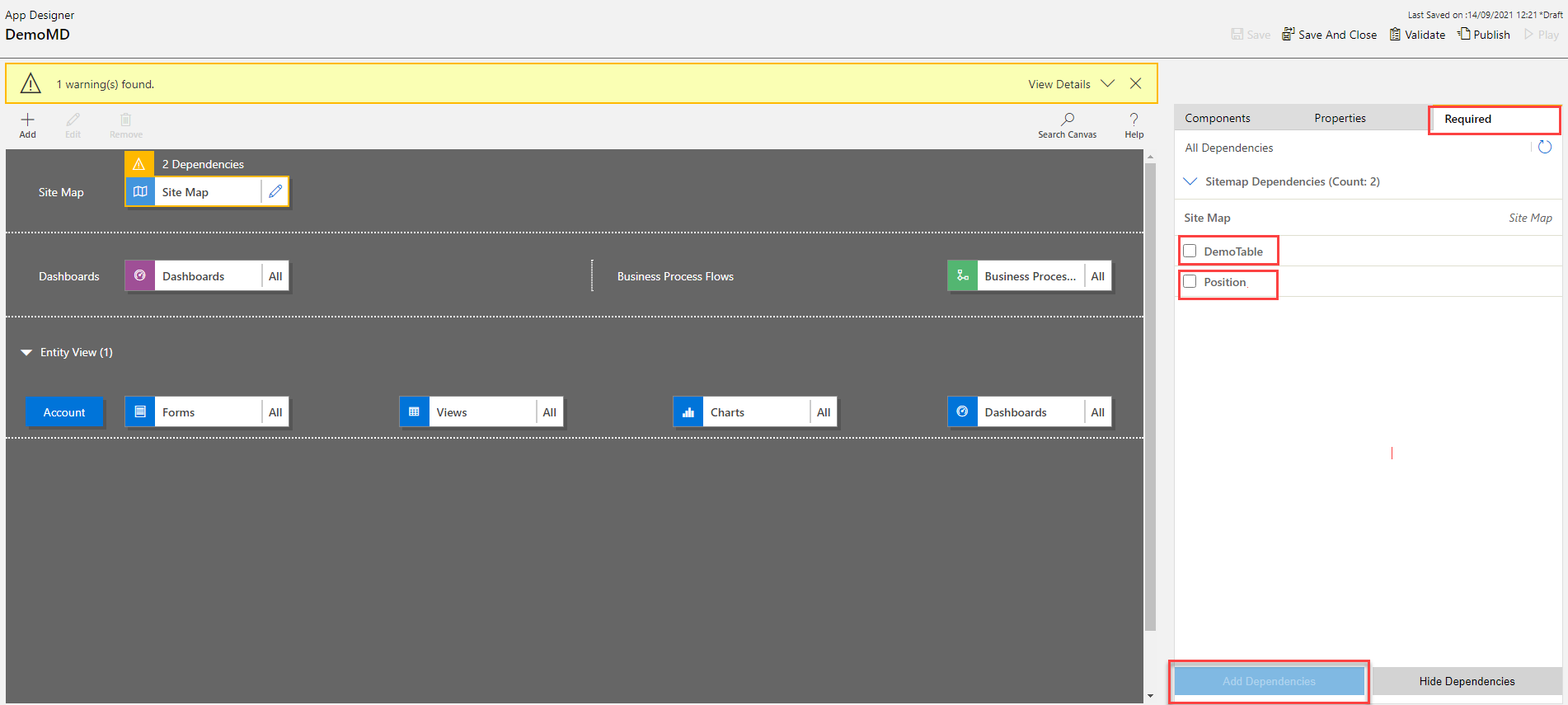
Fila afișează o listă alternativă de componente necesare.
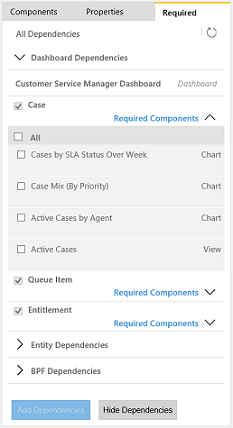 Filă obligatorie care arată o listă de componente lipsă din aplicație.Filă obligatorie care afișează o listă cu componentele care lipsesc din aplicație
Selectați materialele care lipsesc, apoi selectați Adăugare dependențe. Când activul necesar este adăugat, numărul erorilor pentru acel activ scade.
Notă
Dacă un asset comun este necesar pentru diverse componente ale aplicației, cum ar fi un formular pentru un dashboard și un tabel, și adaugi acel asset o singură dată din arborele de dependențe al dashboard-ului, numărul de dependențe scade doar pe tile-ul dashboard-ului, dar nu și pe tile-ul tabelului. Totuși, dependența este rezolvată pentru ambele.
Selectați Obțineți cele mai recente dependențe
 Butonul Obține cele mai recente dependențe din designerul de aplicații.Obțineți butonul Cele mai recente dependențe în designerul de aplicații sau selectați Validare din nou pentru a obține cel mai recent set de dependențe. Aceste butoane sunt vizibile doar după ce aplicația este salvată.
Selectați Ascundeți dependențe dacă nu doriți să adăugați componentele necesare sugerate. Orice avertismente nerezolvate apar din nou când aplicația este deschisă în designul aplicației și selectează butonul Validează sau Obține Ultimele Dependențe
.Notă
Dacă dependențele sunt ascunse acum și aplicația este exportată ulterior, toate aceste dependențe apar din nou.
Publicarea unei aplicații folosind designerul de aplicații
Publicați o aplicație pentru a o face disponibilă pentru utilizatori.
După ce ați adăugat componente, ați validat și ați salvat aplicația, pe bara de comenzi, selectați Publicare. În vizualizarea Aplicații în curs de editare , în colțul din dreapta jos al piesei aplicației pe care doriți să o publicați, selectați Mai multe opțiuni (...), apoi selectați Publicați.
Starea aplicației se modifică în Publicată. Acesta este afișat în colțul din dreapta sus al proiectantului de aplicații. Aplicația se mută din vizualizarea Aplicații în curs de editare în vizualizarea Aplicații publicate și data publicării este afișată pe tigla aplicației.
Notă
- Dacă aplicația ta are o eroare de validare, aceasta este afișată în bara de notificări. Nu este posibil să publici aplicația până când eroarea nu este rezolvată.
- Aplicația nu poate fi publicată până nu este salvată.
Pașii următori
Distribuie o aplicație bazată pe modele cu Power Apps
Rulați o aplicație bazată pe model pe un dispozitiv mobil