Notă
Accesul la această pagină necesită autorizare. Puteți încerca să vă conectați sau să modificați directoarele.
Accesul la această pagină necesită autorizare. Puteți încerca să modificați directoarele.
Notă
Începând cu 12 octombrie 2022, portalurile Power Apps sunt Power Pages. Mai multe informații: Microsoft Power Pages este acum disponibil în general (blog)
În curând vom migra și vom îmbina documentația portalurilor Power Apps cu documentația Power Pages.
În acest tutorial, veți crea un exemplu de componentă folosind Power Apps component framework. Apoi veți împacheta această componentă într-un mediu Dataverse și veți adăuga componenta la o aplicație proiectată pe bază de model. Apoi, veți configura portaluri Power Apps pentru a adăuga componenta la un formular de bază și veți adăuga formularul de bază la o pagină web. În cele din urmă, veți vizita pagina web a portalurilor și veți interacționa cu componenta.
Cerințe preliminare
- Versiunea portalului dvs. trebuie să fie 9.3.3.x sau o versiune superioară.
- Pachetul dvs. inițial trebuie să fie 9.2.2103.x sau o versiune superioară.
Notă
Acest tutorial se bazează pe tutorialul Power Apps Component Framework existent care vă ghidează prin crearea TSLinearInputComponent pentru tabelul Oportunitate pe formularul Principal. De asemenea, puteți utiliza orice componentă existentă sau nouă și orice alt tabel pentru acest tutorial. În acest caz, asigurați-vă că utilizați componenta și formularul dvs. atunci când urmați pașii din acest tutorial.
Pasul 1. Creați-vă prima componentă
Pentru a crea o componentă eșantion, urmați pașii din tutorialul Creați-vă prima componentă. La sfârșitul acestui tutorial, veți avea componenta numită TSLinearInputComponent ambalată și încărcată în Dataverse mediul dvs.
Pasul 2. Adăugați componenta de cod într-un câmp dintr-o aplicație proiectată pe bază de model
Acum că aveți TSLinearInputComponent încărcat în Dataverse mediul dvs., urmați pașii din tutorial Adăugați o componentă de cod într-un câmp în aplicațiile bazate pe model pentru a adăuga componenta la tabelul Oportunitate din formularul Principal .
Pasul 3. Verificați aplicația proiectată pe bază de model cu noua componentă
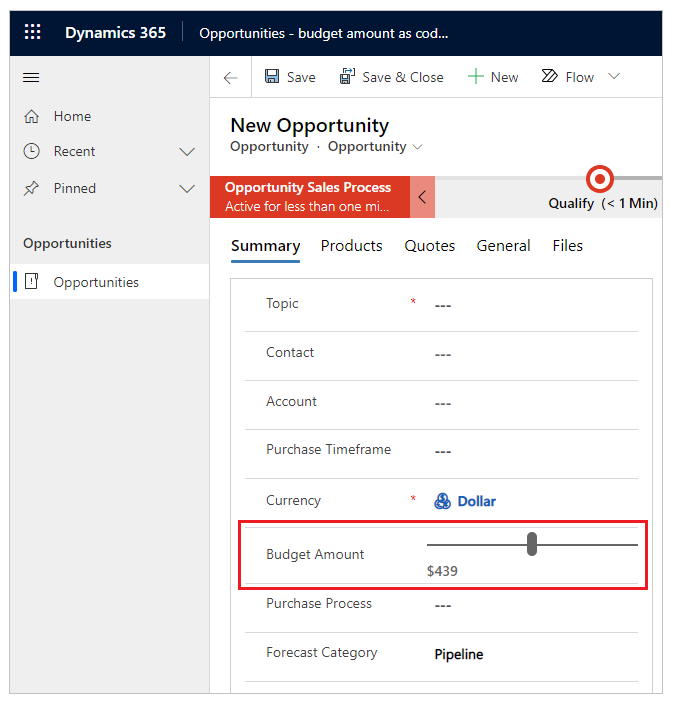
Puteți actualiza o aplicație proiectată pe bază de model sau crea o aplicație nouă cu formularul la care ați adăugat componenta. De exemplu, următoarea imagine arată cum tabelul Oportunitate, formularul Principal arată atunci când utilizați componenta de cod din acest tutorial.
Pasul 4. Adăugați o componentă de cod într-un formular de bază din portaluri
În acest pas, veți crea un nou formular de bază în portaluri și apoi veți adăuga componenta la formularul de bază creat. De asemenea, puteți utiliza un formular de bază existent.
Pasul 4.1. Creați un nou formular de bază
Deschideți Aplicația Gestionare portal.
În panoul din stânga, sub Conținut, selectați Formulare de bază.
Selectați Nou.
Introduceți Numele. De exemplu, Formular de bază de oportunități cu componentă de cod.
Selectați Numele de bază drept Oportunitate.
Pentru Nume formular, selectați formularul de aplicație proiectată pe bază de model la care ați adăugat componenta de cod mai devreme în acest tutorial.
Selectați Nume filă.
Selectați-vă portalul Site web.
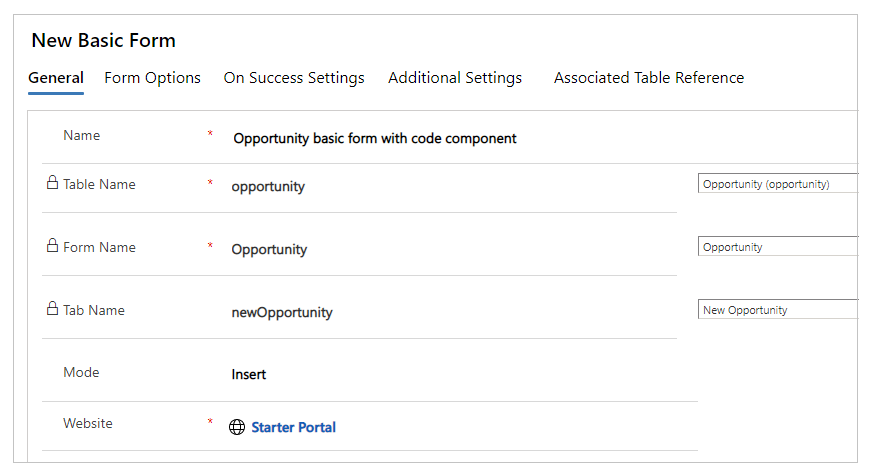
Selectați Salvare și închidere.
Pasul 4.2. Adăugați o componentă de cod la formularul de bază
Deschideți Aplicația Gestionare portal.
În panoul din stânga, sub Conținut, selectați Formulare de bază.
Selectați formularul de bază pe care l-ați creat în pasul anterior.
Selectați Corelate.
Selectați Metadate formular de bază.
Selectați Metadate formular de bază nou.
Selectați Tip drept Atribut.
Selectați Nume logic atribut drept Suma bugetului (budgetamount).

Introduceți Eticheta. De exemplu, Suma bugetului.
Pentru Stil control, selectați Componenta codului.

Selectați Salvare și închidere.
Pasul 5. Creați o pagină web în portaluri cu formularul de bază
Deschideți portalul în portaluri Studio Power Apps.
În colțul din stânga sus, selectați Pagină nouă.
Selectați Necompletat.
În panoul de proprietăți din partea dreaptă, actualizați numele paginii web. De exemplu, Oportunități.
Actualizați adresa URL parțială. De exemplu, oportunități.
Extindeți Permisiunile.
Dezactivați Pagină disponibilă tuturor.
Selectați rolurile web care ar trebui să aibă acces la această pagină.
În interiorul editorului de pagini, sub secțiunea Antet, selectați secțiunea Coloană.
În panoul din stânga, selectați Componente.
Sub Componente portalul, selectați Formular.
În panoul de proprietăți din partea dreaptă, selectați Utilizare existent.
Sub Nume, selectați formularul de tabel pe care l-ați creat în partea anterioară din acest tutorial.
Sfat
Dacă nu vedeți formularul disponibil, încercați Configurare sincronizare pentru a sincroniza modificările din Dataverse.
În colțul din dreapta sus, selectați Navigați în site-ul web.
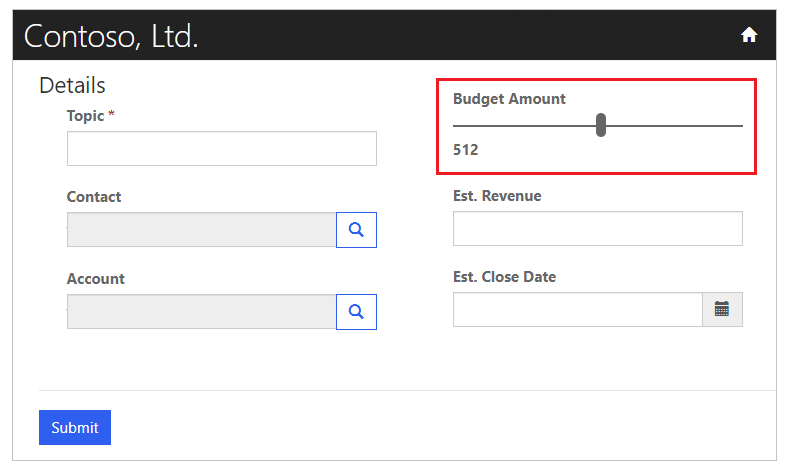
Pagina web va arăta acum formularul de bază pentru tabelul Oportunități cu componenta de cod ca glisor, similar cu modul în care apare utilizând aplicația proiectată pe bază de model pentru același formular.
Pașii următori
Prezentare generală: Utilizare a componentelor de cod din portaluri
Consultați și
Power Apps component framework - prezentare generală
Creați-vă prima componentă
Adăugați componente de cod într-un câmp sau tabel în aplicații proiectate pe bază de model
Notă
Ne puteți spune care preferințele dvs. lingvistice pentru documentație? Răspundeți la un chestionar scurt. (rețineți că acest chestionar este în limba engleză)
Chestionarul va dura aproximativ șapte minute. Nu sunt colectate date personale (angajament de respectare a confidențialității).