Notă
Accesul la această pagină necesită autorizare. Puteți încerca să vă conectați sau să modificați directoarele.
Accesul la această pagină necesită autorizare. Puteți încerca să modificați directoarele.
Vizualizarea graficelor te ajută să vizualizezi datele în vizualizare ca pe un grafic. Această vizualizare face ușoară înțelegerea tendințelor, tiparelor și relațiilor din datele tale. Vizualizarea este interactivă, bazată pe coloanele vizibile din vizualizare, și o poți personaliza pentru a susține explorarea ulterioară a datelor.
Cerințe preliminare
- Toate aplicațiile de pe web suportă vizualizarea graficelor atunci când aspectul modern, reîmprospătat , este activat.
- Consultați cerințe de licență și control de administrator pentru setări suplimentare.
Vizualizați datele într-o vizualizare
Când navigați la o pagină de tip grilă, puteți vedea opțiunea *Vizualizare* în partea de sus a paginii.
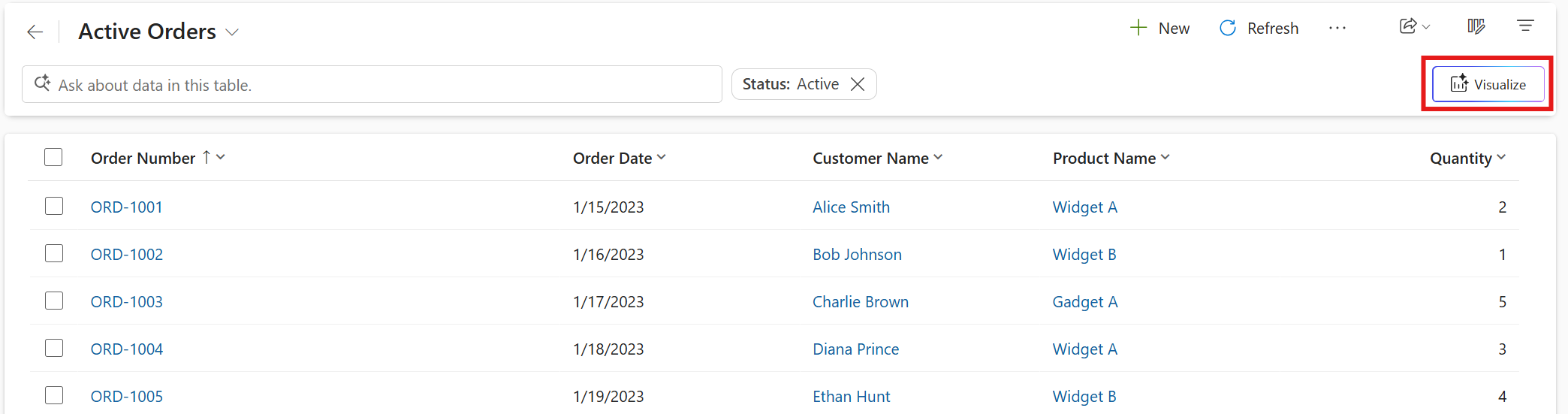
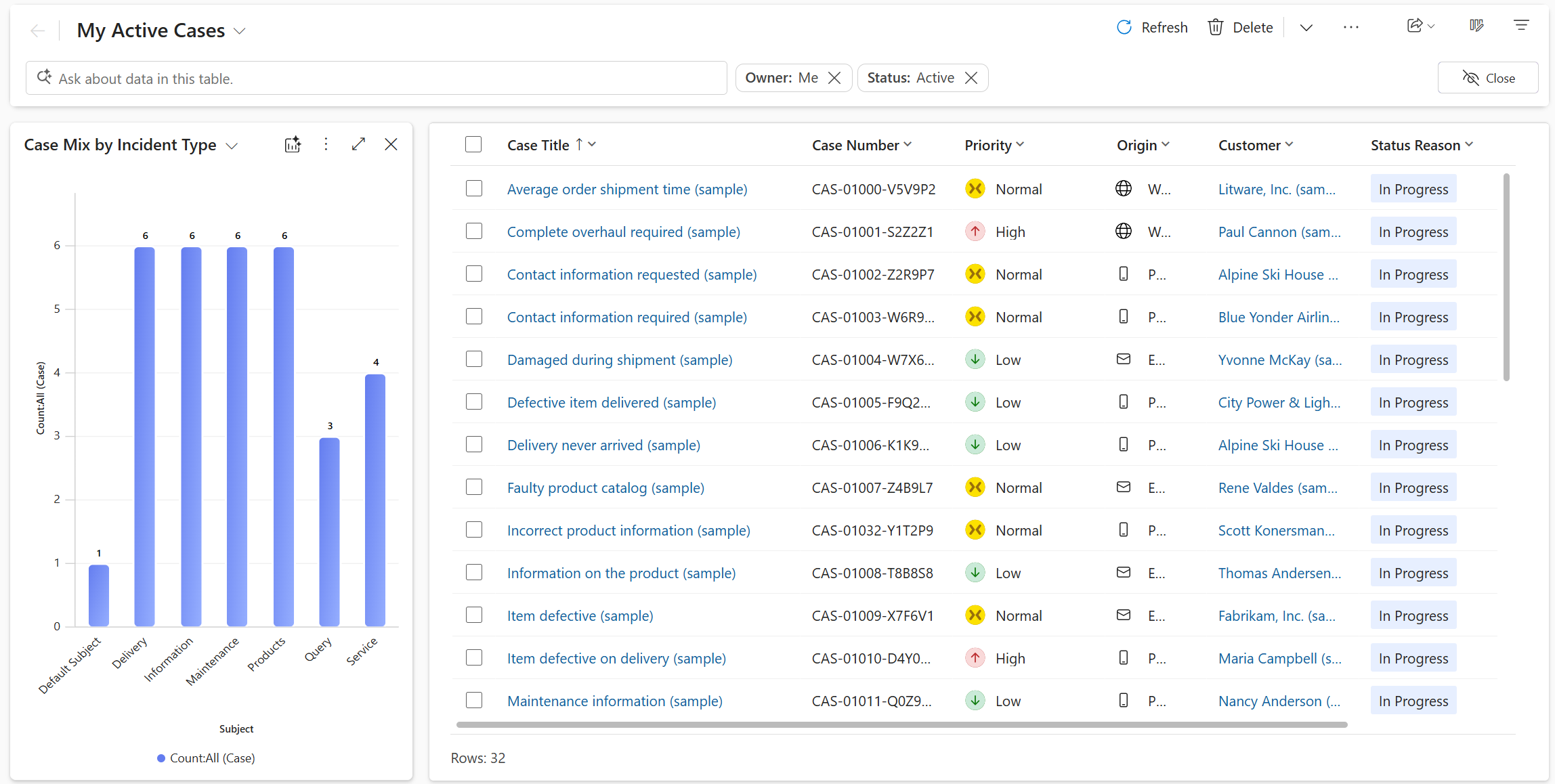
Când selectați Vizualizare, panoul diagramei se deschide lângă grilă, completând tabelul de rânduri. Dacă tabelul are diagrame de sistem sau personale, apare graficul implicit pentru tabel. Dacă tabelul nu are grafice, AI generează o vizualizare pentru vizualizare bazată pe coloanele și filtrele vizibile. Vizualizarea este o diagramă care agregă datele din vizualizare.
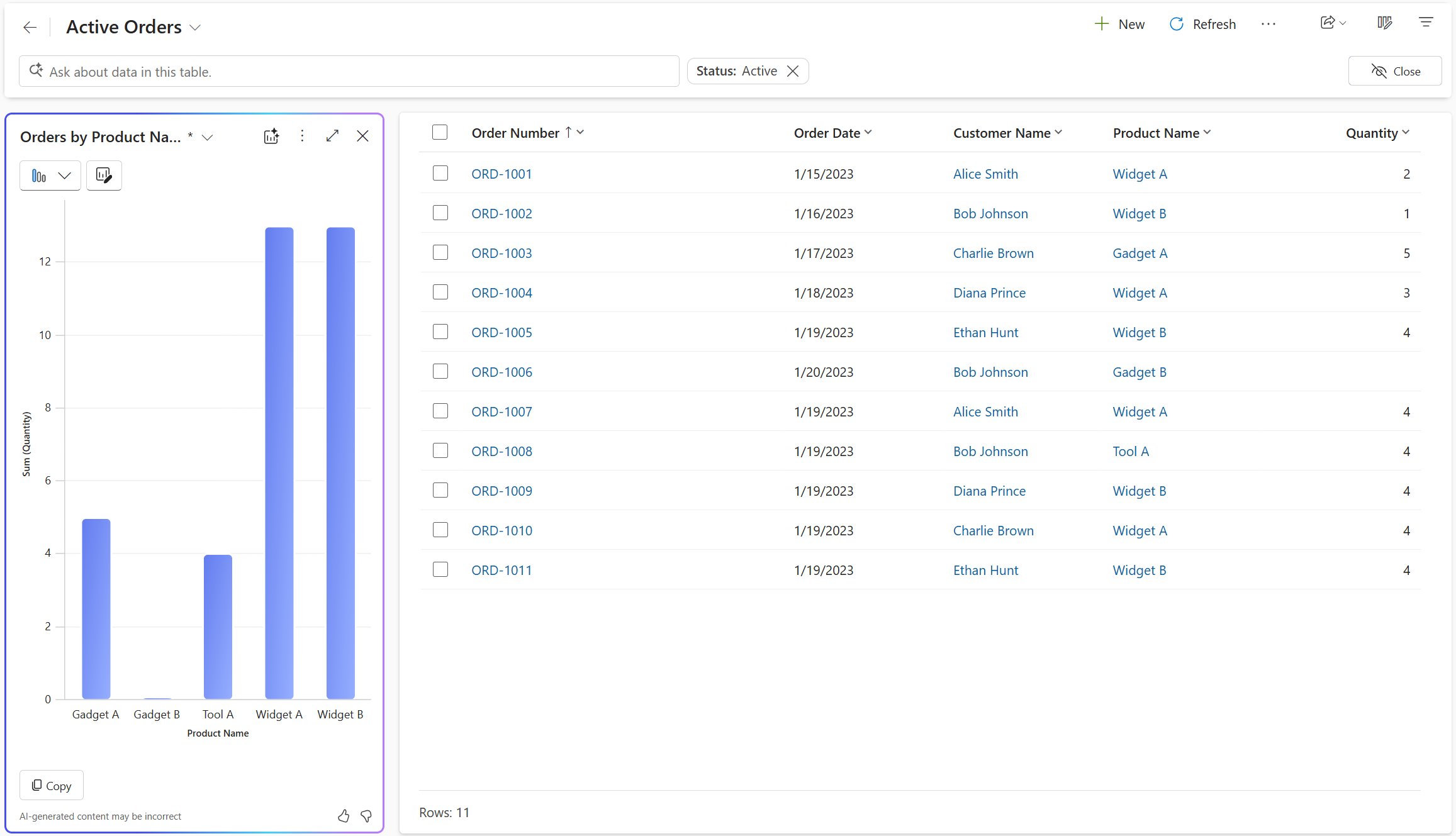
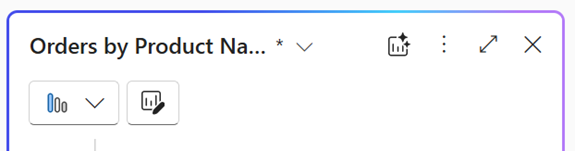
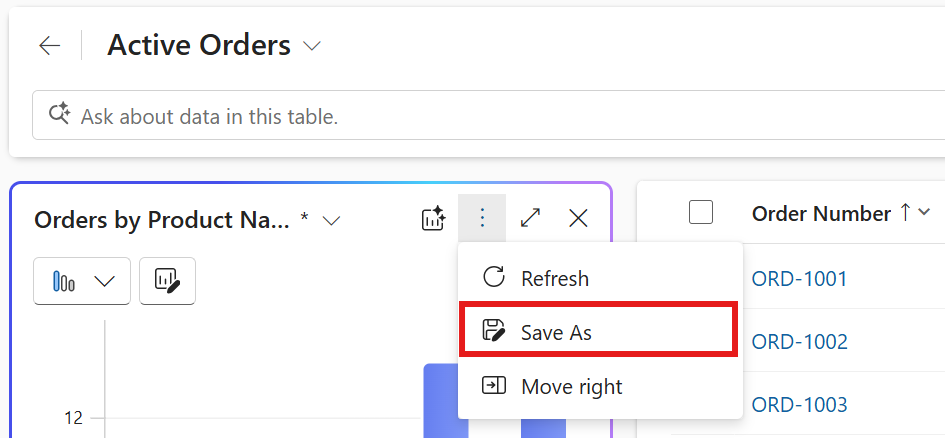
Dacă vizualizarea graficului generează o vizualizare pentru vizualizare, poți edita graficul schimbând tipul graficului, coloanele vizualizate sau ambele. Dacă adaugi sau elimini coloane din vizualizare, vizualizarea graficului regenera graficul pe baza setului actualizat de coloane pentru vizualizare. Dacă adaugi sau elimini filtre, vizualizarea graficului reîmprospătează graficul fără a schimba vizualizarea. Asteriscul (*) de lângă numele graficului arată că acesta nu este încă salvat.
Selectează cele trei puncte din colțul din dreapta sus al panoului de grafic, apoi selectează Salvează ca pentru a salva graficul.
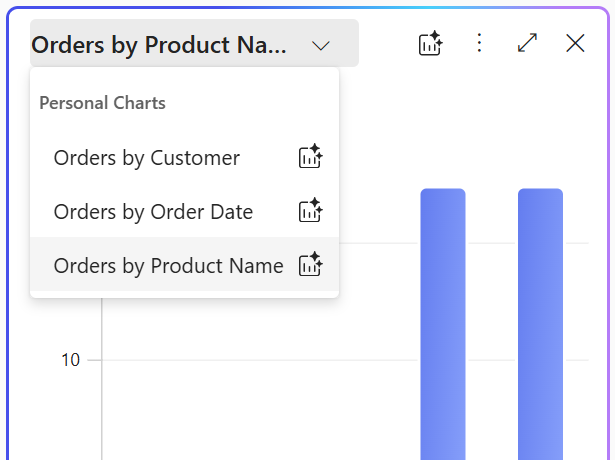
Vizualizarea graficului completează automat numele și descrierea graficului, dar le poți edita pentru a se potrivi nevoilor tale. Selectați Salvare pentru a salva graficul. Accesezi graficul salvat folosind comutatorul de grafice din panoul grafic. Pictograma Visualize de lângă numele graficului indică faptul că este un grafic generat de AI, ajutându-te să îl distingi de alte grafice.
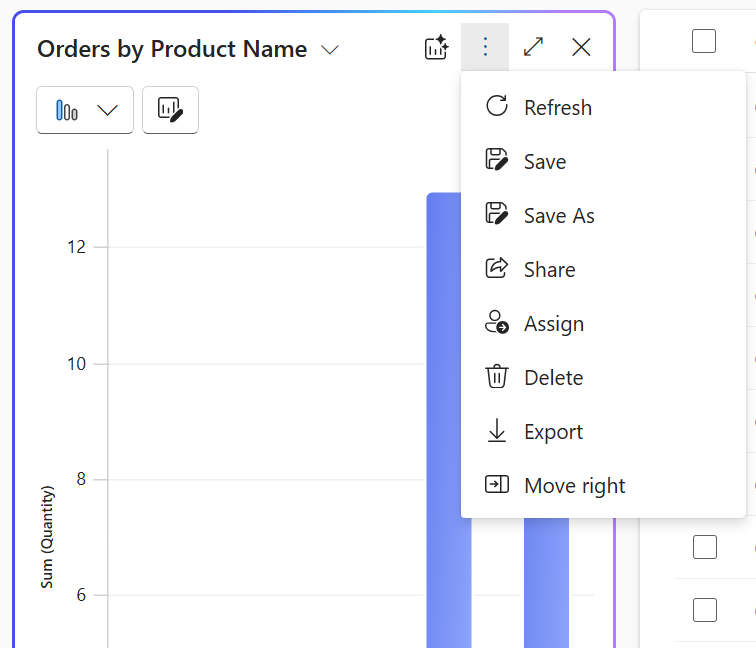
Pentru a gestiona un grafic personal, selectați graficul din comutătorul de hărți, apoi selectați cele trei puncte din colțul din dreapta sus al panoului de diagramă. Selectați o opțiune pentru a șterge, atribui sau partaja diagrama cu alte persoane din organizația dvs.
Plasați cursorul peste diagrame pentru a examina puncte de date sau pentru a selecta elemente ale diagramei pentru a analiza în detaliu datele. Grila filtrează automat rândurile pentru a se potrivi cu zona selectată a diagramei. Selectarea din nou a aceleiași zone a diagramei comută selecția și elimină filtrul.
Notă
Graficele create folosind designerul legacy folosesc același stil ca și hărțile generate de AI. Pentru a învăța cum să dezactivezi actualizarea de stil pentru graficele create folosind designerul de grafice vechi, vezi Configurarea funcțiilor Gestionează.
Vizualizați datele într-o vizualizare cu limbaj natural
Folosește prompturi în limbaj natural în bara de căutare de pe pagina grilei pentru a vizualiza datele în vizualizare. Iată exemple de solicitări care vă ajută să înțelegeți tipurile de solicitări acceptate.
- Vizualizați datele sub formă de diagramă cu bare.
- Clienți în funcție de locație. Folosește generic promptul [numele tabelului] lângă [coloana], în funcție de tabelul pe care îl vizualizezi.
- Tendința comenzilor create în cursul acestui an fiscal.
- Vizualizați venitul mediu pe lună sub formă de diagramă coloană.
- Vizualizați cazurile cu prioritate ridicată sub formă de diagramă.
- Vizualizați datele sub forma unei diagrame cu bule.

Panoul diagramă
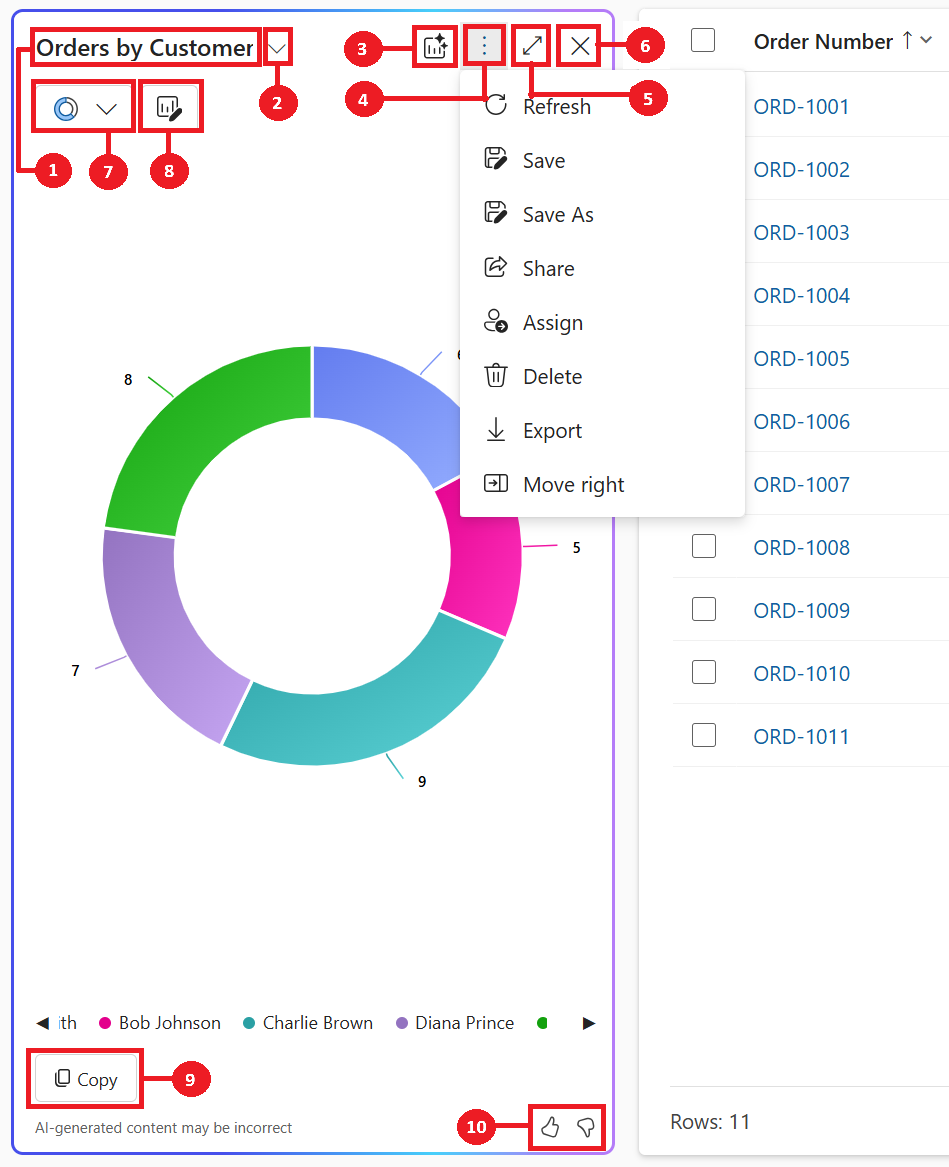
- Titlul graficului: Titlu generat de inteligența artificială pentru grafic, pe baza datelor și coloanelor vizualizate.
- Comutor de hărți: Selectează și gestionează graficele salvate. Folosește-l pentru a comuta între diferite diagrame, inclusiv diagrame generate de inteligență artificială și diagrame personale, pentru vizualizarea curentă.
- Creează un grafic nou cu AI: grafic generat de AI pentru vizualizarea acestei vizualizări.
- Comenzi pentru gestionarea diagramei salvate: Comenzile pentru gestionarea diagramei salvate apar ca trei puncte în colțul din dreapta sus al panoului diagramei. Acestea oferă opțiuni pentru efectuarea de acțiuni asupra diagramelor salvate.
- Extinde: Selectați Extinde pentru a extinde graficul pe tot ecranul și a obține o vizualizare mai bună a zonei graficului.
- Închidere: Selectați Închidere pentru a închide panoul diagramei.
- Selector de grafice: Listă cu 11 tipuri de grafice suportate – Plăcintă, Gogoșă, Bară, Coloană, Bară Grupată, Bară Suprapusă, Coloană Grupată, Coloană Suprapusă, Linie, Histogramă și Grafic cu bule.
- Editează coloanele din grafic: Personalizează graficul selectând care coloane din vizualizare sunt vizualizate.
- Copie Selectați Copie pentru a copia graficul ca fișier PNG în clipboard.
- Feedback: Selectați Degetul mare în sus sau Degetul mare în jos pentru a oferi feedback despre funcție.
Pentru a oferi feedback despre caracteristică, selectați butonul „Apreciez” sau „Renunț” din panoul diagramei și oferiți comentarii detaliate pentru a ajuta la îmbunătățirea caracteristicii.
Cerințe de licențiere
Vizualizarea datelor într-o vizualizare necesită licențe de utilizator specifice bazate pe produs. Dacă utilizatorul nu are licența, funcția este ascunsă. Această aplicare a licenței va fi implementată treptat odată cu disponibilitatea generală a funcției.
- Power Apps aplicație bazată pe model: Utilizatorul trebuie să aibă o licență premium Power Apps. Pentru detalii, consultați Ghidul de Licențiere Power Platform.
- Dynamics 365 aplicație orientată pe model: Utilizatorul trebuie să dețină o licență enterprise sau premium Dynamics 365, așa cum este prevăzut în Ghidul de Licență Dynamics 365.
Utilizarea poate fi supusă limitelor de serviciu sau limitării limitelor. Microsoft își rezervă dreptul de a actualiza limitele.
Control administrativ
Controlul principal de administrator pentru vizualizarea datelor într-o vizualizare se mută către centrul de administrare Power Platform sub Copilot>Setări>Power Apps>Explorare date>Vizualizare grafică. Află mai multe în Copilot hub. Acest lucru se extinde treptat în următoarele săptămâni.
Permite AI să genereze grafice pentru a vizualiza datele într-o vizualizare a setărilor aplicației (NLChartDataVisualizationSetting) disponibil anterior în PowerPlatform Setări>de mediu> PaginaCaracteristici> ale produsului se mișcă și poți configura această setare la nivel de aplicație fie folosind Gestionează setările bazate pe modele în designerul aplicației fie actualizând o definiție a setărilor.
Informații corelate
Gestionarea setărilor caracteristicilor
Responsible AI FAQ despre vizualizări Copilot pe o vizualizare