Notă
Accesul la această pagină necesită autorizare. Puteți încerca să vă conectați sau să modificați directoarele.
Accesul la această pagină necesită autorizare. Puteți încerca să modificați directoarele.
Copilot în fluxurile în cloud vă ajută să creați automatizare care simplifică fluxul de lucru. Utilizați un limbaj natural pentru a descrie ceea ce vă trebuie și pentru a crea un flux prin mai mulți pași de conversație.
Fluxurile din cloud Copilot pot:
- Înțelegeți intenția dvs. și creați un flux pe baza solicitării de scenariu pe care o furnizați.
- Configurați automat conexiunile astfel încât să obțineți o automatizare funcțional cât mai curând posibil.
- Aplicați parametrii necesari în flux pe baza solicitării.
- Răspundeți la solicitările dvs. pentru a efectua modificări în flux, cum ar fi actualizarea acțiunilor și înlocuirea acțiunilor.
- Răspundeți la întrebări despre fluxul și produsul dumneavoastră. De exemplu, poți adresa întrebări lui Copilot despre fluxul tău, cum ar fi Ce face fluxul meu? pentru a obține un rezumat al acțiunii fluxului. De asemenea, puteți adresa întrebări despre produsul Copilot, cum ar fi Cum accesez fluxurile secundare? și Cum accesez licențele?.
- Sugerați o descriere pentru flux atunci când editați detaliile fluxului.
Important
- Copilot este o tehnologie nouă, care este încă în curs de dezvoltare. Este optimizat pentru utilizare cu limba engleză și are suport limitat pentru alte limbi. Prin urmare, părțile acesteia pot apărea în limba engleză, nu în limba preferată.
- Această funcționalitate este oferită de Azure OpenAI Service.
- Pentru mai multe informații, consultați Întrebări frecvente despre inteligența artificială responsabilă pentru Power Automate, Întrebări frecvente despre inteligența artificială responsabilă pentru Copilot în fluxurile în cloud și Întrebări frecvente pentru Copilot securitatea și confidențialitatea datelor în Microsoft Power Platform.
Creați un flux în cloud folosind Copilot
Urmați acești pași pentru a crea un flux cu Copilot.
Conectați-vă la Power Automate.
În meniul de navigare din stânga, asigurați-vă că este selectată opțiunea *Acasă*.
Pe pagina de pornire, selectați Creare cu Copilot, apoi, în câmpul Ce va face fluxul?, descrieți în detaliu cum doriți să funcționeze automatizarea utilizând limbaj natural.
Află mai multe în secțiunea *Cum să scrii o sugestie bună*. ...
Când sunteți mulțumit de solicitarea dvs., selectați pictograma Trimitere (săgeată).
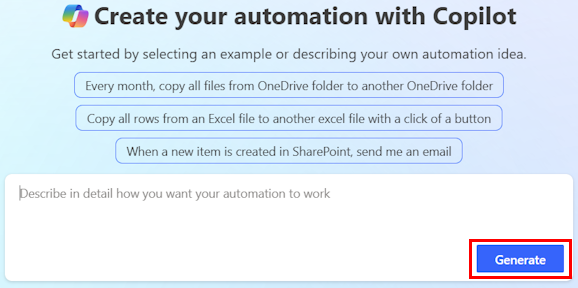
Pe măsură ce tastați, Copilot sugerează solicitări care vă ajută să rafinați solicitarea. Dacă selectați una dintre sugestii, veți fi direcționat către ecranul descris în pasul următor.
Copilot generează structura fluxului tău pe baza descrierii tale. Structura conține un declanșator sugerat și una sau mai multe acțiuni pentru fluxul dvs. Un declanșator este un eveniment care inițiază un flux. Acțiunile sunt evenimentele pe care doriți să le realizeze fluxul după ce are loc evenimentul declanșator.
Dacă sunteți mulțumit de fluxul sugerat, selectați Păstrați și continuați.
Dacă doriți să modificați fluxul sugerat, introduceți mai multe informații în câmpul Adăugați mai multe detalii pentru ca Copilot să lucreze cu și selectați săgeata din dreapta. Fluxul sugerat se regenerează pe baza noilor informații.
După ce selectați Păstrați și continuați, verificați dacă conexiunile care fac parte din flux sunt configurate corect. Conexiunile configurate corect sunt marcate cu o bifă verde. Conexiunile care necesită atenție sunt marcate cu un semn al exclamării roșu.
Dacă o conexiune necesită atenție, selectați-o și urmați instrucțiunile pentru a o configura.
Selectați Creați flux.
Designerul se deschide cu fluxul dvs., iar panoul Copilot apare în dreapta.
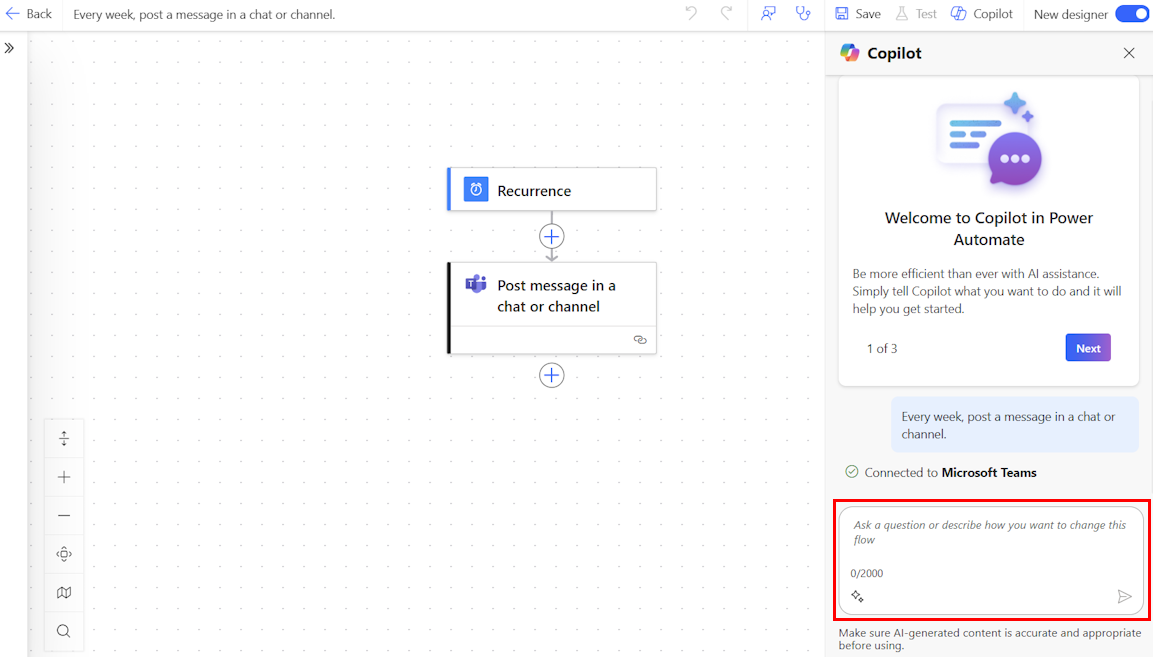
În panoul Copilot, urmați sugestiile Copilot pentru a finaliza configurarea fluxului (dacă există), a pune întrebări sau a modifica fluxul.
Când fluxul este complet, selectați Salvare în bara de comenzi.
După ce fluxul este salvat, vă recomandăm să îl *testați*. ...
Cum să scrii o provocare bună
Scrierea unor solicitări bune include mai mult decât simpla specificare a solicitării sau explicarea modului în care doriți să fie afișate rezultatele. Copilot îți permite să încerci diferite variante de solicitări pentru a evalua ce funcționează cel mai bine. Dacă rezultatele inițiale nu sunt cele pe care le căutați, încercați să modificați promptul și să îl rulați din nou.
- Pentru rezultate mai bune și mai precise, furnizați solicitări în format Când se întâmplă X, faceți clic pe Y .
- Fiți cât mai specific posibil. În loc de o solicitare generică, cum ar fi Vreau să procesez un e-mail, încercați această solicitare: Când sosește un e-mail, vreau să postez subiectul e-mailului pe canalul general „Contoso” din Teams.
- Dacă este posibil, menționați conectorul în prompt. De exemplu, includeți Outlook, Teams, Forms sau altele.
- Încearcă să ajustezi solicitarea pentru a o rafina și mai mult.
Pentru informații mai generale despre scrierea de sugestii cu IA generativă, accesați Arta sugestiei: Cum să obțineți cele mai bune rezultate din IA generativă.
Exemple de interacțiuni cu Copilot
Această secțiune descrie câteva exemple de scenarii despre cum puteți interacționa cu Copilot.
| Din pagina principală sau Descrieți-o pentru a o proiecta | Pânză interioară |
|---|---|
| Când sosește un e-mail de la contoso@gmail.com, postează în Teams. | Întrebați Copilot pentru a edita fluxul: Doresc să trimit e-mailul subiectului canalului Teams. Sau ask Copilot ce face fluxul dvs.: Ce face fluxul meu? |
| Când un element este creat în SharePoint, trimiteți-mi o notificare pe mobil. | Editați fluxul cu această solicitare: Doresc să trimit titlul elementului la notificare. Sau editați fluxul cu această solicitare: Nu doresc să primesc notificări mobile. Trimiteți-mi în schimb un mesaj de e-mail. |
Sfat
Pentru mai multe exemple pe care le puteți încerca, accesați biblioteca de prompturi din Galerie de soluții de mostre.
Editarea unui flux utilizând capacități de Copilot
Pe lângă utilizarea Copilot pentru a crea un flux, îl puteți utiliza și pentru a configura fluxuri existente în designer. Copilot este disponibil doar în noul designer și nu în cel clasic. Află mai multe în Prezentare generală a fluxurilor în cloud.
Conectați-vă la Power Automate.
În panoul de navigare din stânga, selectați Fluxurile mele.
Găsește fluxul dorit, selectează elipsele verticale (⋮), apoi selectează Editează.
Ca alternativă, accesați proiectantul fluxurilor în cloud cu capacități de Copilot din pagina Detalii flux a fluxului existent, selectând numele fluxului din Fluxurile> meleEditare în bara de comenzi.
Fluxul se deschide cu panoul *Copilot* în dreapta. Acum puteți edita fluxul utilizând proiectantul cu capacități de Copilot. Încercați să tastați următoarele solicitări:
- Ștergeți acțiunea <nume acțiune>.
- Vreau să trimit un e-mail la sfârșitul fluxului cu subiectul egal cu numele fișierului. SharePoint
- În loc de e-mail, vreau să postez mesaje pe canalul Teams.
- Verificați dacă fiecare dintre articolele returnate are un titlu egal cu „USB” și, dacă da, trimiteți un e-mail. SharePoint
Depanarea în Copilot
Funcția de depanare din Copilot vă poate ajuta să identificați și să rezolvați erorile care pot apărea în timpul testării fluxurilor în cloud sau la revizuirea istoricului de rulare a fluxurilor. Puteți utiliza această funcție Copilot atunci când noua experiență de designer este activată.
Aflați mai multe despre depanare și vizionați un videoclip în Depanarea în Copilot.
Pasul următor
Informații corelate
- Disponibilitatea regiunii pentru fluxuri în cloud cu Copilot Power Automate
- Întrebări frecvente despre inteligența artificială responsabilă pentru Power Automate
- Întrebări frecvente despre Copilot în fluxurile cloud
- Întrebări frecvente despre securitatea și confidențialitatea datelor Copilot în Microsoft Power Platform
- Disponibilitatea limbii pentru Power Platform
- Disponibilitate geografică pentru Power Platform
- Instruire: Utilizarea Copilot în Power Automate (modul)