Notă
Accesul la această pagină necesită autorizare. Puteți încerca să vă conectați sau să modificați directoarele.
Accesul la această pagină necesită autorizare. Puteți încerca să modificați directoarele.
Minarea proceselor este o tehnică utilizată pentru a extrage informații din jurnalele de evenimente ale unui proces. În timpul procesului, este obișnuit să se facă modificări la maparea sau interogarea unui proces existent. Următoarele sunt câteva dintre motivele pentru care ați putea dori să editați procesul:
- Datele dvs. pot avea mai multe coloane de ID care pot fi utilizate ca ID de caz, iar schimbarea a ceea ce utilizați ca ID de caz v-ar putea ajuta să descoperiți mai multe informații.
- Unele atribute ar putea fi mapate la ceva mai specific, ceea ce poate oferi mai multe opțiuni în timpul analizei, cum ar fi tipurile de atribute financiare sau de resurse.
- Dacă ați transformat datele în Power Query, este posibil să doriți să ajustați transformarea dacă procesul rezultat nu este ceea ce aveți nevoie.
Editați maparea și interogarea
Pentru a edita maparea sau interogarea, urmați acești pași:
În pagina cu detaliile procesului, selectați Configurare pentru a reveni la pagina de mapare.
Pentru a modifica ID-ul cazului sau alte mapări, selectați valorile din meniul derulant care corespund numelui coloanei din datele originale.
Pentru editări mai avansate, selectați Transformare date în Power Query în partea dreaptă sus.
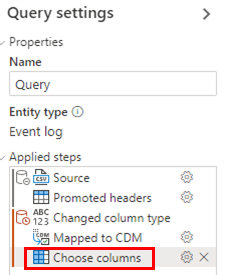
În editor, puteți edita pașii aplicați, cum ar fi alegerea coloanelor, selectând (sau făcând dublu clic pe) pasul corespunzător din zona Pași aplicați din Setări interogare. Power Query Dacă doriți să adăugați un pas nou, selectați-l în bara de instrumente.
Altfel, selectați pasul pe care doriți să îl adăugați din bara de instrumente.
Avertisment
Evitați să selectați din nou opțiuni precum Alegeți coloanele în bara de instrumente dacă acestea sunt deja listate în pașii aplicați, deoarece vor fi adăugate ca un pas nou la sfârșitul pașilor aplicați. Asta înseamnă că, dacă ați aplicat deja pasul *Alegere coloane*, noul pas *Alegere coloane* vă va oferi mai puține opțiuni din care să alegeți, deoarece pasul *Alegere coloane* a filtrat deja lista de coloane disponibile.
Reîmprospătare date
Dacă aveți o sursă de date tranzacționale, cum ar fi Dataverse sau SQL, selectați Actualizare date pentru a actualiza procesul cu cele mai recente date din sursa de date. Procesul de actualizare poate dura ceva timp și vi se va solicita să confirmați actualizarea selectând din nou Actualizare .
Planificați reîmprospătarea
Pentru a vă menține datele actualizate, puteți utiliza funcția de reîmprospătare programată. Selectați Programați actualizarea în partea dreaptă a cardului Sursă de date pentru a afișa panoul de actualizare programată. În mod implicit, comutatorul Mențineți datele actualizate este activat și puteți salva configurația implicită, care este de a programa o actualizare în fiecare zi începând de mâine, la ora configurată, selectând direct Salvare . Puteți modifica setările implicite interacționând cu comenzile din panoul de reîmprospătare a programării pentru a schimba intervalul, perioada (zi, săptămână sau lună) și data și ora de începere. Cea mai mare frecvență de actualizare este în prezent la fiecare 1 zi.
După ce este configurată reîmprospătarea programată, detaliile din fișa Sursă de date se afișează, inclusiv data și ora următoarei reîmprospătări programate.
Reîmprospătarea incrementală a datelor
Pentru volume de date mai mari, Power Automate Process Mining vă permite să programați o reîmprospătare incrementală a datelor. Acest lucru vă permite să ingerați doar datele nou adăugate în loc de jurnalul complet de evenimente.
Aflați cum să configurați actualizarea incrementală a datelor în articolele legate de tipul de asimilare:
- Reîmprospătare incrementală a datelor din Generația a 2-a Azure Data Lake Storage
- Reîmprospătare incrementală a datelor din Fabric OneLake
Reîmprospătarea datelor declanșatorului personalizat
În unele scenarii, este necesar să executați o reîmprospătare a datelor pe baza declanșatorului extern (de exemplu, executarea unei conducte de date s-a finalizat sau un eveniment este declanșat într-un sistem extern), mai degrabă decât pe bază programată. Pentru a realiza acest lucru, este posibil să inițiați o reîmprospătare pentru această situație specifică utilizând un flux declanșat:
Creați un flux în cloud pe baza mecanismului de declanșare dorit. Power Automate
Aflați cum să creați fluxuri cloud declanșate în Prezentare generală a fluxurilor cloud.
Include o acțiune legată. Dataverse
Aflați cum să utilizați o acțiune legată în Efectuați acțiuni legate sau acțiuni nelegate.
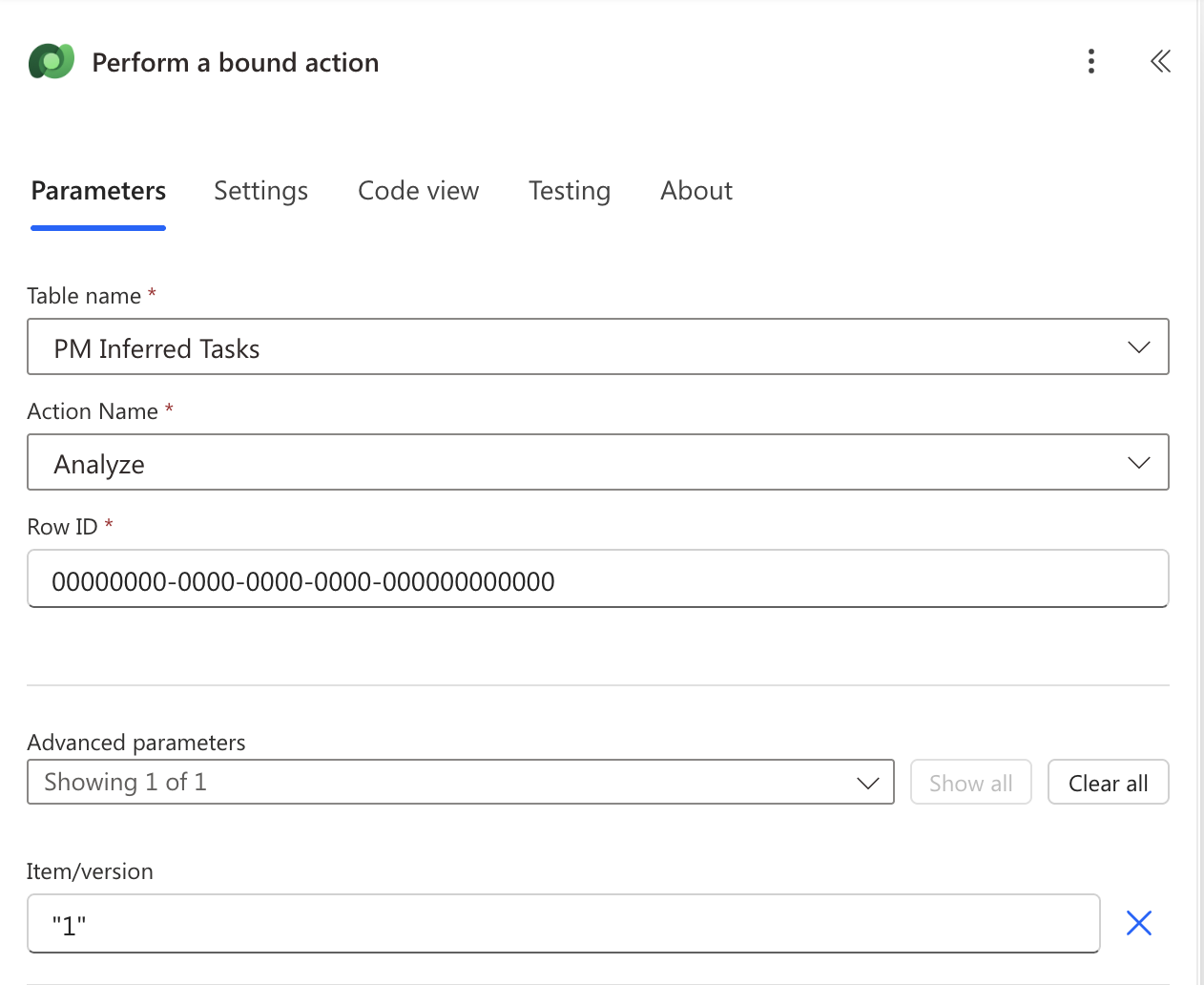
Folosește următoarea configurație pentru acțiunea legată:
Nume tabel: Sarcini deduse PM
Nume acțiune: Analizare
ID rând: GUID-ul procesului. Puteți găsi acest lucru în URL-ul procesului după cuvântul cheie procese :
https://make.powerautomate.com/environments/00000000-0000-0000-0000-000000000000/processadvisor/processes/00000000-0000-0000-0000-000000000000Parametri avansați - Element/versiune: "1" (inclusiv ghilimelele)
Testați și rulați fluxul. Puteți verifica succesul execuției în Istoricul fluxului sau pe pagina Detalii proces bifând câmpul dată/oră Analizat .
Deconectare date
Dacă doriți să schimbați sursa de date pentru procesul dvs., puteți face acest lucru cu ușurință. De exemplu, este posibil să fi folosit un fișier CSV înainte, dar acum doriți să vă conectați la o sursă de date tranzacționale. Pentru a deconecta sursa de date curentă, selectați Deconectare date în partea dreaptă a cardului Sursă de date . După ce v-ați deconectat, selectați din nou Configurare pentru a vă conecta la noua sursă de date.