Notă
Accesul la această pagină necesită autorizare. Puteți încerca să vă conectați sau să modificați directoarele.
Accesul la această pagină necesită autorizare. Puteți încerca să modificați directoarele.
Înainte de a putea utiliza eficient funcționalitatea de extragere a proceselor, trebuie să înțelegeți: Power Automate
- Cerințe privind datele.
- De unde se pot obține date de jurnal din aplicația dvs.
- Cum să te conectezi la o sursă de date .
Iată un scurt videoclip despre cum se încarcă date pentru utilizare cu funcționalitatea de extragere a datelor de procese:
Cerinţe de date
Jurnalele de evenimente și jurnalele de activități sunt tabele stocate în sistemul dvs. de înregistrare care documentează momentul în care are loc un eveniment sau o activitate. De exemplu, activitățile pe care le efectuați în aplicația de gestionare a relațiilor cu clienții (CRM) sunt salvate ca jurnal de evenimente în aplicația CRM. Pentru ca procesele de extragere a datelor să analizeze jurnalul de evenimente, sunt necesare următoarele câmpuri:
ID caz
ID-ul cazului ar trebui să reprezinte o instanță a procesului dumneavoastră și este adesea obiectul asupra căruia acționează procesul. Poate fi un „ID pacient” pentru un proces de înregistrare a pacienților internați, un „ID comandă” pentru un proces de trimitere a comenzii sau un „ID solicitare” pentru un proces de aprobare. Acest ID trebuie să fie prezent pentru toate activitățile din jurnal.
Numele activității
Activitățile sunt etapele procesului tău, iar numele activităților descriu fiecare pas. Într-un proces de aprobare tipic, numele activităților ar putea fi „trimite cerere”, „cerere aprobată”, „cerere respinsă” și „revizuire cerere”.
Marcaj temporal de început și marcaj temporal de sfârșit
Marcajele temporale indică ora exactă la care a avut loc un eveniment sau o activitate. Jurnalele de evenimente au o singură marcaj temporal. Această marcă de timp indică ora la care a avut loc un eveniment sau o activitate în sistem. Jurnalele de activitate au două marcaje temporale: un marcaj temporal de început și un marcaj temporal de sfârșit. Aceste marcaje de timp indică începutul și sfârșitul fiecărui eveniment sau activitate.
De asemenea, puteți extinde analiza prin ingerarea tipurilor de atribute opționale:
Resursă
O resursă umană sau tehnică care execută un anumit eveniment.
Atribut la nivel de eveniment
Un atribut analitic care are o valoare diferită pentru fiecare eveniment, cum ar fi departamentul care efectuează activitatea.
Atribut la nivel de caz (primul eveniment)
Un atribut analitic care are o valoare unică pentru fiecare caz, cum ar fi valoarea unei facturi în USD. Totuși, jurnalul de evenimente pe care îl ingerați nu trebuie să aibă aceeași valoare pentru toate evenimentele din acest caz. Este posibil să nu fie posibilă asigurarea consistenței atunci când se utilizează reîmprospătarea incrementală a datelor. Power Automate Minerit proces ingerează datele așa cum sunt, stocând toate valorile furnizate în jurnalul de evenimente, dar utilizează un mecanism de interpretare a atributului la nivel de caz pentru a lucra cu atributele la nivel de caz.
Cu alte cuvinte, de fiecare dată când atributul este utilizat pentru o anumită funcție care necesită valori la nivel de eveniment, cum ar fi filtrarea la nivel de eveniment, produsul utilizează valorile nivelului evenimentului. De fiecare dată când este necesară o valoare de nivel de caz, cum ar fi pentru un filtru de nivel de caz sau o analiză a cauzei rădăcină, aceasta utilizează valoarea interpretată, care este preluată din primul eveniment cronologic din caz.
Atribut la nivel de caz (ultimul eveniment)
La fel ca atributul la nivel de caz (primul eveniment), dar atunci când este interpretat la nivel de caz, valoarea este preluată de la ultimul eveniment cronologic din caz.
Financiar per eveniment
Un cost fix, un venit sau o valoare numerică care se modifică pentru fiecare activitate efectuată, cum ar fi costurile serviciului de curierat. Valoarea financiară este calculată ca sumă, medie, minimă sau maximă a valorilor financiare pentru fiecare eveniment.
Financiar per caz (primul eveniment)
Un atribut analitic care are o valoare unică pentru fiecare caz, cum ar fi valoarea unei facturi în USD. Totuși, jurnalul de evenimente pe care îl ingerați nu trebuie să aibă aceeași valoare pentru toate evenimentele din acest caz. Este posibil să nu fie posibilă asigurarea consistenței atunci când se utilizează reîmprospătarea incrementală a datelor. Power Automate Minerit proces ingerează datele așa cum sunt, stocând toate valorile furnizate în jurnalul de evenimente, dar utilizează un mecanism de interpretare a atributului la nivel de caz pentru a lucra cu atributele la nivel de caz.
Cu alte cuvinte, de fiecare dată când atributul este utilizat pentru o anumită funcție care necesită valori la nivel de eveniment, cum ar fi filtrarea la nivel de eveniment, produsul utilizează valorile nivelului evenimentului. De fiecare dată când este necesară o valoare de nivel de caz, cum ar fi pentru un filtru de nivel de caz sau o analiză a cauzei rădăcină, aceasta utilizează valoarea interpretată, care este preluată din primul eveniment cronologic din caz.
Financiar per caz (ultimul eveniment)
La fel ca în cazul Financiar per caz (primul eveniment), dar atunci când este interpretat la nivel de caz, valoarea este preluată de la ultimul eveniment cronologic din caz.
De unde se pot obține date de jurnal din aplicația dvs.
Capacitatea de extragere a proceselor are nevoie de date din jurnalul de evenimente pentru a efectua extragerea proceselor. Deși multe tabele din baza de date a aplicației conțin starea curentă a datelor, este posibil ca acestea să nu conțină o înregistrare istorică a evenimentelor care au avut loc, care este formatul de jurnal de evenimente necesar. Din fericire, în multe aplicații mai mari, această înregistrare istorică sau jurnal este adesea stocată într-un anumit tabel. De exemplu, multe aplicații Dynamics păstrează această înregistrare în tabelul Activități. Alte aplicații, precum SAP sau Salesforce, au concepte similare, dar numele ar putea fi diferit.
În aceste tabele care înregistrează înregistrări istorice, structura datelor poate fi complexă. Este posibil să fie nevoie să uniți tabelul de jurnal cu alte tabele din baza de date a aplicației pentru a obține ID-uri sau nume specifice. De asemenea, nu toate evenimentele care te interesează sunt înregistrate. Poate fi necesar să determinați ce evenimente ar trebui păstrate sau filtrate. Dacă aveți nevoie de ajutor, contactați echipa IT care gestionează această aplicație pentru a înțelege mai multe.
Conectați-vă la o sursă de date
Avantajul conectării directe la o bază de date este menținerea raportului de proces actualizat cu cele mai recente date din sursa de date.
Power Query acceptă o mare varietate de conectori care oferă o modalitate pentru capacitatea de procesare mining de a se conecta și importa date din sursa de date corespunzătoare. Conectorii comuni includ Text/CSV, Microsoft Dataverse și baza de date SQL Server. Dacă utilizați o aplicație precum SAP sau Salesforce, este posibil să vă puteți conecta la aceste surse de date direct prin intermediul conectorilor lor. Pentru informații despre conectorii acceptați și despre cum să le utilizați, consultați Conectorii din Power Query.
Încercați capacitatea de minare a procesului cu conectorul Text/CSV
O modalitate simplă de a încerca capacitatea de extragere a procesului, indiferent unde se află sursa de date, este să utilizați conectorul Text/CSV. Este posibil să fie nevoie să colaborați cu administratorul bazei de date pentru a exporta o mică mostră din jurnalul de evenimente ca fișier CSV. Atunci când aveți fișierul CSV, importați-l în capacitatea de extragere a proceselor, utilizând următorii pași din ecranul de selectare a sursei de date.
Notă
Trebuie să aveți OneDrive pentru ca Business să utilizeze conectorul Text/CSV . Dacă nu aveți OneDrive pentru business, luați în considerare utilizarea tabelului necompletat în loc de Text/CSV, ca în pasul 3 următor. Nu veți putea importa tot atâtea înregistrări în Tabelul gol.
Pe pagina principală a mineritului de procese, creați un proces selectând Începeți aici.
Introduceți un nume de proces și selectați Creare.
Pe ecranul Alegeți sursa de date , selectați Toate categoriile>Text/CSV.
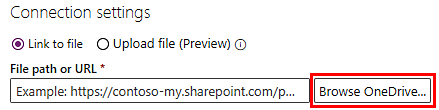
Selectați Răsfoire OneDrive. S-ar putea să fie nevoie să te autentifici.
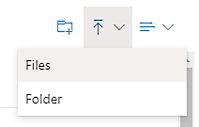
Încărcați jurnalul de evenimente selectând pictograma Încărcare din colțul din dreapta sus, apoi selectând Fișiere.
Încărcați jurnalul de evenimente, selectați fișierul din listă, apoi selectați Deschidere pentru a utiliza fișierul respectiv.
Utilizați conectorul Dataflow
Microsoft Power Platform nu acceptă conectorul Flux de date. Nu puteți utiliza fluxul de date existent ca sursă de date pentru Power Automate Extragere proces.
Folosește conectorul Dataverse
Microsoft Power Platform nu acceptă conectorul Dataverse. Conectați-vă la acesta utilizând conectorul OData, care necesită câțiva pași suplimentari.
Asigurați-vă că aveți acces la mediul Dataverse.
Obțineți URL-ul de mediu al mediului Dataverse la care doriți să vă conectați. În mod normal, arată așa:

Pentru a afla cum să vă găsiți URL-ul, consultați Găsirea URL-ului de mediu Dataverse.
În Power Query - Alegeți sursele de date, selectați OData.
În caseta de text URL, tastați api/data/v9.2 la sfârșitul URL-ului, astfel încât să arate astfel:
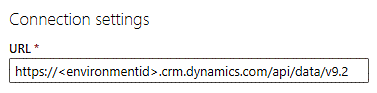
Sub Acreditări de conectare, selectați Cont organizațional în câmpul Tip de autentificare .
Selectați conectare și introduceți datele de autentificare.
Selectați Următorul.
Extindeți folderul OData . Vedeți toate tabelele Dataverse în acel mediu. De exemplu, tabelul Activități se numește puncte de activitate.
Bifați caseta de selectare de lângă tabelul pe care doriți să îl importați, apoi selectați Următorul.