Notă
Accesul la această pagină necesită autorizare. Puteți încerca să vă conectați sau să modificați directoarele.
Accesul la această pagină necesită autorizare. Puteți încerca să modificați directoarele.
Acest articol explică indicatorii și elementele vizuale, precum și ce vă pot spune acestea despre procesul dumneavoastră.
Unele dintre valori și elemente vizuale sunt disponibile doar în configurarea cu propriul spațiu de lucru sau cu spațiul de lucru Fabric (previzualizare). Power BI Aceste valori și elemente vizuale sunt clar marcate în text ca fiind *Premium* . Pentru a le putea accesa și a obține informații complete, asigură-te că parcurgi pașii din articolele următoare.
Pentru Power BI spațiul de lucru:
- Conectați spațiul dvs. de lucru la funcționalitatea de extragere a proceselor Power BI
- Creați-vă propriul spațiu de lucru personalizat Power BI
- Încărcați analizele procesului dvs. Power BI
Pentru Spațiul de lucru Fabric (previzualizare):
- Conectați spațiul de lucru Fabric la funcționalitatea de procesare mining
- Creați-vă propriul spațiu de lucru personalizat în Fabric
- Încărcați analizele de proces în Fabric
După ce finalizați pașii, reveniți la pagina de analiză a procesului dvs. în funcționalitatea de extragere a datelor de proces.
Notă
Raportul standard aplică filtrul de raport setat la ViewID = 1, care este de obicei vizualizarea denumită Default. Power BI Toate paginile și vizualizările raportului reflectă acest filtru în mod implicit, cu excepția cazului în care este modificat.
Hartă proces
Harta proceselor vă permite să vizualizați și să obțineți informații din procese. Privind o reprezentare grafică a modului în care sunt desfășurate procesele afacerii tale, poți obține informații despre unde există oportunități.
Activitățile descriu sarcini sau acțiuni, a căror secvență alcătuiește un proces de afaceri. Activitățile pot fi efectuate de oameni sau de mașini, într-un scenariu de automatizare. În harta procesului, diferite activități apar ca noduri, iar tranzițiile dintre activități apar ca muchii. Fiecare secvență de proces are un început și un sfârșit.
Diferite combinații și variante de activități sunt afișate separat pe harta procesului. O variantă de proces este o secvență unică de la începutul până la sfârșitul procesului. Fiecare variantă diferă de celelalte prin cel puțin o activitate.
Puteți comuta cu ușurință între diferite straturi și valorile asociate de pe harta de procese utilizând comenzile din partea stângă sus a elementelor vizuale ale hărții de procese.
Metricile pentru straturile următoare vizualizează aceeași metrică atât pe noduri, cât și pe tranziții. Puteți comuta între valoarea absolută și raportul relativ la indicatorul de nivel de proces făcând clic pe pictograma % de lângă indicatorul selectat.
Strat de frecvență
Număr total: Frecvența totală a unei activități/tranziții înregistrată în datele de proces.
Număr de cazuri: Numărul de instanțe de proces în care a avut loc o activitate/tranziție.
Numărul maxim de apariții în caz: Numărul maxim de repetări ale unei activități/tranziții într-o instanță de proces.
Stratul de performanță
Durată totală: Durata totală a unei activități/tranziții înregistrată în date. Valoarea poate fi afișată și ca raport (procent) între durata totală a unei activități/tranziții înregistrate în date și durata totală a tuturor cazurilor.
Durată medie: Durata medie a unei activități/tranziții înregistrată în date. Valoarea poate fi afișată și ca raport (procent) între durata medie a unei activități/tranziții înregistrată în date și durata medie a cazului.
Durată maximă: Durata maximă a unei activități/tranziții înregistrată în date.
Durată minimă: Durata minimă a unei activități/tranziții înregistrată în date.
Reelaborarea stratului
Selectați diferite valori metrice care vor fi vizualizate pe noduri și pe tranziții pentru a obține informații mai clare. Dacă selectați pictograma de legătură dintre ele, selecția acelorași metrici atât pentru noduri, cât și pentru tranziții este blocată. Puteți comuta între valoarea absolută și raportul relativ la indicatorul de nivel de proces selectând pictograma % de lângă indicator.
Numărul de reluări: Numărul de reluări reprezintă suma tuturor auto-buclelor și buclelor.
Număr de auto-repetiții: Auto-repetiția reprezintă o repetiție specifică în care o activitate este urmată direct de aceeași activitate. În ceea ce privește muchiile/tranzițiile, activitatea de început și de sfârșit a muchiei este aceeași.
Flux de intrare în buclă: Fluxul de intrare în buclă reprezintă repetițiile predecesoarelor unei activități.
Flux de ieșire în buclă: Fluxul de ieșire în buclă reprezintă repetițiile succesoarelor unei activități.
Număr de bucle: Bucla reprezintă o repetiție specifică în care activitatea este urmată de aceeași activitate, dar nu direct. De exemplu, este întotdeauna implicată cel puțin încă o activitate.
Câștig net în buclă: Disponibil numai pentru activități. Această metrică a activității reprezintă diferența dintre fluxul de ieșire în buclă și fluxul de intrare în buclă. Dacă valoarea este pozitivă, activitatea este urmată imediat de mai multe activități repetate decât a fost precedată. Astfel de activități inițiază noi bucle în procese. Dacă valoarea este negativă, activitatea este urmată imediat de activități mai puțin repetate decât a fost precedată. Astfel de activități încheie, închid sau ies din bucle în cadrul proceselor. Culoarea efectului de halo ne ajută, de asemenea, să vedem tendințele pozitive și negative ale procesului - culoarea roșie reprezintă o problemă (începutul unor noi bucle); culoarea albastră reprezintă o schimbare favorabilă (sfârșitul buclelor).
Pentru a afla mai multe despre elementul vizual al hărții de proces, accesați Prezentare generală a hărții de proces.
Folosește KPI-uri și vizualizări pentru analiză
Primești mai mulți indicatori cheie de performanță (KPI) și vizualizări predefinite care te ajută să înțelegi procesul tău. Puteți filtra după selectori, cum ar fi Activitate și ID caz (Premium), și filtre personalizate (Premium) dacă ați adăugat atributele personalizate (coloanele de date) atunci când ați încărcat datele pentru analiză.
Următoarea captură de ecran este un exemplu de vizualizări și analize pe care le vedeți în versiunea premium.
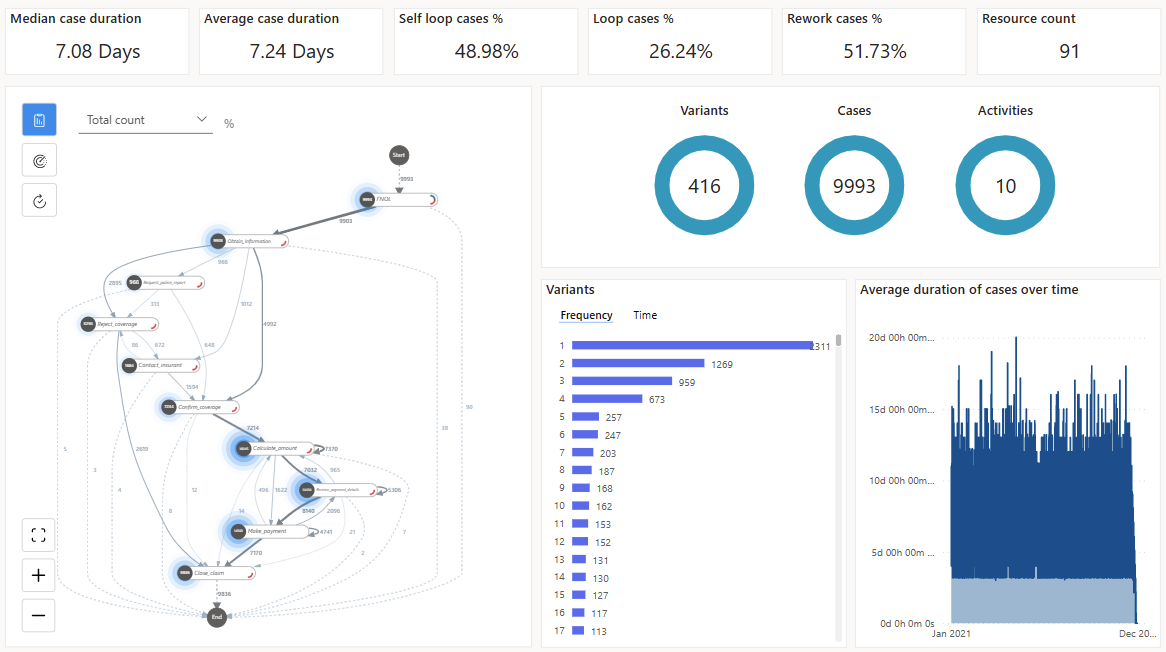
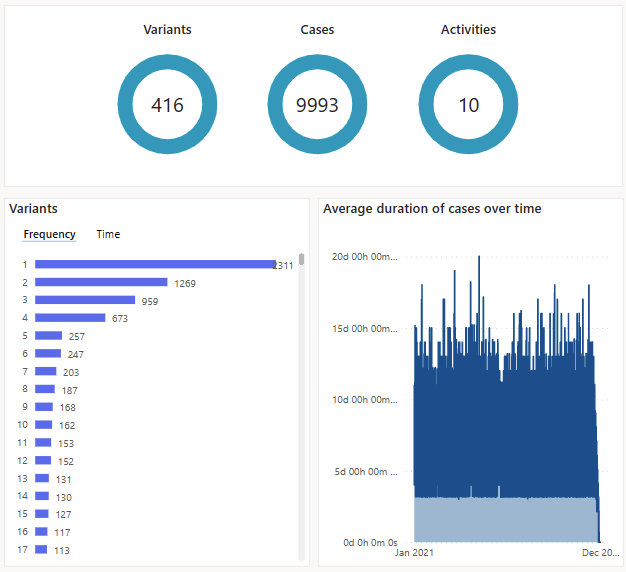
Dacă nu ați achiziționat versiunea premium, aveți acces la versiunea implicită. Partea de sus a versiunii implicite afișează doar cei patru indicatori cheie de performanță (KPI) enumerați în secțiunea *KPI* din acest articol și nu și cei doi indicatori cheie de performanță (KPI) cu *(Premium)* în titlu. ... De asemenea, nu veți vedea graficul *durata medie a cazurilor în timp*.
KPI-uri
Acești indicatori cheie de performanță (KPI) sunt aceiași valori pe care le vedeți în partea de sus a raportului.
Durata mediană a cazurilor (Premium): Durata mediană a cazurilor arată centrul tuturor duratelor cazurilor care sunt mai rezistente la valorile aberante din date.
Durata medie a cazului: Afișează durata medie a cazului, care poate fi influențată semnificativ de valorile aberante din date.
Cazuri în auto-buclă %: Procentul de cazuri care au o activitate care se repetă.
Cazuri în buclă %: Procentul de cazuri care au o secvență de activități ce are cel puțin o activitate repetată.
Cazuri de reluare %: Procentul de cazuri care au fie o auto-buclă, fie o buclă.
Număr de resurse (Premium): Numărul de resurse aflate în proces.
Pentru a mări vizualizarea și a putea aprofunda procesul, selectați fila Hartă .
Panoul Filtre
Pentru a analiza în detaliu procesul, utilizați filtrele din caseta de dialog a filtrelor. Pentru a vedea filtrele, selectați Filtre în partea dreaptă sus a filei Rezumat .
Caseta de dialog Filtre conține următoarele filtre:
Selector de activități: Vă permite să selectați cazuri care conțin activitatea selectată.
Filtru de cazuri (Premium): Vă permite să vedeți vizualizarea procesului și analizele filtrate pentru caz.
Filtru dată de începere (Premium): Vă permite să vedeți vizualizarea procesului într-o anumită perioadă.
Filtre de atribute personalizate (Premium): Vă permite să filtrați atât după atributele personalizate la nivel de eveniment, cât și la nivel de caz pentru procesul dvs.
Pentru a selecta mai multe activități sau cazuri, puteți utiliza Ctrl + clic .
Dacă nu ați achiziționat versiunea premium, aveți acces la versiunea implicită. Panoul Filtre afișează doar selectorul de activități. Nu aveți acces la celelalte filtre enumerate în această secțiune cu (Premium) în titlu.
Vizualizări
Variante după frecvență: Arată variantele cele mai frecvente, sortate de la cea mai frecventă la cea mai puțin frecventă. Puteți selecta una sau mai multe variante în diagrama cu bare pentru a analiza detaliile variantelor prin filtrarea acestora. Aceasta ar actualiza harta proceselor, indicatorii cheie de performanță (KPI) și alte vizualizări. Pentru a selecta mai multe variante, apăsați Ctrl și selectați variantele dorite.
Variante după timp: Afișează o diagramă cu bare de la varianta cu cea mai lungă durată până la cea cu cea mai scurtă. Filtrarea după o variantă specifică actualizează harta proceselor și indicatorii cheie de performanță (KPI), astfel încât să puteți obține informații despre comportamentul variantelor selectate.
Durata medie a cazurilor în timp (Premium): Arată cum se modifică durata procesului în timp.
Cazuri, Activități și Variante: Afișează numărul de cazuri, activități și variante pe baza setărilor curente ale filtrului.
Analiza timpului (Premium)
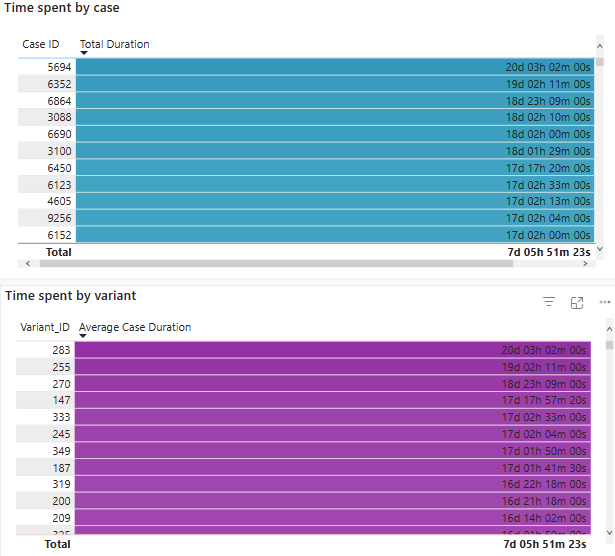
Funcția *Analiza timpului (Premium)* nu are o vizualizare implicită alternativă. Vă permite să analizați în detaliu blocajele de timp în funcție de cazuri, variante și activitate. *Analiza timpului (Premium)* vă arată și timpul mediu petrecut per caz și per variante ordonate în funcție de timpul petrecut.
Vizualizarea analizei apare în dreapta, iar harta corespunzătoare apare în stânga.
ADN variantă
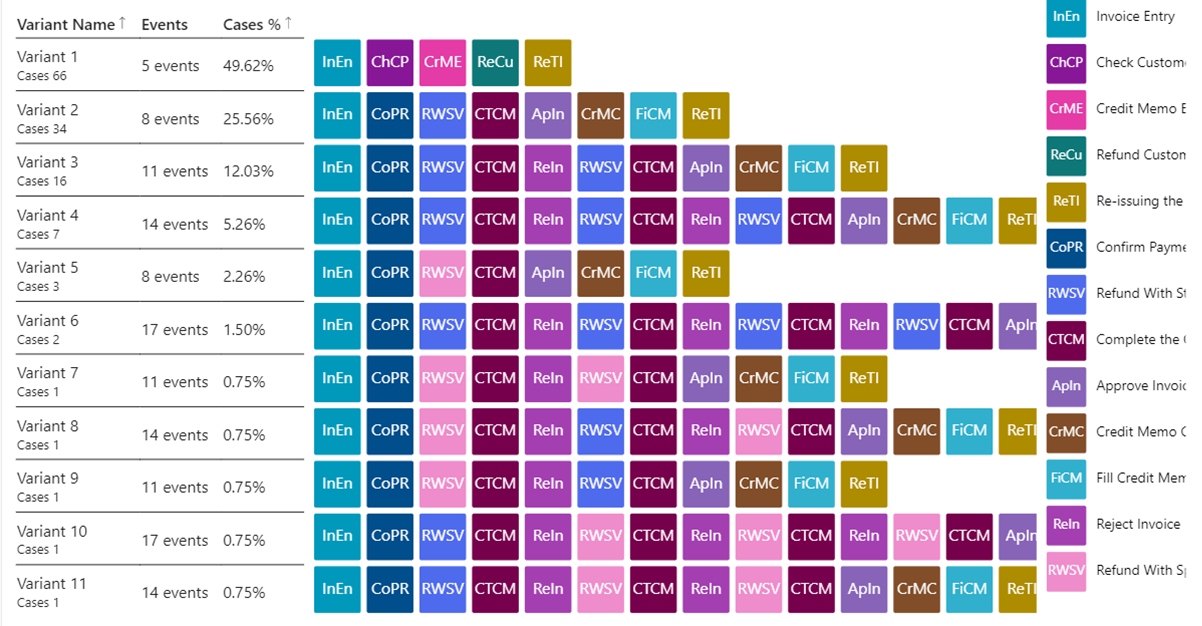
Vizualizarea *Variant DNA* este disponibilă atât în vizualizarea implicită, cât și în cea premium. Pentru a afișa ordinea tuturor activităților din fiecare variantă, sortate în funcție de variantele care au loc cel mai des, selectați fila ADN variantă . Activitățile sunt codificate prin culori și abreviate pentru a afișa rapid o imagine de ansamblu asupra ordinii activităților care au loc. Acest lucru ajută, de asemenea, la identificarea rapidă a proceselor neconforme, a auto-buclelor și a buclelor.