Notă
Accesul la această pagină necesită autorizare. Puteți încerca să vă conectați sau să modificați directoarele.
Accesul la această pagină necesită autorizare. Puteți încerca să modificați directoarele.
Acest subiect compară capacitățile cu fluxul de lucru clasic. Power Automate
Power Automate are avantaje semnificative față de modelul clasic de flux de lucru în fundal; ar trebui să luați în considerare utilizarea Power Automate pentru automatizarea proceselor în locul fluxului de lucru clasic.
Creați fluxuri în loc de fluxuri de lucru clasice pentru a construi noi procese de automatizare. Microsoft Dataverse În plus, ar trebui să revizuiți procesele clasice existente ale fluxului de lucru în fundal și să luați în considerare înlocuirea lor cu fluxuri.
Compararea capacităților caracteristicilor
Acest tabel prezintă pe scurt o comparație între capacitățile fluxurilor de lucru clasice și cele ale fluxurilor de lucru clasice. Power Automate
Adăugăm în mod constant noi funcționalități la Power Automate. Vom actualiza informațiile din acest tabel pe măsură ce creștem capacitățile; reveniți des! Power Automate Pentru informații despre capacitățile viitoare care vă vor ajuta să înlocuiți fluxurile de lucru clasice în fundal cu fluxuri, consultați Noutăți și planuri pentru Power Automate.
| Capacitatea | Power Automate | Flux de lucru clasic | |
|---|---|---|---|
| Modelare | Ramificare condiționată | Da | Da |
| Buclare | Da | Nu | |
| Condiții de așteptare pe coloane | Nu | Da | |
| Ramură paralelă | Da | Nu | |
| Conectori preconfigurați către sisteme externe (declanșează și efectuează acțiuni în servicii externe) | Da | Nu | |
| Compoziţie | Conținut dinamic | Da | Da |
| Acces la imaginea preliminară a datelor evenimentului | Nu | Da | |
| Execută fluxuri de lucru secundare | Da | Da | |
| Executare acțiuni (inclusiv acțiuni personalizate) Microsoft Dataverse | Da | Da | |
| Executarea activităților personalizate ale fluxului de lucru în fundal | Nu | Da | |
| Grupați pașii de executat într-o tranzacție | Da (seturi de modificări) | Nu | |
| Fluxuri de lucru pentru aprobare | Da | Nu | |
| Execuţie | Declanșator la modificările coloanei | Da | Da |
| Declanșare condiționată în funcție de valorile coloanei (de exemplu, la o anumită dată dintr-o coloană de date) | Nu | Nu | |
| Declanșator la evenimente multiple din tabel Dataverse | Da | Da | |
| Rulează la cerere | Da | Da | |
|
Scopuri de tip „Run-as” (de exemplu, organizație, unitate de afaceri, utilizator) |
Da | Da | |
| Rulați conform unui program | Da | Nu | |
| Rulează sincron (în timp real) | Nu | Da | |
| Istorie | Audit | Da | Da |
| Execută analize | Da | Nu | |
| Creare și portabilitate | Suport pentru soluții | Da | Da |
| Designer modern | Da | Nu | |
| Creare asistată de inteligență artificială | Da | No | |
Exemplu de scenariu: Înlocuirea unui flux de lucru în fundal cu un flux în cloud
Imaginați-vă un scenariu de vânzări în care ați întocmit o ofertă pentru un client și acum trebuie să solicitați aprobarea echipei de management înainte de a trimite oferta clientului. Cu fluxurile de lucru clasice, acest lucru nu este ușor, iar majoritatea soluțiilor necesită ca un dezvoltator să scrie activități personalizate în fundal pentru fluxul de lucru pentru a prelua elementele din linia de ofertă.
Cu fluxuri, acest scenariu este mai ușor de construit, așa cum se demonstrează în ghidul de mai jos, care acoperă unele dintre Power Automate capacități. Aceste funcții includ:
- Crearea unui flux în cloud care rulează la cerere.
- Obținerea unei liste de rânduri legate de un tabel Dataverse .
- Buclarea unei listă de rânduri.
- Trimiterea cererilor de aprobare.
Pentru a permite agentului de vânzări să declanșeze cererea de aprobare la cerere:
Conectați-vă pentru a Power Automate și crea un flux în cloud într-o soluție.
Din lista de declanșatoare, selectați Microsoft Dataverse – Când este selectat un rând, apoi selectați Gifete ca tabel.
Acest declanșator permite unui flux în cloud să ruleze la cerere pe un rând sau un set de rânduri.
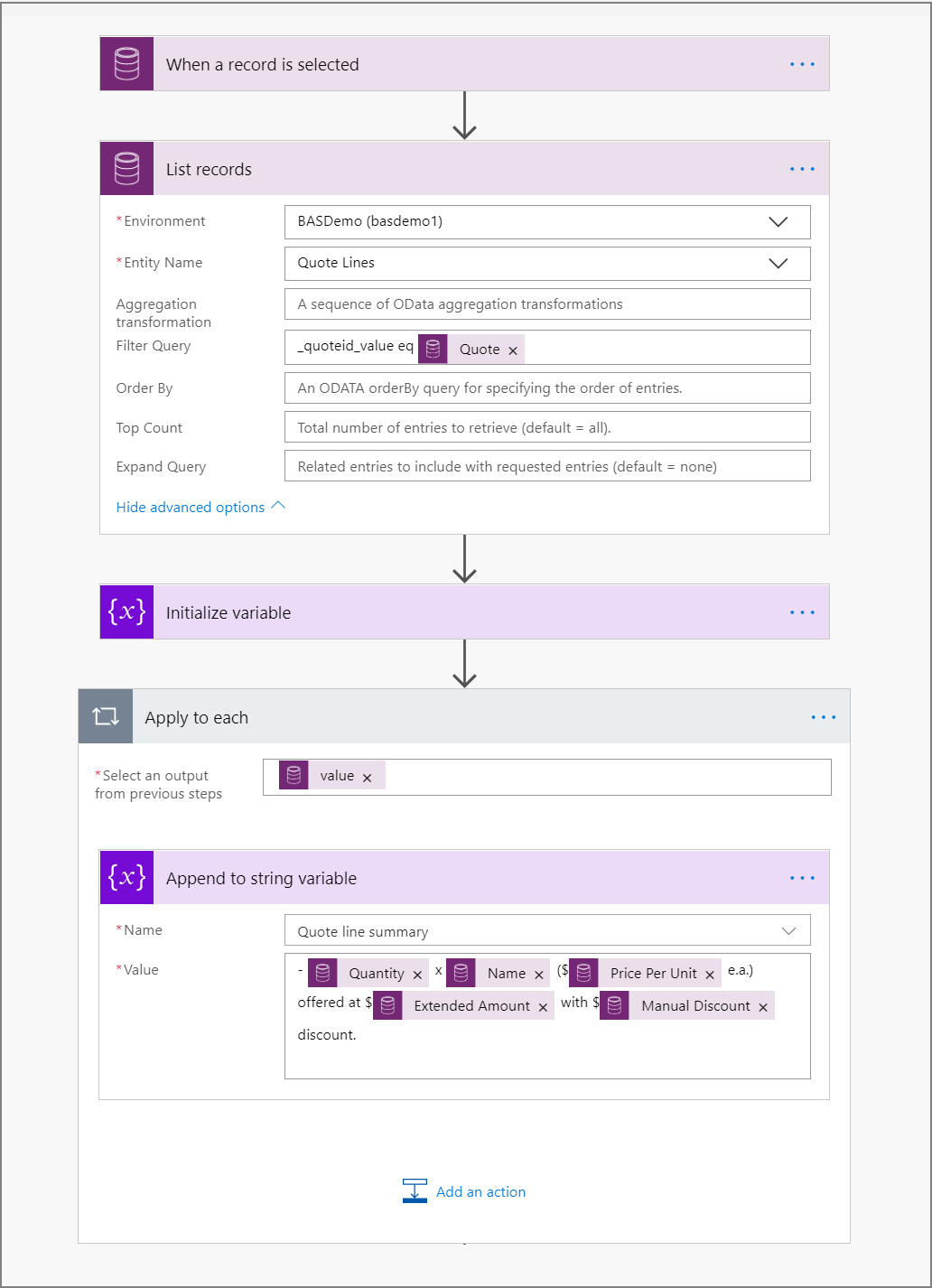
Cu declanșatorul configurat, adăugați acțiuni care să ruleze în flux. Aceasta oferă aprobatorului detaliile rezumative de care are nevoie pentru a identifica articolele și valorile cotate. Începeți prin a adăuga acțiunea Microsoft Dataverse – List rows . Scopul este de a obține elementele individuale dintr-o ofertă, așa că setați Numele tabelului la Linii de ofertă. Pentru a ne asigura că lista conține doar acele elemente de linie de ofertă care aparțin ofertei pentru care a fost declanșat fluxul, vom specifica un criteriu de filtrare în stil OData. În caseta Interogare filtru , tastați _quoteid_value eq și apoi selectați Citat din lista de valori dinamice care apare.
Deoarece dorim să rezumăm elementele din linia de ofertă pentru aprobare, adăugăm acțiunea Inițializare variabilă . Setați Nume la Rezumatul liniei de citat și Tipul la Șir de caractere (din lista derulantă) și lăsați Valoare gol.
Adăugați acțiunea Adăugare la variabila șir de caractere și apoi selectați variabila Rezumatul liniei de citat pe care am creat-o anterior. În caseta Valoare , selectați Cantitate, Nume, Preț pe unitate, Sumă extinsă și Reducere manuală din lista de valori dinamice. Designerul identifică faptul că aceste valori provin dintr-o listă de elemente de linie de ofertă și adaugă această acțiune într-o buclă *Apply to each* pentru a se asigura că informațiile din fiecare element de linie sunt adăugate la acest rezumat. Power Automate
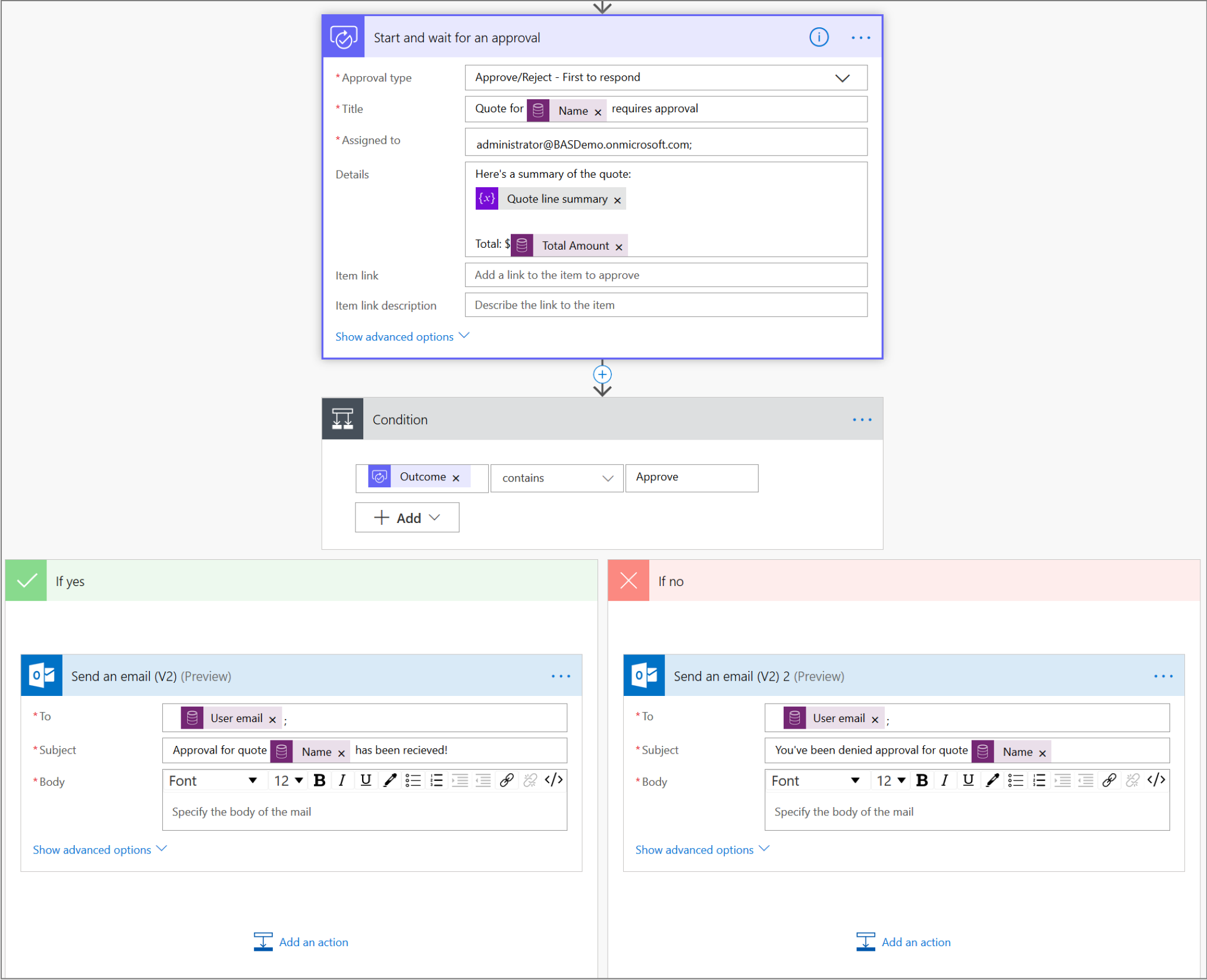
Pentru a solicita aprobarea rezumatului ofertei pe care l-am creat, adăugați acțiunea Aprobare – Începere și așteptare aprobare . Selectați un Tip de aprobare (de exemplu, Aprobare/Respingere – Primul care răspunde), dați solicitării de aprobare un Titlu (de exemplu, numele ofertei pentru care se solicită aprobarea, selectat din lista de valori dinamice) și introduceți adresa de e-mail a persoanei care trebuie să revizuiască și să aprobe oferta în caseta Atribuit către . În caseta Detalii , adăugați variabila Rezumatul liniei de ofertă , împreună cu orice alte informații care ar putea fi relevante utilizând selectorul dinamic de valori (de exemplu, Sumă totală).
Pentru a determina ce se întâmplă după ce o aprobare este acceptată sau respinsă, adăugați acțiunea Condiție . Selectați Rezultat din lista de valori dinamice din primul câmp al condiției, conține din lista derulantă din al doilea câmp și introduceți Aprobare în al treilea câmp al condiției. În cele din urmă, adăugați acțiuni bazate pe rezultatul aprobării (de exemplu, trimiteți un e-mail de notificare).
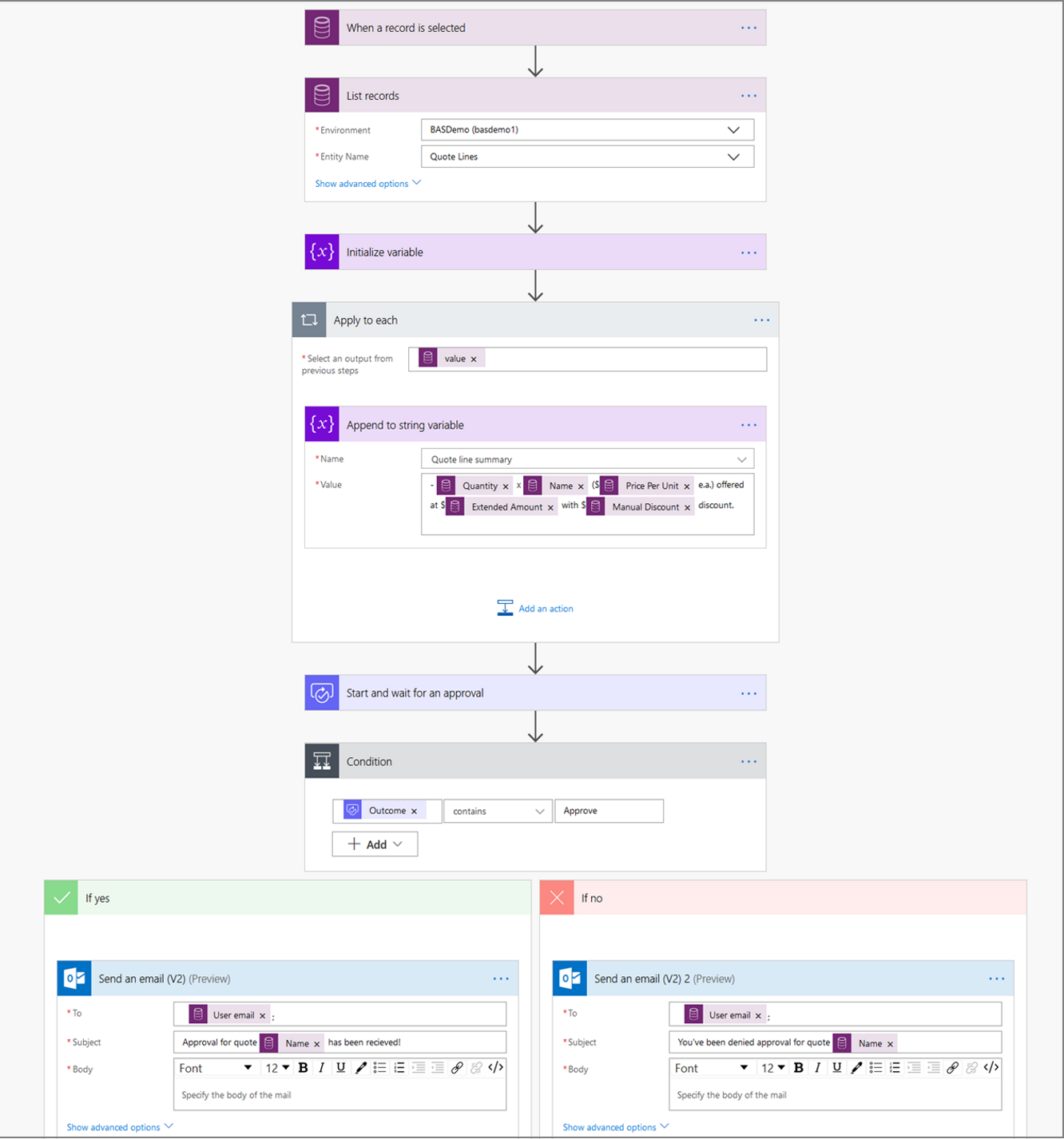
Acum avem structura de aprobare creată, astfel încât aprobatorul să aibă toate informațiile necesare pentru a lua o decizie cu privire la pașii următori. Iată exemplul complet:
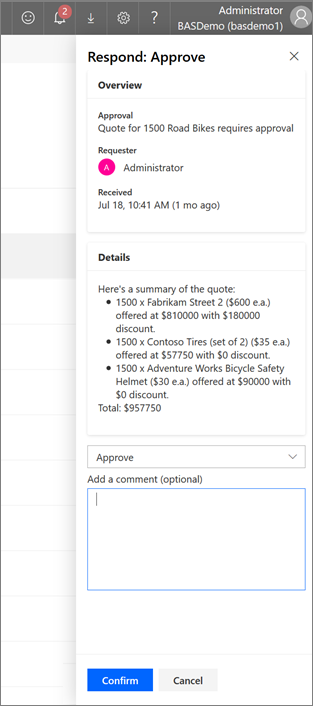
Când rulați acest flux pentru oferta dvs., acesta rezumă elementele liniei de ofertă pentru acea ofertă și trimite o solicitare de aprobare la care aprobatorul poate răspunde de pe Power Automate sau e-mailul acționabil pe care îl primește. Iată un exemplu de afișare:
Modele recomandate
Fluxuri de lucru cu logică condițională complexă de tip else-if
În loc să folosiți condiții, vă recomandăm să folosiți acțiunea de comutare.
Fluxuri de lucru care rulează din plugin/cod
Recomandăm să reproiectați fluxul pentru a începe cu declanșatoare:
Folosește declanșatoare pentru a rula fluxuri pe baza evenimentelor din acestea. Microsoft Dataverse
Pentru a rula fluxuri bazate pe evenimente dintr-un serviciu extern, utilizați peste 260 de conectori preconfigurați.
Pentru scenariile în care un conector de care aveți nevoie nu este disponibil din fabrică, creați cu ușurință propriul conector personalizat. Mai multe informații: Creați un conector personalizat de la zero
În cele din urmă, dacă există scenarii în care nu puteți declanșa fluxul utilizând unul dintre conectorii preconfigurați sau prin crearea unui conector personalizat, utilizați declanșatorul Când se primește o solicitare HTTP pentru a invoca fluxul.
Fluxuri de lucru care rulează recursiv
Folosește în schimb comanda *do-until* sau *apply* fiecărei bucle din fluxuri. ......
Fluxuri de lucru care necesită o listă de rânduri
Folosește acțiunea list rows . Când utilizați această acțiune, definiți criteriile de filtrare a rândurilor folosind sintaxa OData pentru a optimiza acțiunea prin minimizarea numărului de rânduri pe care doriți să le recuperați.
Fluxuri de lucru care intră în repaus pentru a rula conform unui program
Folosește declanșatorul *recurence* pentru a rula logica de business la intervale periodice.
Fluxuri de lucru pentru care execuțiile au fost gestionate pentru a asigura executarea activităților într-o singură tranzacție
Folosește acțiunea changeset pentru a te asigura că toate acțiunile din cadrul acesteia sunt efectuate ca o singură unitate atomică, în care fie toate reușesc, fie eșuează ca grup. Dacă oricare dintre acțiunile dintr-un set de modificări eșuează, modificările efectuate de operațiunile finalizate sunt anulate.
Monitorizați rularea fluxurilor de lucru în fundal pentru erori
În Power Automate, utilizați setarea run-after pentru o acțiune pentru a o configura să se execute atunci când acțiunea anterioară eșuează. De exemplu, trimiteți o Power Automate notificare pe mobil atunci când acțiunea de actualizare a unui rând eșuează sau expiră.
Întrebări frecvente despre
Am o licență Dynamics 365. Pot folosi Power Automate?
Fiecare utilizator Dynamics 365 are dreptul să utilizeze Power Automate. Consultați informațiile noastre despre licențiere.
Cât de des pot fi declanșate fluxurile mele?
Fluxurile Dynamics 365 (sau Microsoft Dataverse) rulează aproape în timp real după declanșator, deoarece utilizează webhook-uri (nu este necesară interogarea).
- Ca și în cazul accesului direct prin API, există restricții/limitări în sistem. Mai multe informații: Limite și configurare în Power Automate
- Mai exact, există o limită de 100.000 de acțiuni la 5 minute, per flux. O singură buclă dintr-un flux în cloud nu poate procesa mai mult de 100.000 de elemente simultan.
- Debit maxim de 6 GB la 5 minute.
Cât timp poate funcționa un singur flux?
O singură rulare a fluxului expiră după 30 de zile.
Cum îmi mut fluxurile între medii?
La fel ca în cazul fluxurilor de lucru clasice, puteți crea fluxuri în soluții pentru a susține întregul ciclu de viață al aplicației pentru procese.
Sunt urmărite dependențele în Power Automate ? Microsoft Dataverse
Similar altor componente dintr-o soluție, toate dependențele fluxurilor din soluții sunt urmărite în Microsoft Dataverse.
Dar cum rămâne cu fluxurile de lucru sincrone?
Am primit feedback conform căruia fluxurile de lucru sincrone contribuie semnificativ la problemele de performanță ale utilizatorilor finali. Vă recomandăm să evaluați dacă obiectivul dvs. sau părți ale fluxului de lucru în fundal pot fi construite folosind un flux în cloud. Dacă puteți diviza acțiunile ca asincrone, utilizatorul își poate continua activitatea în timp ce Power Automate finalizează acțiunea.
Folosind Power Automate, datele mele vor rămâne în regiune (adică în aceeași regiune ca și mediul meu Dynamics 365 sau Microsoft Dataverse )?
Da, Power Automate folosește întotdeauna aceeași regiune ca Microsoft Dataverse.
Trebuie să fac modificări la proxy/firewall?
Consultați *referința de configurare a adresei IP* pentru a stabili dacă trebuie să faceți modificări la proxy/firewall. ...