Notă
Accesul la această pagină necesită autorizare. Puteți încerca să vă conectați sau să modificați directoarele.
Accesul la această pagină necesită autorizare. Puteți încerca să modificați directoarele.
[Acest subiect este documentație preliminară și poate fi modificat.]
Adăugați cod generat de inteligența artificială utilizând Copilot în Visual Studio Code pentru a vă ajuta să creați cod prin interacțiunea cu chatul în limbaj natural. De asemenea, puteți aprofunda codul existent și puteți afla ce înseamnă acesta utilizând funcția *Explicare*. ... În Power Pages, efectuați particularizări de site utilizând cod HTML, JS sau CSS pe care Power Pages studio de proiectare cu cod redus nu le acceptă în prezent. Această experiență de Copilot chat ajută dezvoltatorii Power Pages ca dvs. să scrieți cod descriind comportamentul așteptat al codului prin limbaj natural. Puteți apoi să rafinați codul generat și să îl utilizați atunci când vă particularizați site-ul.
Important
- Aceasta este o caracteristică de previzualizare.
- Caracteristicile în regim de previzualizare nu sunt destinate utilizării în producție și pot avea funcționalitate restricționată. Aceste caracteristici sunt disponibile înainte de lansarea oficială, astfel încât clienții să poată obține acces din timp și să poată oferi feedback.
- Pentru a înțelege capacitățile și limitele acestei funcții, consultați *Întrebările frecvente* despre codul generat de inteligența artificială folosind Copilot. ...
Cerințe preliminare
Pentru a înțelege utilizarea și limitările Copilot, revizuiți termenii și documentele întrebări frecvente despre inteligența artificială responsabilă. Verificați următoarele cerințe pentru a începe să utilizați Copilot în Power Pages.
Visual Studio Code
Instalați cea mai recentă extensie Tools. Power Platform
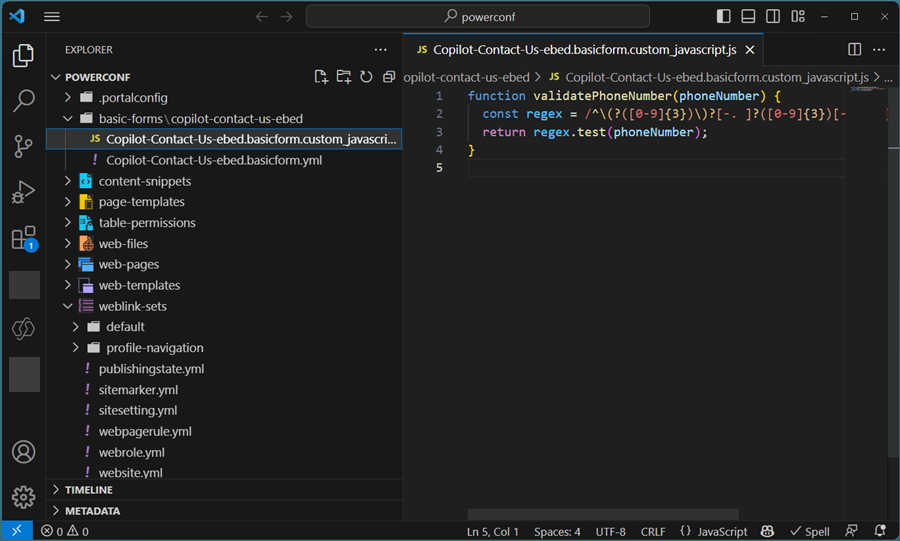
Deschideți folderul rădăcină al site-ului în Visual Studio Code.
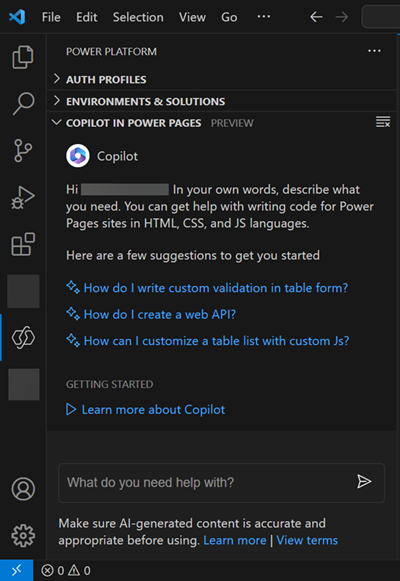
Conectați-vă la Power Pages Copilot utilizând acreditările de mediu Dataverse.
Visual Studio Cod pentru Web
De asemenea, puteți utiliza Copilot în Power Pages în timp ce editați codul, utilizând Visual Studio Code pentru web.
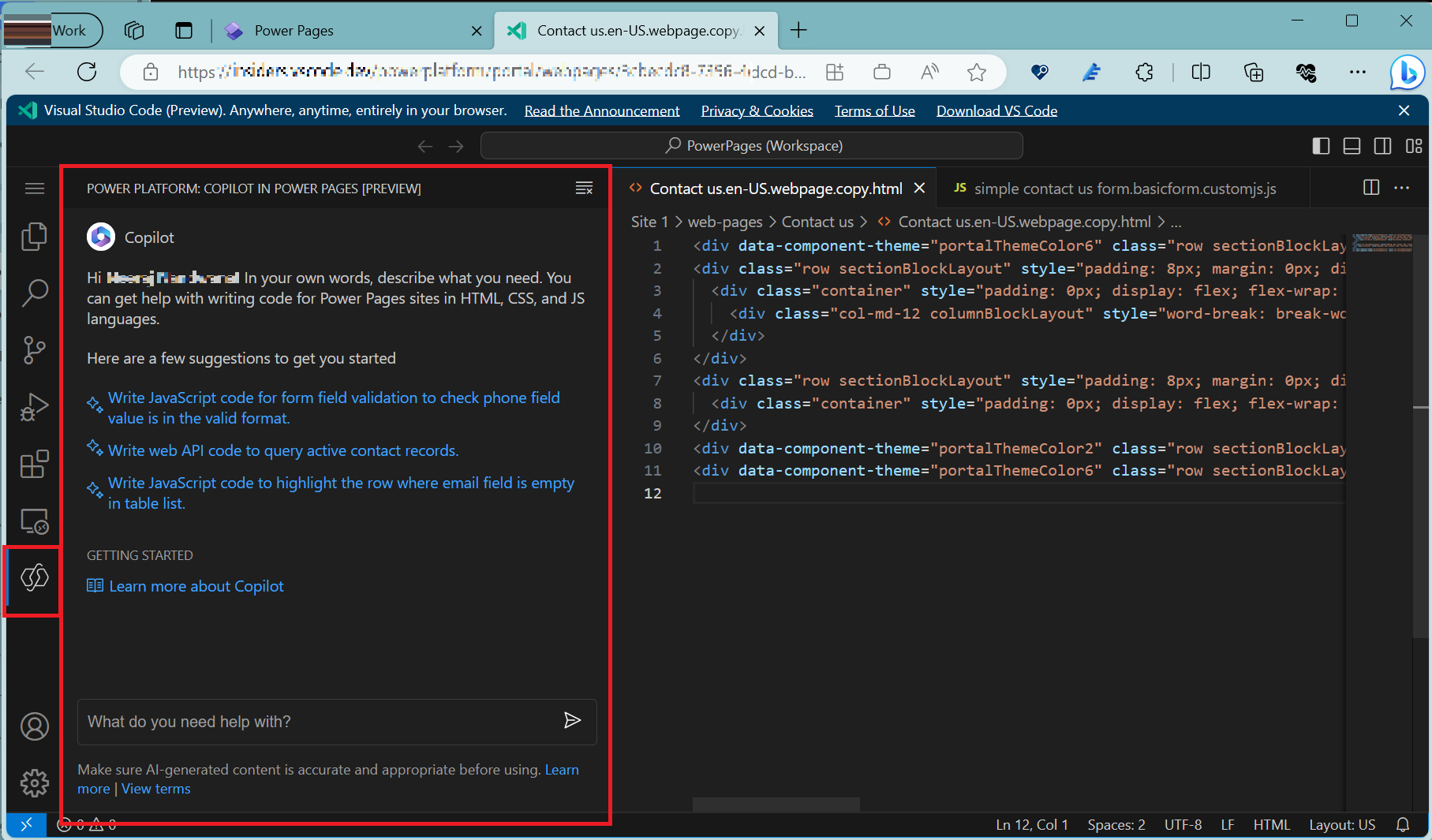
Folosește Copilot pentru a genera cod
Important
Copilot în Visual Studio Code este optimizat pentru a genera cod pentru Power Pages site-uri, așadar funcționalitățile sale sunt limitate la Power Pages limbaje acceptate de site-uri, cum ar fi HTML, JavaScript și CSS. Codul generat de la Copilot utilizează cadre acceptate, cum ar fi Bootstrap și jQuery.
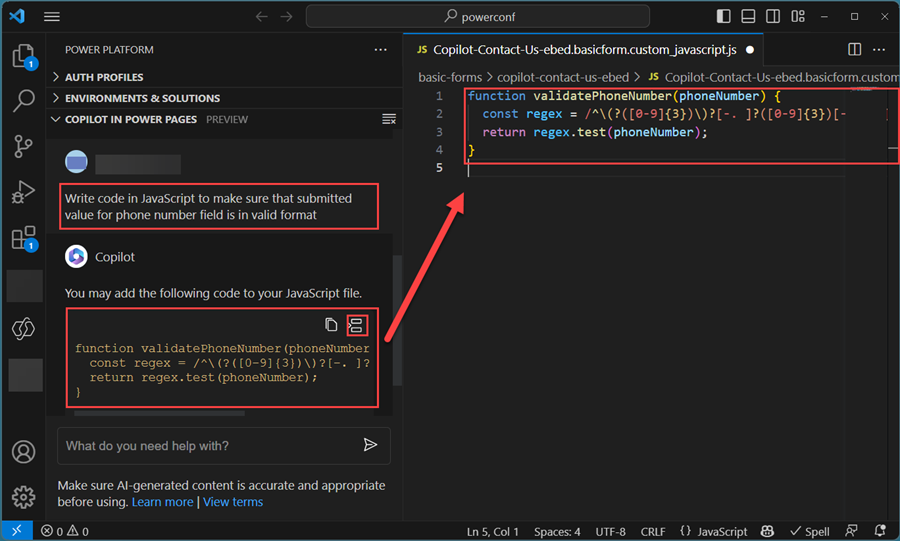
- În chatul Copilot, descrieți comportamentul de cod dorit utilizând un limbaj natural. De exemplu, codul pentru validarea formularelor sau apelurile Ajax utilizând Power Pages API Web.
- Continuă să reformulezi întrebările tale în chat-ul Copilot în mod iterativ până când obții ceea ce ai nevoie.
- Atunci când sunteți mulțumit de codul generat, puteți să copiați și să lipiți cu ușurință fragmentul de cod sau să inserați codul pe site-ul Power Pages și să modificați și mai mult codul.
- Folosiți tasta săgeată sus/jos pentru a naviga între solicitările introduse recent.
Exemple:
Write code for Web API to fetch active contactsWrite code in JavaScript to make sure that submitted value for phone number field is in valid format
Notă
- este posibil ca codul generat Copilot să nu aibă numele corecte pentru tabele sau coloane, așadar verificați aceste detalii înainte de a utiliza codul.
- Pentru a genera un cod mai exact, asigurați-vă că deschideți fișierul în care doriți să utilizați codul. De exemplu, deschideți un șablon web unde doriți să adăugați codul API Web sau să deschideți un fișier JavaScript personalizat pentru formularele în care doriți să adăugați validarea câmpului.
Folosește Explain pentru a înțelege codul
Funcția Explain a Copilot este utilă pentru dezvoltatorii care lucrează la cod existent și vor să îl înțeleagă. Pentru a utiliza Explain, urmați acești pași:
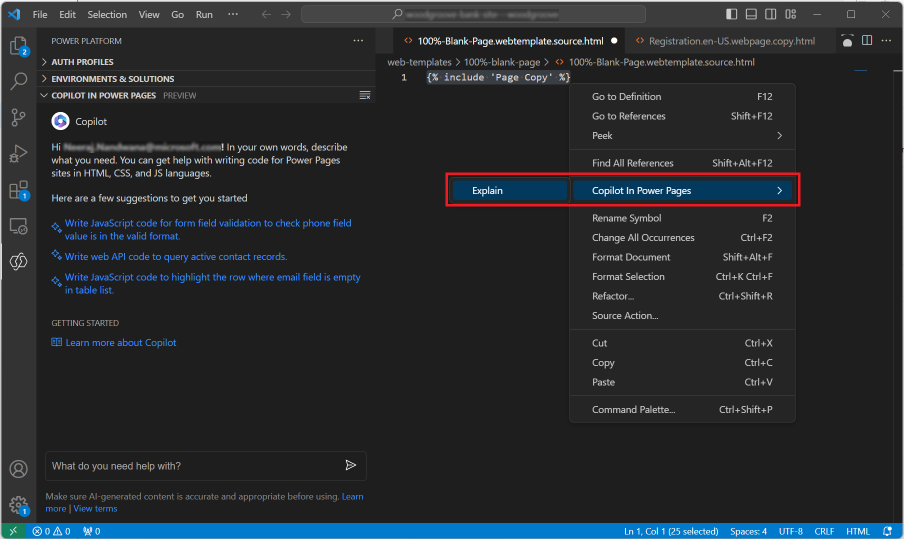
Selectați liniile de cod pe care doriți să le înțelegeți din editorul de cod. Faceți clic dreapta pentru a accesa meniul contextual. Selectați Copilot în Power Pages și alegeți Explicare. Copilot înregistrează liniile de cod selectate în panoul de chat și oferă un răspuns care explică codul.
Alternativ, selectați liniile de cod și tastați Explain selected code în panoul de chat Copilot. De asemenea, poți solicita direct Copilot adăugând codul în prompt. De exemplu, puteți întreba Explain the following code {% include 'Page Copy'%}.
Probleme cunoscute
În unele cazuri, o solicitare este clasificată incorect drept cod rău intenționat.
Ajutați-ne să îmbunătățim această funcție
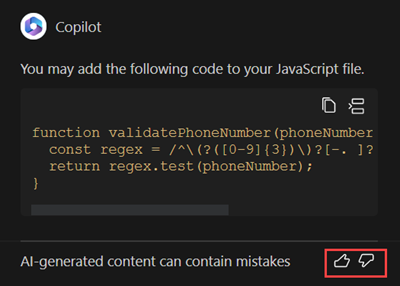
În fiecare răspuns al Copilot chat, selectați opțiunile de feedback, degetul mare în sus (👍) dacă vă place răspunsul sau degetul mare jos (👎) dacă nu v-a plăcut. Feedbackul dvs. ajută foarte mult la îmbunătățirea capacităților acestei funcții.