Notă
Accesul la această pagină necesită autorizare. Puteți încerca să vă conectați sau să modificați directoarele.
Accesul la această pagină necesită autorizare. Puteți încerca să modificați directoarele.
[Acest subiect este documentație preliminară și poate fi modificat.]
O modalitate ușoară de a adăuga un formular cu mai mulți pași pe site-ul dvs. web este să solicitați Copilot să vă creeze unul. Power Pages În chatul sidecar al copilotului, descrie formularul de care ai nevoie. Copilot construiește un formular cu mai mulți pași, pe baza descrierii dvs., și generează o previzualizare. Examinați formularul și pașii acestuia înainte de a-l adăuga pe pagina dvs.
Important
- Aceasta este o caracteristică de previzualizare.
- Caracteristicile în regim de previzualizare nu sunt destinate utilizării în producție și pot avea funcționalitate restricționată. Aceste caracteristici sunt disponibile înainte de lansarea oficială, astfel încât clienții să poată obține acces din timp și să poată oferi feedback.
- Această funcție nu acceptă introducerea în limba non-engleză.
Cerințe preliminare
Pentru a utiliza funcțiile Copilot bazate pe inteligență artificială în Power Pages:
- Limba browserului trebuie să fie setată la engleză americană.
Creați un formular în mai mulți pași
Pentru a utiliza Copilot pentru a genera un formular cu mai mulți pași:
Accesați spațiul de lucru Pagini și alegeți o pagină pentru formularul dvs.
Selectați butonul Copilot din bara de comenzi.
Introduceți o descriere a formularului în caseta de text copilot. De exemplu, ați putea solicita companiei Copilot să creeze un formular de solicitare pentru cardul de credit.
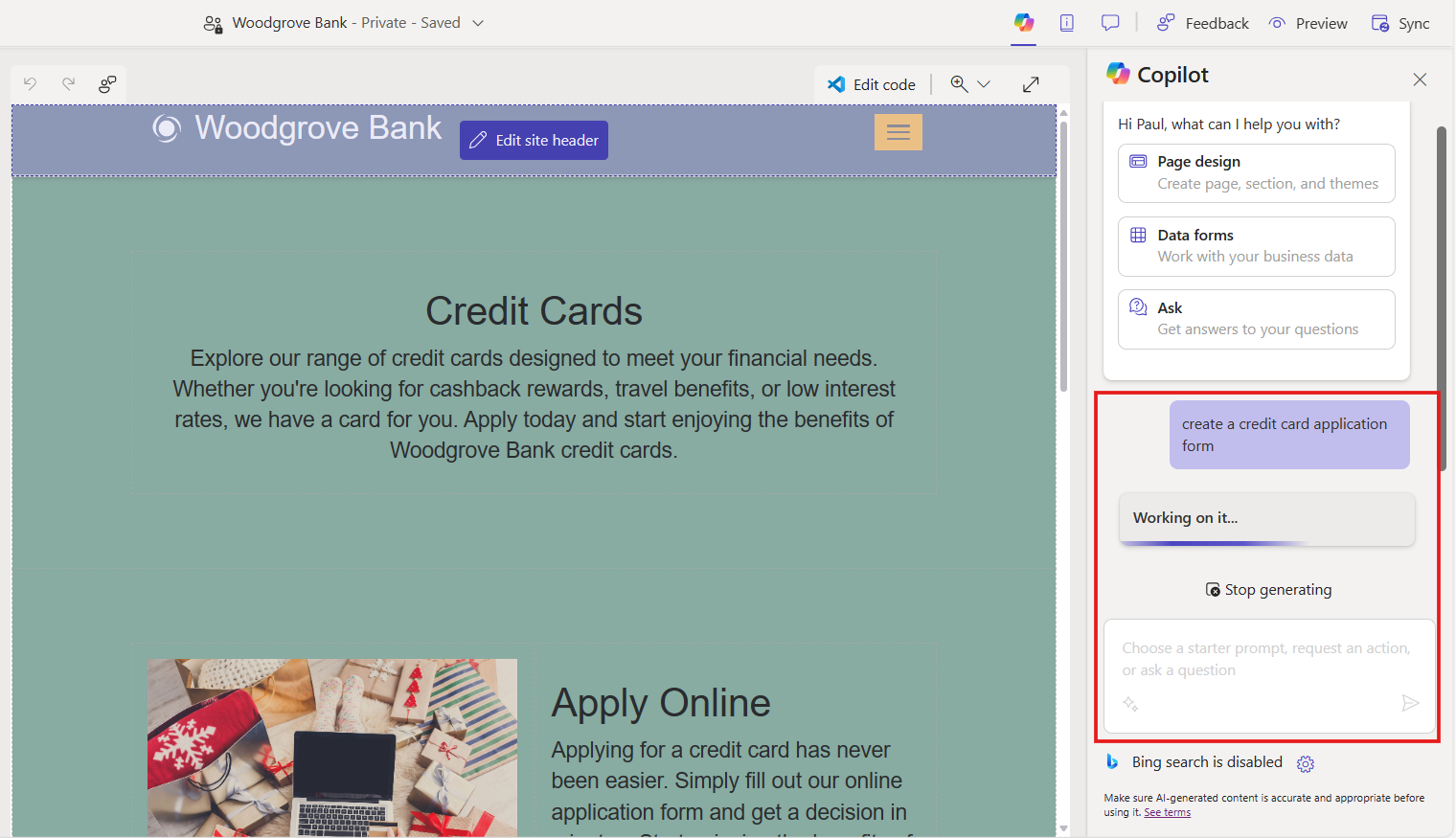
Dacă există tabele relevante pentru solicitare, sistemul sugerează utilizarea tabelelor existente. Puteți alege să creați formularul utilizând tabelul existent sugerat sau să selectați manual un alt tabel existent. Când selectați un tabel existent, formularul este generat utilizând coloanele existente ale tabelului.

Când nu există nicio sugestie de tabel, formularul este generat, o previzualizare a formularului se afișează pe pânză, iar bara de instrumente *Verificați acest formular* se afișează în partea de jos a pânzei. În acest caz, un tabel nou este creat automat pentru dvs.
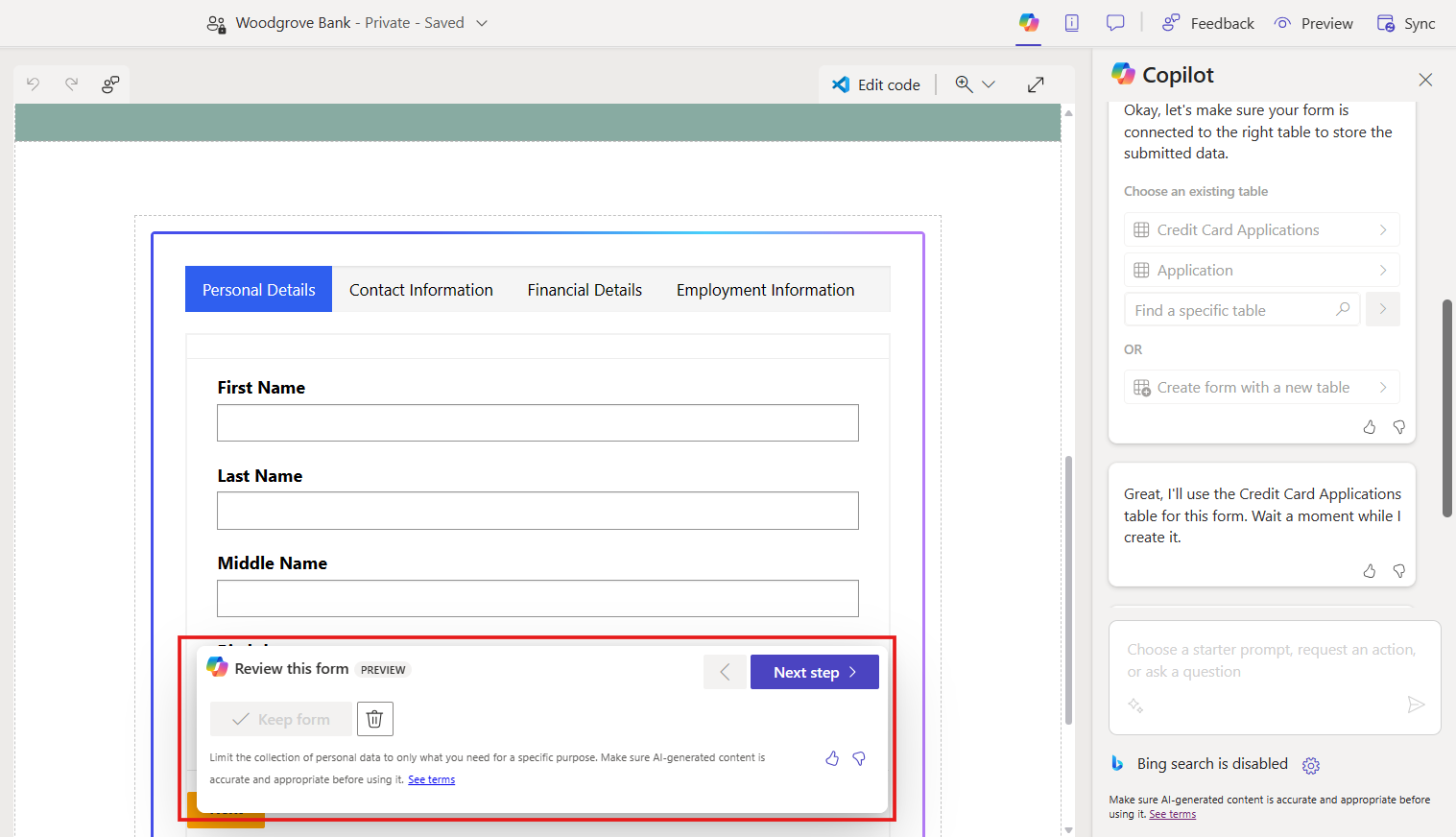
Revizuiți fiecare pas. Apoi decideți dacă doriți să păstrați formularul sau să îl eliminați. Dacă alegeți să adăugați formularul pe pagină, îl puteți edita folosind funcționalitatea existentă a studioului de design, la fel cum ați face pentru alte componente.