Notă
Accesul la această pagină necesită autorizare. Puteți încerca să vă conectați sau să modificați directoarele.
Accesul la această pagină necesită autorizare. Puteți încerca să modificați directoarele.
Spațiul de lucru pentru stilizare vă permite să editați unele dintre caracteristicile de teme ale site-ului dvs., cum ar fi fonturile și culorile; dar puteți aplica și propriile teme personalizate CSS.
Vă puteți crea propria temă definind un fișier CSS personalizat și încărcându-l pe site-ul dvs.
În acest tutorial, veți afla cum să:
- Încărcați un fișier CSS particularizat
- Editați CSS din Visual Studio Code pentru web
Cerințe preliminare
- Un abonament sau o versiune de încercare a Power Pages. Obțineți o versiune gratuită a Power Pages aici.
- Trebuie creat un site Power Pages. Creați un site Power Pages.
- Un fișier cu temă personalizată creat folosind editorul CSS preferat.
Notă
Orice temă personalizată pe care o creați trebuie să fie compatibilă cu Bootstrap v3.
Adăugați CSS particularizat la site-ul dvs.
Următorul videoclip vă arată cum să aplicați codul CSS personalizat site-ului dvs.
În acest exemplu, vom adăuga câteva fișiere CSS personalizate care ne vor permite să adăugăm efecte de umbră la butoanele de pe site-ul nostru. Puteți utiliza propriul fișier CSS personalizat sau puteți utiliza exemplul furnizat.
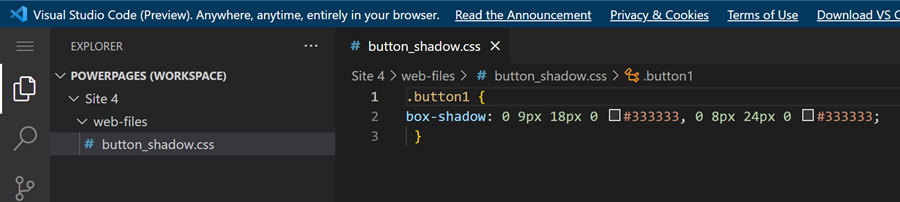
Pentru a crea un eșantion, în editorul CSS preferat, creați fișierul button_shadow.css cu temă personalizată și salvați.
.button1 {
box-shadow: 0 9px 18px 0 #333333, 0 8px 24px 0 #333333;
 }
Accesați Power Pages.
Selectați site-ul la care doriți să adăugați tema personalizată și alegeți Editare.
Deschideți spațiul de lucru Stilizare.
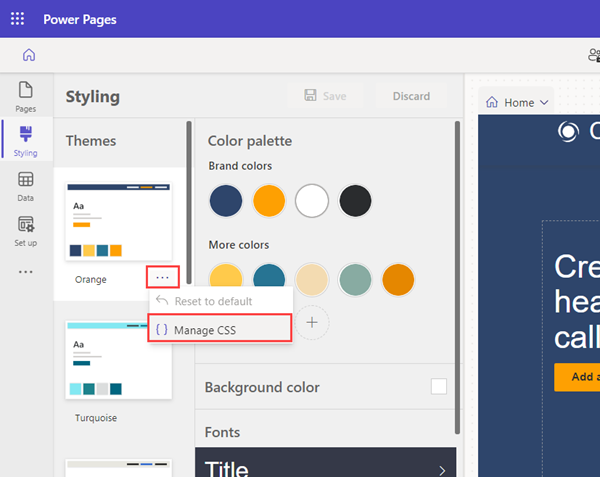
Selectați o temă și selectați punctele de suspensie ..., apoi selectați Gestionați CSS.
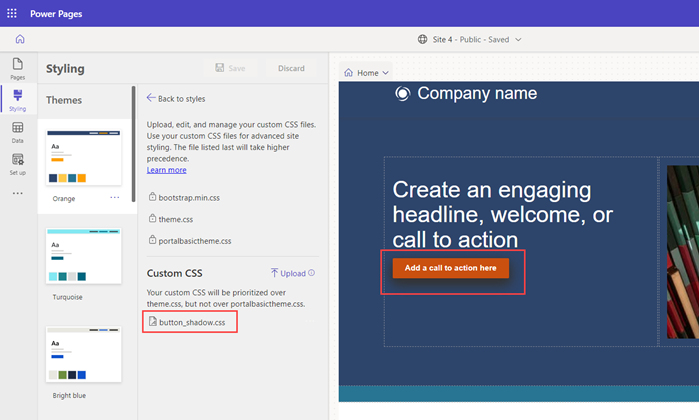
În secțiunea Personalizat CSS, selectați Încărcați și alegeți fișierul CSS personalizat. Puteți încărca un singur fișier CSS o dată, dar pot fi încărcate mai multe fișiere. Dacă mai multe fișiere CSS actualizează același atribut, se vor aplica atributele din fișierul CSS din partea de jos a listei. Puteți ajusta ordinea fișierelor CSS personalizate.
Ar trebui să vedeți imediat rezultatele actualizărilor pe pânza paginilor.
Puteți dezactiva sau schimba ordinea fișierelor CSS personalizate. Fișierul listat ultimul va avea prioritate față de celelalte.
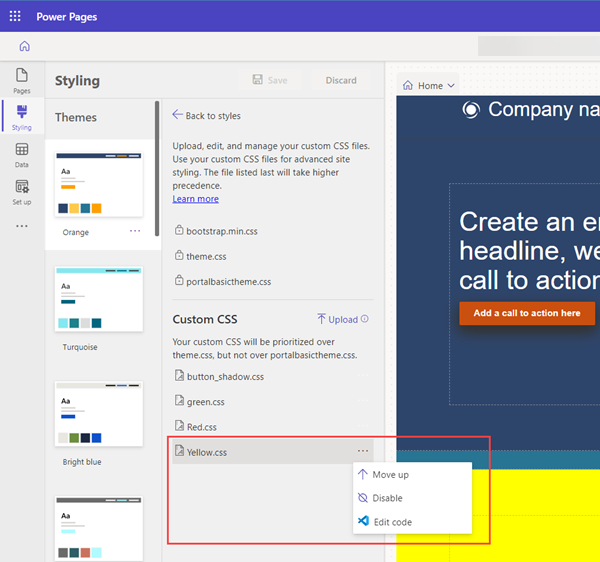
Puteți edita un fișier CSS direct selectând punctele de suspensie (...) și apoi selectând Editați codul. Acest pas va deschide editorul Visual Code for Web. Pentru a vă salva modificările, selectați CTRL-S.
În studioul de design, selectați Sincronizare pentru a actualiza CSS și a vizualiza modificările.
Selectați Previzualizare pentru a vizualiza tema personalizată pe site.
Notă
Pentru a elimina complet tema personalizată, ștergeți înregistrarea fișierului web din aplicația de gestionare a portalului.