Notă
Accesul la această pagină necesită autorizare. Puteți încerca să vă conectați sau să modificați directoarele.
Accesul la această pagină necesită autorizare. Puteți încerca să modificați directoarele.
Vizualizarea indicatorilor de performanță pentru organizația dvs. este acum o experiență îmbunătățită. Nu mai trebuie să instalați sau să actualizați o soluție. În schimb, poți vizualiza analizele Dataverse direct din centrul de administrare Microsoft Power Platform pentru a vizualiza rapid metricile de adopție și utilizatori pentru organizația ta.
Pentru a accesa aceste rapoarte:
- Conectați-vă la Centrul de administrare Power Platform.
- În panoul de navigare, selectați Gestionare.
- În panoul Gestionare , sub Produse, selectați Dataverse.
- Vizualizați opțiunile de analiză de pe pagină. Dataverse
Roluri necesare pentru vizualizarea rapoartelor
Administratorii cu aceste roluri și o licență pot vizualiza rapoartele în Dataverse analitică:
- Administrator de mediu - poate vizualiza rapoarte pentru mediile la care administratorul are acces.
- Administratorul Power Platform - poate vizualiza rapoarte pentru toate mediile.
- Administrator Dynamics 365 - poate vizualiza rapoarte pentru toate mediile.
- Microsoft 365 Global admin – poate vizualiza rapoarte pentru toate mediile.
Pentru mai multe informații despre rolurile diferite pentru gestionarea entității găzduite pe platformă, consultați Utilizați roluri de administrator pentru a vă gestiona entitatea găzduită.
Aspecte cheie
Monitorizați adoptarea și utilizarea: Folosiți datele pentru a lucra la atingerea obiectivelor dvs. pe o perioadă de timp. Puteți identifica cei mai activi utilizatori, numărul și tipurile de operațiuni pe care le efectuează, numărul de solicitări de pagini, entitățile cele mai utilizate, fluxurile de lucru, pluginurile și multe altele.
Gestionați spațiul de stocare și performanța: Optimizați performanța prin monitorizarea cotelor de stocare, a utilizării spațiului de stocare și a tabelelor principale în funcție de dimensiune.
Depanare eficientă: Diagnosticați și depanați rapid erorile analizând în detaliu fluxurile de lucru și apelurile API care dau cele mai multe erori.
Tablou de bord principal (implicit)
Tabloul de bord principal (implicit) vă afișează informații despre numărul de utilizatori activi, utilizarea spațiului de stocare, cele mai active fluxuri de lucru și multe altele. Dataverse
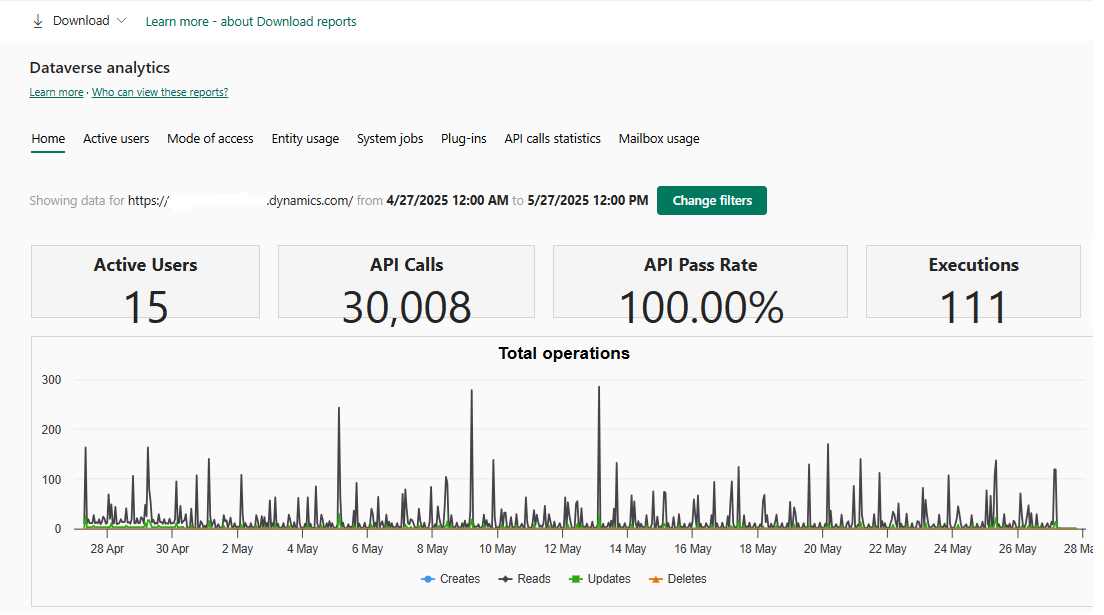
Detalii tabloul de bord principal
| Element de diagramă | Descriere |
|---|---|
| Utilizatori activi | Numărul de utilizatori activi (utilizatori unici) care au efectuat o operațiune care a cauzat unul dintre aceste apeluri SDK:Retrieve, Retrieve Multiple, Delete, Create și Update. |
| Apeluri API | Numărul de apeluri API efectuate de mediu cu o bază de date pentru o perioadă de timp selectată. Dataverse |
| Rata de acceptare a API-urilor | Procentul de apeluri API reușite din totalul apelurilor API efectuate în mediul cu o bază de date pe o perioadă de timp specificată. Dataverse |
| Executări | Numărul de plugin-uri executate în mediul cu o bază de date pe o perioadă de timp specificată. Dataverse |
| Total operațiuni | Numărul de operațiuni (Create, Update, Delete, Read) care au avut loc în mediul cu o bază de date pe o perioadă de timp specificată. Dataverse |
| Cei mai activi utilizatori care efectuează operațiuni | Lista celor mai activi utilizatori care au efectuat o operație ce a cauzat un apel SDK Create, Update, Read sau Delete în mediul Dynamics 365 pe o perioadă de timp selectată. |
| Principalele inserturi după erori | Numărul de 10 plugin-uri cu cele mai multe eșecuri din mediul cu o bază de date pe o perioadă de timp specificată. Dataverse |
Tablou de bord pentru utilizatori activi
Tabloul de bord al utilizatorilor activi îți arată câți utilizatori Dynamics 365 există, câte licențe sunt folosite, ce entități personalizate sunt folosite cel mai frecvent și multe altele.
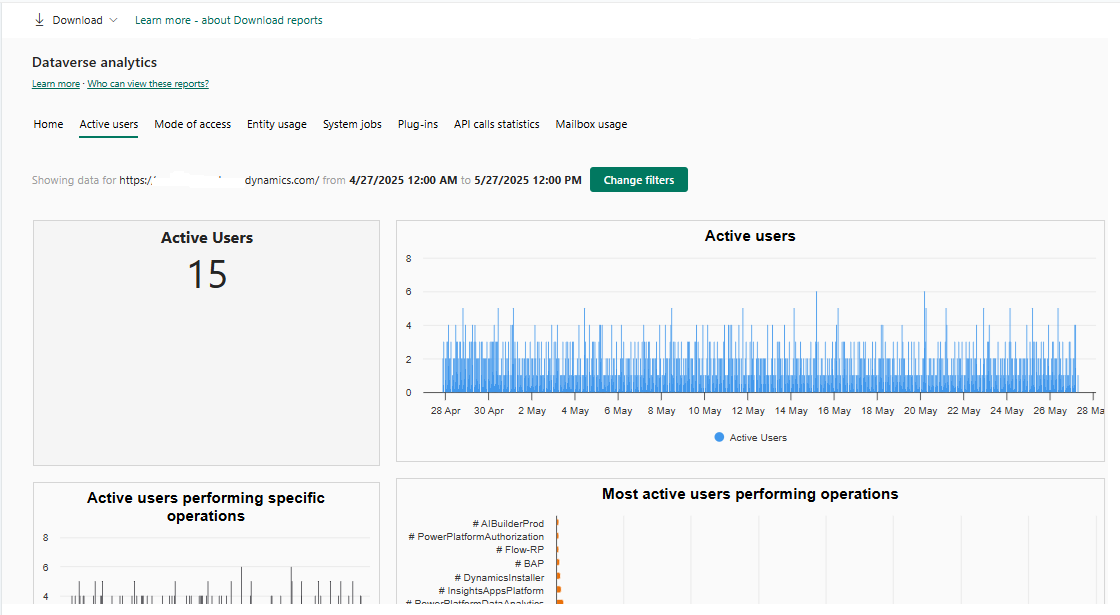
Detalii tabloul de bord al utilizatorilor activi
Notă
Exporturile sunt limitate la un maximum de 3000 de înregistrări.
| Element de diagramă | Descriere |
|---|---|
| Total utilizatori activi | Numărul total de utilizatori activi (utilizatori unici) care au efectuat o operațiune care a cauzat unul dintre aceste apeluri SDK:Retrieve, Retrieve Multiple, Delete, Create și Update. |
| Cele mai utilizate entități | Zece entități care au avut cele mai multeRetrieve, Retrieve Multiple, Delete, Create șiUpdate SDK Calls. |
| Total solicitări de pagină | Numărul de solicitări de încărcare pagină pentru formulare, tablouri de bord și rapoarte. Acesta este numărul de solicitări primite de serverul Dynamics 365. Paginile memorate în cache în timpul navigãrii nu vor fi numărate. |
| Total operațiuni | Această diagramă prezintă câte operațiuni (creare, actualizare, ștergeri, citiri) au avut loc în mediul cu baza de date Dataverse pe perioada de timp selectată. |
| Utilizatori activi care efectuează anumite operațiuni | Numărul total de utilizatori activi (utilizatori unici) în timp care au efectuat o operațiune ce a cauzat unul dintre aceste apeluri SDK:Retrieve, Retrieve Multiple, Delete, Create și Update. |
| Utilizatori activi | Numărul de utilizatori activi (utilizatori unici) din mediul dvs. care au efectuat o operațiune care a cauzat unul dintre aceste apeluri SDK:Retrieve, Retrieve Multiple, Delete, Create și Update de-a lungul timpului. |
| Cei mai activi utilizatori care efectuează operațiuni | Lista cu cei mai activi utilizatori (utilizatori unici) în timp care au efectuat o operațiune ce a cauzat unul dintre aceste apeluri SDK:Retrieve, Retrieve Multiple, Delete, Create și Update. |
| Cele mai utilizate entități particularizate | Lista entităților particularizate care au avut cele mai multeRetrieve, Retrieve Multiple, Delete, Create șiUpdate SDK Calls. |
| Cele mai utilizate entități OOB | Lista entităților predefinite care au avut cele mai multeRetrieve, Retrieve Multiple, Delete, Create șiUpdate SDK Calls. |
| Utilizatori activi cu utilizare, în funcție de sistemul de operare | Numărul de utilizatori activi după sistemul de operare. |
| Utilizatori activi, în funcție de tipul dispozitivului | Numărul de utilizatori activi după tipul de dispozitiv. |
| Utilizatori activi, în funcție de browser | Numărul de utilizatori activi după browser. |
| Utilizatori activi, în funcție de rolurile de securitate | Numărul de utilizatori activi după rolurile de securitate. |
| Utilizatori, în funcție de unitatea de business | Numărul de utilizatori activi după unitatea de business. |
| Numărul de creări, în funcție de entitate | Câte operațiuni de creare sunt efectuate de utilizatorul selectat din mediul cu baza de date Dataverse în intervalul de timp selectat. |
| Numărul de actualizări, în funcție de entitate | Câte operațiuni de actualizate sunt efectuate pentru entități diverse de utilizatorul selectat în mediul cu baza de date Dataverse pentru perioada de timp selectată. |
| Numărul de citiri, în funcție de entitate | Câte operațiuni de citire sunt efectuate pentru entități diverse de utilizatorul selectat în mediul cu baza de date Dataverse pentru perioada de timp selectată. |
| Numărul de ștergeri, în funcție de entitate | Câte operațiuni de ștergere sunt efectuate pentru entități diverse de utilizatorul selectat în mediul cu baza de date Dataverse pentru perioada de timp selectată. |
| Total operațiuni, în funcție de timp | Totalul operațiunilor efectuate de utilizatorul selectat în mediul cu baza de date Dataverse în intervalul de timp selectat. |
| Total operațiuni, în funcție de entitate | Totalul operațiunilor efectuate pentru entități diferite, de către utilizatorul selectat, în mediul cu baza de date Dataverse pentru perioada de timp selectată. |
| Utilizatori activi în funcție de entități | Afișați utilizatorii activi distribuiți după diferite entități |
Notă
Apelurile SDK Retrieve și RetrieveMultiple sunt raportate ca Reads.
Frecvența actualizării graficului de utilizare activă
Acest tabel detaliază frecvența diferitelor actualizări ale graficului de utilizare activă.
| Diagramă | Frecvență de actualizare |
|---|---|
| Total utilizatori activi | 24 de ore |
| Cele mai utilizate entități | 24 de ore |
| Cei mai activi utilizatori (Citiri) | 24 de ore |
| Total apeluri API | 24 de ore |
| Total solicitări de pagină | 24 de ore |
| Cei mai activi utilizatori (Modificări) | 24 de ore |
| Total operațiuni | 24 de ore |
| Utilizatori activi care efectuează anumite operațiuni | 24 de ore |
| Utilizatori activi | 24 de ore |
| Cei mai activi utilizatori care efectuează operațiuni | 24 de ore |
| Cele mai utilizate entități particularizate | 24 de ore |
| Cele mai utilizate entități OOB | 24 de ore |
Tabloul de bord cu procesele de sistem
Acest tablou de bord vă ajută să monitorizați și să depanați fluxurile de lucru.
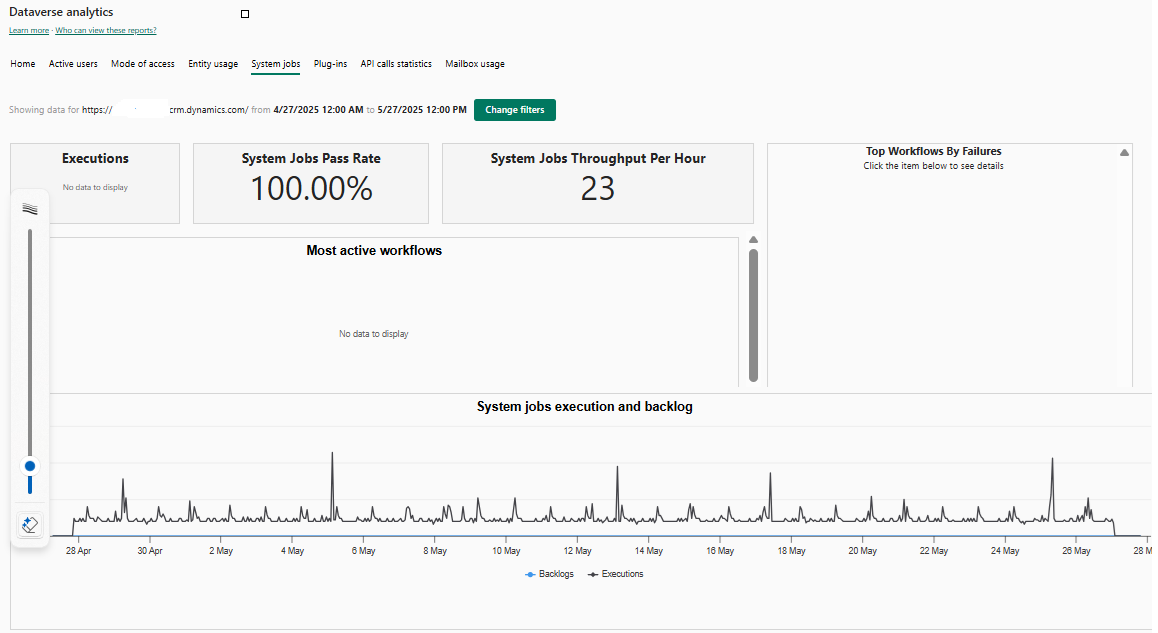
Detalii tabloul de bord al joburilor de sistem
| Element de diagramă | Descriere |
|---|---|
| Executări flux de lucru | Această diagramă arată numărul de fluxuri de lucru executate într-un mediu cu o bază de date pe o perioadă specificată. Dataverse |
| Rata de acceptare a proceselor de sistem | Această diagramă arată rata de succes a jobului de sistem ca procent din joburile de sistem executate în mediul cu o bază de date pe o perioadă specificată. Dataverse |
| Debitul proceselor de sistem/minut | Această diagramă arată media joburilor de sistem executate pe oră în mediul cu o bază de date pe o perioadă specificată. Dataverse |
| Execuții și restanțe | Această diagramă arată numărul de execuții și restanțele pentru joburile de sistem în mediul cu o bază de date pe o perioadă specificată. Dataverse |
| Cele mai active fluxuri de lucru | Această diagramă prezintă primele 10 fluxuri de lucru executate cel mai des în mediul cu o bază de date pe o perioadă specificată. Dataverse |
| Principalele fluxuri de lucru după erori | Această diagramă prezintă primele 10 fluxuri de lucru cu cele mai multe eșecuri din mediul cu o bază de date pe parcursul perioadei specificate. Dataverse Selectați un flux de lucru pentru a vedea erorile și numărul lor de apariții. |
Frecvența actualizării diagramei de joburi de sistem
Acest tabel detaliază frecvența actualizărilor diferitelor diagrame de joburi de sistem:
| Diagramă | Frecvență de actualizare |
|---|---|
| Executări flux de lucru | 24 de ore |
| Rata de acceptare a proceselor de sistem | 24 de ore |
| Debitul proceselor de sistem / oră | 24 de ore |
| Cele mai active fluxuri de lucru | 24 de ore |
| Executări procese de sistem și jurnal de așteptare | 24 de ore |
| Principalele fluxuri de lucru după erori | 24 de ore |
Tablou de bord cu pluginuri
Acest tablou de bord vă ajută să monitorizați și să depanați pluginurile.
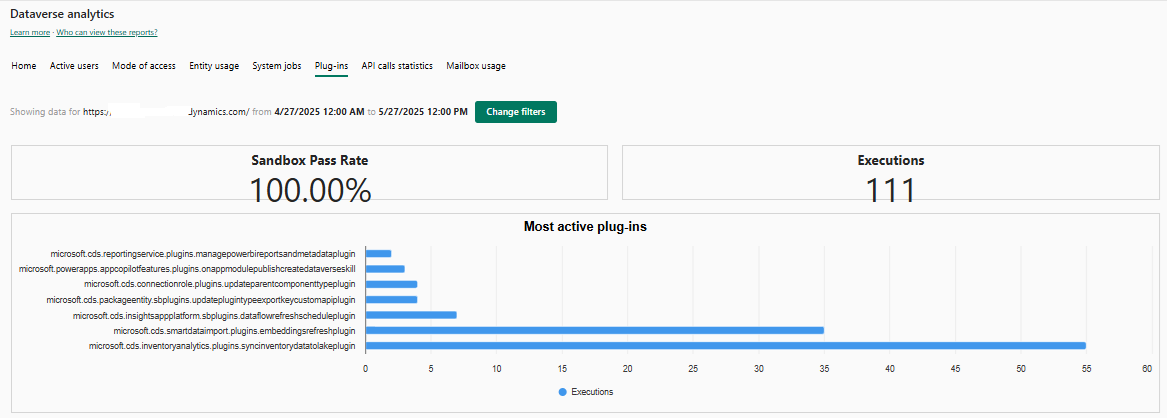
Detalii tabloul de bord al pluginului
| Element de diagramă | Descriere |
|---|---|
| Rata de succes a inserturilor | Această diagramă arată rata de succes a plugin-urilor ca procent din totalul execuțiilor de plugin-uri executate în mediul cu o bază de date într-un interval de timp specificat. Dataverse |
| Executări insert | Această diagramă arată câte pluginuri au fost executate în mediul cu o bază de date într-un interval de timp specificat. Dataverse |
| Durata medie de executare a insertului | Această diagramă arată timpul mediu necesar pentru executarea cu succes a unui plugin în mediul cu o bază de date pe o perioadă specificată. Dataverse |
| Cele mai active inserturi | Această diagramă prezintă primele 10 plugin-uri executate cel mai des în mediul cu o bază de date într-un interval de timp specificat. Dataverse |
| Principalele inserturi după erori | Această diagramă prezintă primele 10 plugin-uri cu cele mai multe eșecuri din mediul cu o bază de date pe o perioadă specificată. Dataverse |
Frecvența actualizării graficului pluginului
Acest tabel detaliază frecvența actualizărilor diferitelor diagrame de pluginuri:
| Diagramă | Frecvență de actualizare |
|---|---|
| Rata de succes a inserturilor | 24 de ore |
| Cele mai active inserturi | 24 de ore |
| Executări insert | 24 de ore |
| Durata medie de executare a insertului | 24 de ore |
| Principalele inserturi după erori | 24 de ore |
Tablou de bord cu statistici pentru apeluri API
Acest tablou de bord vă ajută să monitorizați și să depanați apelurile API.
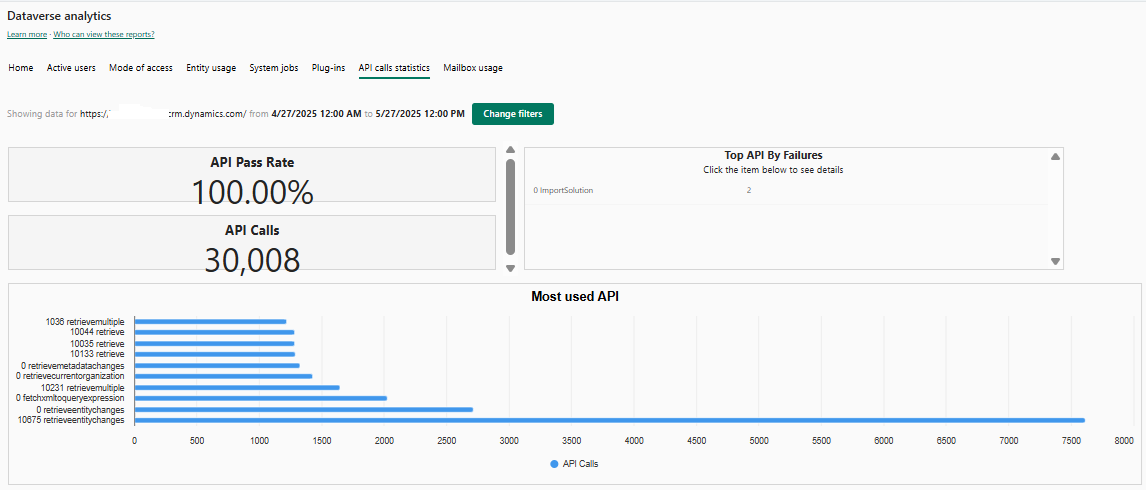
Detalii tabloul de bord cu statistici despre apelurile API
| Element de diagramă | Descriere |
|---|---|
| Rata de succes API | Această diagramă arată rata de succes a API-ului ca procent din totalul apelurilor API efectuate în mediul cu o bază de date pe o perioadă specificată. Dataverse |
| Principalele instanțe API după erori | Această diagramă prezintă primele 10 apeluri API eșuate în mediul cu o bază de date pe o perioadă specificată. Dataverse |
| Total apeluri API | Această diagramă arată numărul total de apeluri API efectuate în mediul cu o bază de date într-un interval de timp specificat. Dataverse |
| Cel mai utilizat API | Această diagramă afișează primele 10 apeluri API executate în mediu cu o bază de date Dataverse. Adunarea numărătoarelor individuale oferă totalul primelor 10 apeluri API. Aceasta nu este aceeași cu metrica Total API Calls (Apeluri API totale). |
| Apeluri API | Această diagramă arată numărul de apeluri API efectuate în timp în mediul cu o bază de date pe o perioadă specificată. Dataverse Adunarea numărătoarelor individuale este egală cu numărul total de apeluri API. |
| Rata maximă de apeluri API | Această diagramă arată consumul de capacitate în raport cu limita de apeluri API. Mai multe informații: Raport privind rata maximă de apeluri API |
Frecvența actualizării graficului statisticilor apelurilor API
Acest tabel detaliază frecvența actualizărilor graficului statistic al apelurilor API:
| Diagramă | Frecvență de actualizare |
|---|---|
| Rata de succes API | 24 de ore |
| Principalele instanțe API după erori | 24 de ore |
| Cel mai utilizat API | 24 de ore |
| Total apeluri API | 24 de ore |
| Apeluri API | 24 de ore |
| Rata maximă de apeluri API | 24 de ore |
Raport privind rata maximă de apeluri API (previzualizare)
Important
- Aceasta este o caracteristică de previzualizare.
- Caracteristicile în regim de previzualizare nu sunt destinate utilizării în producție și pot avea funcționalități restricționate. Aceste caracteristici sunt disponibile înainte de lansarea oficială, astfel încât clienții să poată obține acces din timp și să poată oferi feedback.
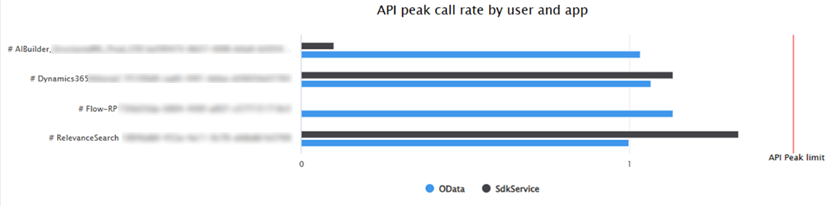
Raportul privind rata maximă de apeluri API afișează graficul de utilizare API cu numărul de solicitări per utilizator/aplicație pentru intervalul selectat. Acest raport vă ajută să monitorizați utilizarea API-ului și să evitați atingerea *limitelor de protecție a serviciilor*. ...
| Element de diagramă | Descriere |
|---|---|
| SDSService și OData | Barele arată numărul maxim de solicitări API de către aplicație/utilizatori într-un interval de 5 minute. Numărul maxim este numărul de solicitări per utilizator pe cinci minute, bazat pe licențele și extensiile de capacitate. |
| Limită de vârf API | Numărul maxim de solicitări pe secundă înregistrat de limita API-ului pentru numărul de solicitări. Aceasta este o măsură a numărului de cereri pe unitatea de timp. |
Analizați rata maximă de apeluri API
Pentru a ajuta la interpretarea capacității și la luarea de măsuri în funcție de aceasta, graficul prezintă limita maximă a API-ului. Barele arată numărul maxim de solicitări API de către aplicație/utilizatori într-un interval de 5 minute. Numărul maxim este numărul de solicitări per utilizator pe cinci minute, bazat pe licențele și extensiile de capacitate.
De asemenea, puteți avea o imagine directă a nivelului real de utilizare a capacității în raport cu limita, astfel încât să fiți sigur că vă încadrați în aceasta.
Când graficul arată că solicitările per utilizator/aplicație depășesc limita de vârf (identificată cu o linie roșie), înseamnă că ați atins un vârf și solicitările sunt limitate. Raportul afișează datele folosind o singură unitate de măsură pentru a facilita obținerea unei imagini de ansamblu asupra utilizării API-ului.
Rata maximă de apeluri API este calculată ca fiind maximul unuia dintre următoarele valori:
- Numărul maxim de solicitări pe secundă (RPS) înregistrate de limita API-ului pentru numărul de solicitări. Aceasta este o măsură a numărului de cereri pe unitatea de timp.
- Timpul maxim cumulativ de execuție înregistrat conform limitei API de timp. Fiecare 150 ms de timp de execuție a cererii este contorizat ca un apel API și apoi însumat pentru fiecare interval de 5 minute. Aceasta este o măsură a timpului de calcul, convertită într-un număr echivalent de apeluri API pe unitatea de timp.
Pentru mai multe informații despre numărul de API-uri și limitele de timp, consultați limitele API-urilor pentru protecția serviciilor.
Exemple de scenarii pentru rata maximă de apeluri API
Rata maximă de apeluri API se bazează fie pe numărul de solicitări, fie pe timpul de execuție măsurat de limitele de protecție a serviciilor, oricare dintre acestea este mai mare. O cerere este echivalentă cu 150 ms de timp de execuție măsurat prin limita de timp.
Scenariile de mai jos arată cum se calculează rata maximă de apeluri pe baza numărului de solicitări sau a timpului de execuție, utilizând 150 ms ca factor de conversie de la timp la numărătoare.
Scenariul 1 Clientul trimite 150.000 de apeluri API web în 5 minute, fiecare executându-se timp de 50 ms.
- Numărul de solicitări este de 500 pe secundă (150.000 pe 5 minute înseamnă 30.000 pe minut)
- Timpul este echivalent cu 17 solicitări pe secundă (timp total de 750.000 ms sau 5000 de apeluri pe 5 minute (750.000 ms / 150 ms))
Numărul de solicitări este mai mare în acest caz, așadar rata maximă afișată este de 500 de solicitări pe secundă.
Scenariul 2: Clientul trimite 300 de apeluri API web în 5 minute, fiecare executându-se timp de 10 secunde.
- Numărul este de 1 solicitare pe secundă (sunt 300 de secunde în 5 minute)
- Timpul este echivalent cu 67 de solicitări pe secundă ((3,000,000ms) în total sau 20.000 de apeluri API pe 5 minute ((3,000,000ms / 150ms).
În acest caz, timpul de execuție se transformă într-un număr mai mare de solicitări, astfel încât rata maximă afișată este de 67 de apeluri API pe secundă.
Optimizați rata maximă de apeluri API
Graficul de utilizare vă poate ajuta să identificați ce utilizatori/aplicații se apropie de sau depășesc limitele de protecție a serviciilor și să luați măsuri pentru a atenua acest lucru, după cum este necesar.
Pentru a optimiza limita, luați în considerare reducerea numărului de solicitări API per utilizator/aplicație sau măriți limita prin adăugarea unei capacități suplimentare și creșteți limita de vârf (identificată cu o linie roșie).
Tablou de bord pentru utilizarea cutiei poștale
Acest tablou de bord vă ajută să monitorizați utilizarea căsuței poștale de e-mail.
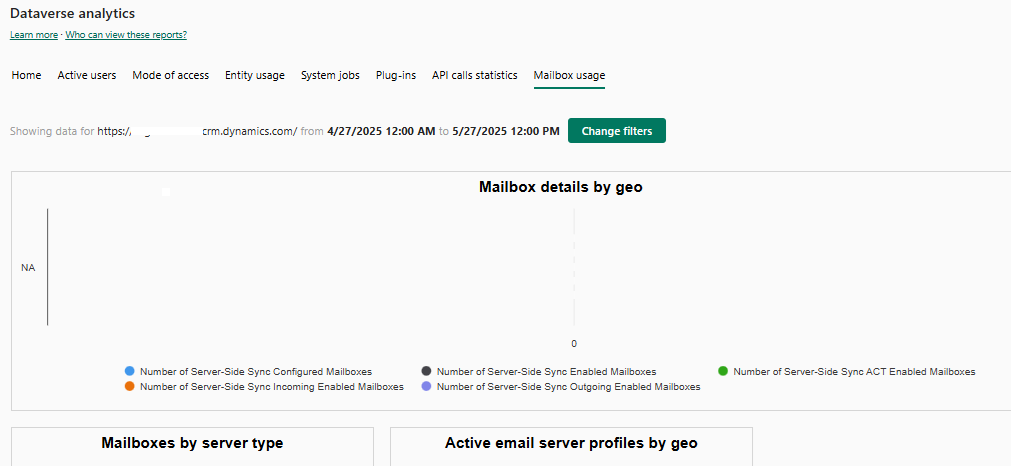
Detalii tabloul de bord privind utilizarea cutiei poștale
| Element de diagramă | Descriere |
|---|---|
| Detalii cutii poștale în funcție de locația geografică | Această diagramă prezintă detalii despre cutiile poștale, cum ar fi:
|
| Cutii poștale, în funcție de tipul de server | Această diagramă prezintă distribuția cutiilor poștale după tipul de server. |
| Profiluri de server de e-mail active, în funcție de locația geografică | Această diagramă prezintă cutiile poștale activate pentru sincronizare la nivelul serverului, distribuite după locația geografică în care sunt găzduite. |
| Cutii poștale, în funcție de configurația Exchange | Această diagramă arată numărul de cutii poștale clasificate după configurația lor Exchange. |
| Număr de erori de configurare a cutiilor poștale | Această diagramă arată numărul de erori de configurare a cutiilor poștale care au avut loc în intervalul de timp selectat de utilizator. |
| Utilizare cutii poștale | Această diagramă arată numărul de cutii poștale cu sincronizare la nivelul serverului din intervalul de timp selectat de utilizator. |
| Numărul de cutii poștale Outlook | Acest grafic arată numărul de cutii poștale Outlook configurate pentru organizație. |
| Număr de profiluri de server de e-mail active | Această diagramă arată numărul de profiluri server de e-mail active pentru intervalul de timp configurat de utilizator. |
Frecvența actualizării graficului de utilizare a cutiei poștale
Acest tabel detaliază frecvența actualizărilor graficului de utilizare a cutiei poștale:
| Diagramă | Frecvență de actualizare |
|---|---|
| Detalii de cutii poștale, în funcție de locația geografică | 24 de ore |
| Profiluri de server de e-mail active, în funcție de locația geografică | 24 de ore |
| Cutii poștale, în funcție de tipul de server | 24 de ore |
| Utilizare cutii poștale | 24 de ore |
| Număr de erori de configurare a cutiilor poștale | 24 de ore |
| Număr de profiluri de server de e-mail active | 24 de ore |
| Numărul de cutii poștale Outlook | 24 de ore |
| Cutii poștale, în funcție de configurația Exchange | 24 de ore |
Descărcați rapoartele
Selectați Descărcați pentru a vizualiza descărcările disponibile și apoi selectați oricare dintre rapoarte pentru a le descărca în Microsoft Excel.
Toate rapoartele de descărcare, cu excepția Active Dynamics 365 Customer Engagement Plan Users by Application, arată date pentru un mediu și conform cronologiei filtrelor pentru rapoartele de analiză Dataverse din fabrică. Dacă selectați un anumit interval de date pentru rapoartele predefinite Dataverse, același filtru de timp se aplică descărcărilor. Durata maximă pentru disponibilitatea datelor este de 30 de zile.
Raportul Active Dynamics 365 Customer Engagement Plan Users by Application arată întotdeauna ultimele 30 de zile de date la nivel de chiriaș.
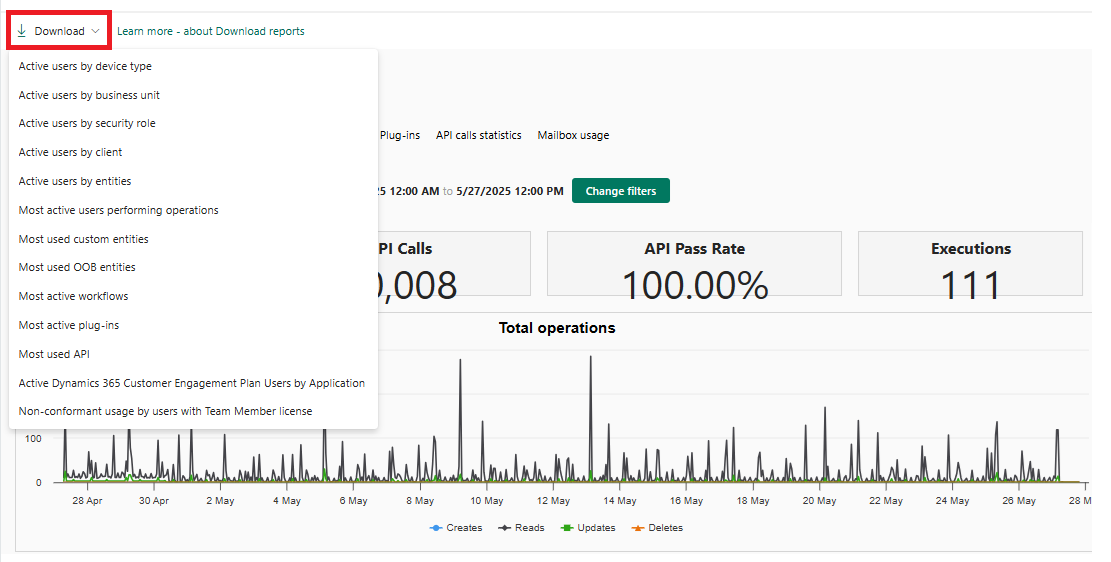
Descărcați detaliile tabloului de bord al rapoartelor
| Element de diagramă | Descriere |
|---|---|
| Utilizatori activi, după tipul dispozitivului | Lista utilizatorilor activi după tipul dispozitivului folosit pentru a accesa Dynamics 365. |
| Utilizatori activi, după unitatea de business | Lista utilizatorilor activi după unitatea lor de business. NOTĂ: Acest lucru nu este specific apelurilor UI și include apeluri de sistem în contextul utilizatorului. |
| Utilizatori activi, după rolul de securitate | Lista utilizatorilor activi după rolurile lor de securitate. NOTĂ: Acest lucru nu este specific apelurilor UI și include apeluri de sistem în contextul utilizatorului. |
| Utilizatori activi, după client | Lista utilizatorilor activi, după tipul clientului folosit pentru a accesa Dynamics 365. |
| Utilizatori activi, după entități | Lista de utilizatori activi distribuiți după entitate. |
| Cei mai activi utilizatori care efectuează operațiuni | Lista celor mai activi utilizatori (utilizatori unici) de-a lungul timpului care efectuează o operațiune ce provoacă unul dintre aceste apeluri SDK:Retrieve, Retrieve Multiple, Delete, Create și Update. |
| Cele mai utilizate entități particularizate | Lista entităților personalizate care au avut cele mai multeRetrieve, Retrieve Multiple, Delete, Create șiUpdate SDK Calls. |
| Cele mai utilizate entități OOB | Lista entităților predefinite care au avut cele mai multeRetrieve, Retrieve Multiple, Delete, Create șiUpdate SDK Calls. |
| Cele mai active fluxuri de lucru | Listă cu primele 10 fluxuri de lucru executate cel mai des în mediul cu o bază de date într-un interval de timp specificat. Dataverse |
| Cele mai active inserturi | Listă cu primele 10 plugin-uri executate cel mai des în mediul cu o bază de date într-un interval de timp specificat. Dataverse |
| Cel mai utilizat API | Listă cu primele 10 apeluri API executate cel mai des în baza de date a mediului. Dataverse |
| Active Dynamics 365 Customer Engagement Plan Utilizatori după aplicație | Utilizatorii planului Active Dynamics 365 Customer Engagement după aplicație. Ajută clienții să cunoască utilizarea diferitelor aplicații, astfel încât, atunci când vine momentul să-și reînnoiască abonamentul, să poată alege aplicațiile individuale de cumpărat (de exemplu Dynamics 365 pentru Vânzări, Dynamics 365 pentru Serviciul Clienți și altele). Planul Customer Engagement, care era o suită de aplicații Customer Engagement, nu mai este vândut, iar utilizatorii trebuie să aleagă aplicațiile individuale pe care să le cumpere. |
| Utilizarea neconformă de către utilizatorii cu licență Team Member | Arată clienților cum utilizatorii lor (cu licențe de membru al echipei) utilizează produsul în moduri considerate neconforme cu drepturile de utilizare aferente acestei licențe, conform ghidului de licențiere. |
Date despre mediu și intervalul de dată și oră
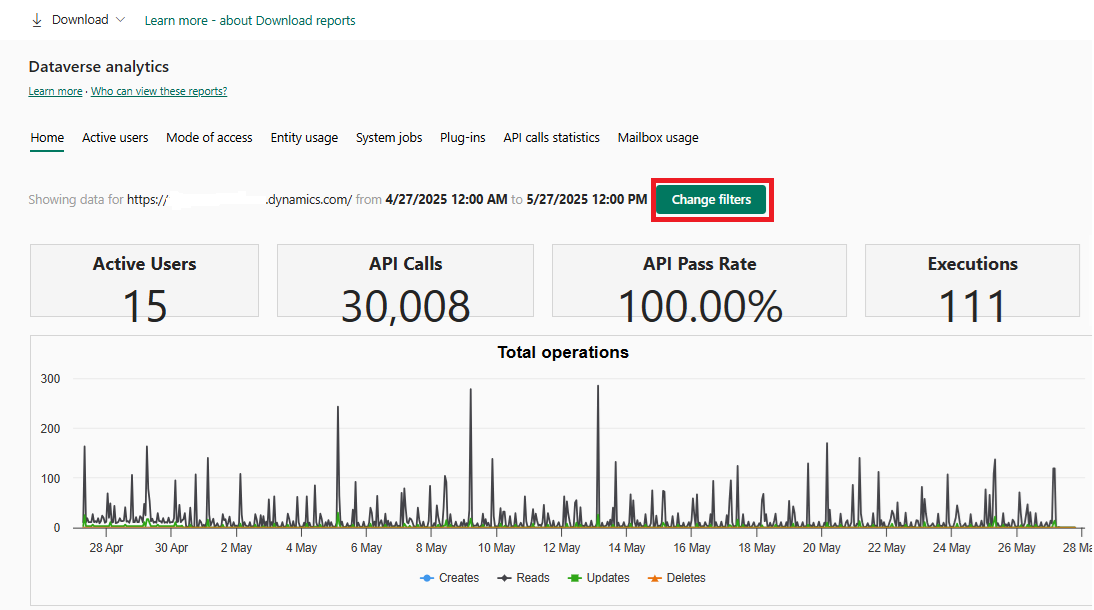
Puteți vizualiza date pentru diferite medii și intervale de dată și oră. Urmați acești pași pentru a începe:
- Selectați Schimbare filtre.
- Selectați mediul dorit și perioada de timp dorită din listele derulante.
- Selectați Aplicare pentru a salva modificările. Toate rapoartele analitice sunt disponibile folosind acest proces de selecție. Dataverse