Notă
Accesul la această pagină necesită autorizare. Puteți încerca să vă conectați sau să modificați directoarele.
Accesul la această pagină necesită autorizare. Puteți încerca să modificați directoarele.
Power Automate Telemetria se desfășoară în două tabele pe Application Insights – Cereri și Dependențe. Toate capacitățile de alertare și monitorizare din aval pe care le-am putea realiza asupra Power Automate datelor s-ar afla în aceste două tabele, în Application Insights.
| Numele tabelului | Descriere |
|---|---|
| Cereri | Conține rulări de flux în cloud |
| Dependențe | Conține declanșatoare cloud flow și acțiuni cloud flow |
Notă
Această funcție este activată și suportată doar pentru medii gestionate.
Deși capacitățile pot fi utilizate pentru monitorizarea cuprinzătoare a aplicațiilor dvs., inclusiv diagnosticare personalizată și monitorizarea performanței, acest articol se concentrează asupra modului de utilizare a funcțiilor existente din cadrul aplicației pentru a crea capacități de monitorizare și alertare pentru automatizare. Application Insights Application Insights Pentru a afla cum să deschideți și să lucrați cu Application Insights tabloul de bord, consultați Application Insights Prezentare generală a tabloului de bord.
Notă
- Exportul datelor din Dynamics 365 Customer Service nu este disponibil în prezent în cloud-uri suverane, cum ar fi Government Community Cloud (GCC), Government Community Cloud - High ( Power Automate ) și Departamentul Apărării (DoD).GCC High
- Jurnalele care alimentează datele de telemetrie nu sunt date tranzacționale și, prin urmare, nu sunt 100% fără pierderi. Power Automate Application Insights Pierderi mici de date din aceste date de telemetrie pot apărea din cauza unor probleme temporare, nerepetitive, legate de serviciu. Istoricul execuției fluxului disponibil în detaliile fluxului din portal este tranzacțional și, prin urmare, oferă o vizualizare completă a evenimentelor, în cazul lipsei temporare a datelor din jurnal pe portal. Power Automate Application Insights
- Luați în considerare adăugarea la favorite a tabloului de bord selectat pentru acces rapid și ușor la informațiile statistice. Application Insights
Monitorizați execuțiile fluxului în cloud
Urmați acești pași pentru a monitoriza execuțiile fluxului în cloud.
Din Application Insights tabloul de bord pentru instanța dvs., selectați Metrici din meniul de navigare din stânga, apoi selectați Solicitări server din filtrul Metrici . Ajustați filtrul pentru perioada de timp din dreapta sus, după cum este necesar.

Pentru filtrarea execuțiilor fluxului în cloud într-un anumit mediu, selectați Adăugați filtru, apoi selectați environmentId din câmpul Proprietate și selectați mediul.
Pentru mai multe filtre de filtrare a execuțiilor de fluxuri în cloud pentru un anumit flux sau un set de fluxuri, adăugați mai multe filtre. Pentru a face acest lucru, selectați Adăugați filtru, apoi selectați Nume operațiune din câmpul de proprietăți și selectați fluxurile pe care doriți să le monitorizați.
Câmpul Nume operațiune se mapează cu identificatorul de flux pe care îl vedeți din Power Automate. De exemplu, pentru a găsi ID-ul fluxului oricărui flux în cloud, selectați fluxul în cloud din portal și partea evidențiată - partea alfanumerică care urmează după cuvântul fluxuri Power Automate .
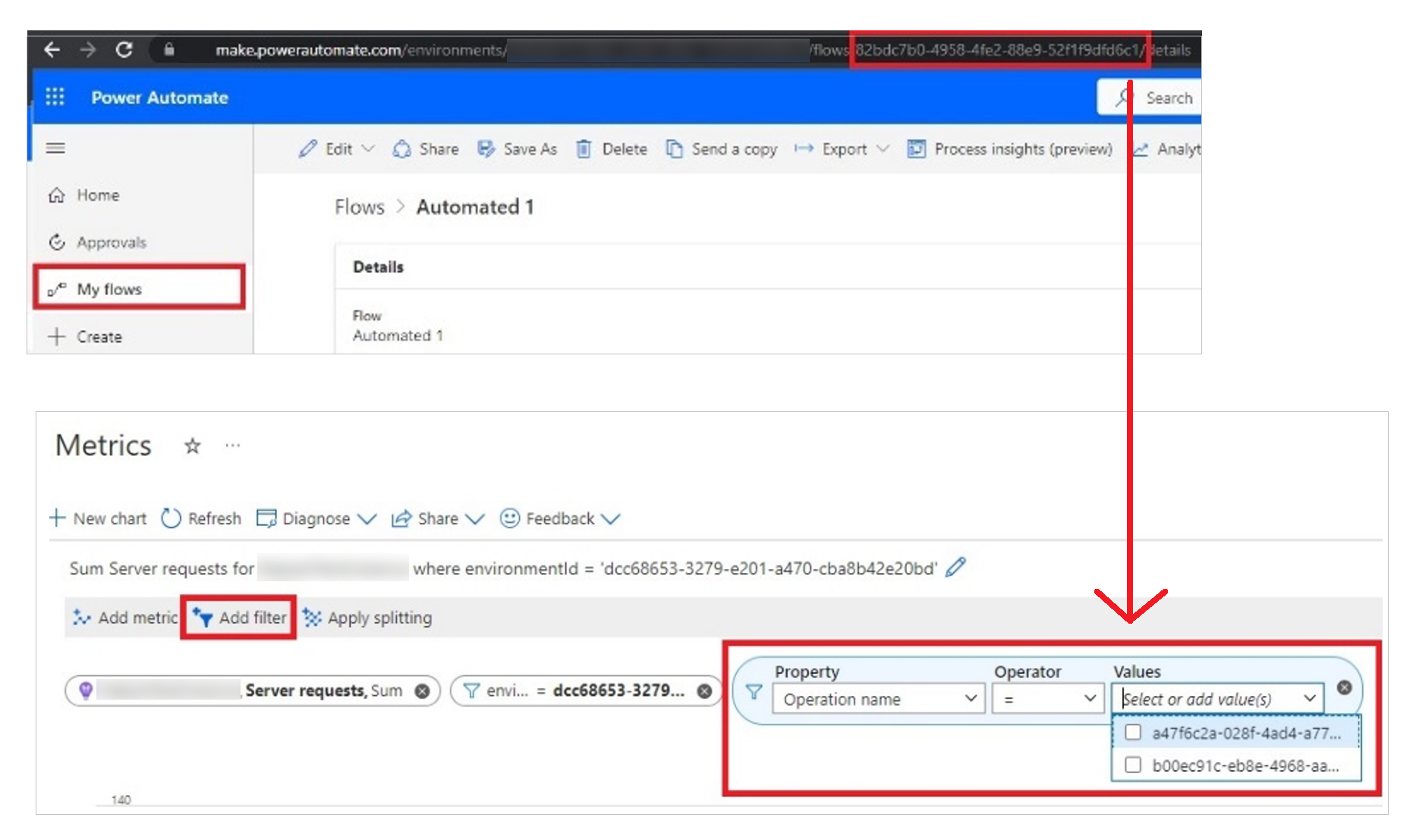
Puteți continua să adăugați mai multe filtre în funcție de scenariu, să fixați scenarii revizuite frecvent, să detaliați o eroare specifică sau să generați alerte direct de pe ecran.
Monitorizați declanșatoarele și acțiunile fluxului în cloud
Urmați acești pași pentru a monitoriza execuțiile fluxului în cloud.
Din Application Insights panoul de bord pentru instanța dvs., selectați Metrici din meniul de navigare din stânga și selectați Apeluri de dependență din filtrul Metrici .
Filtrați după ID-ul mediului pentru a filtra după medii specifice.
Selectați Adăugare filtru>Categorie semnal din filtrul Proprietate .
Selectați Declanșatoare Cloud Flow sau Acțiuni Cloud Flow pentru a filtra după declanșatoare, respectiv acțiuni.
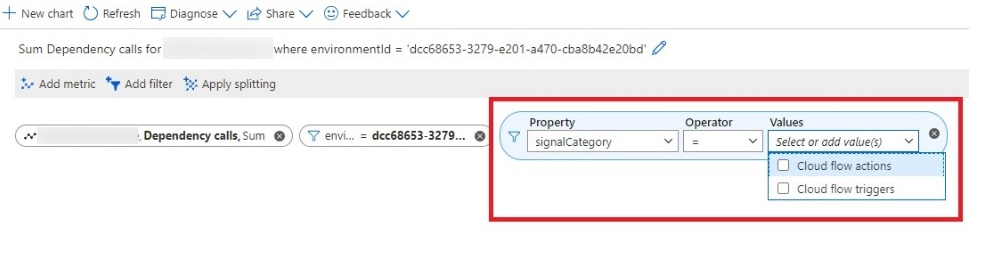
Selectați Adăugați filtru și selectați ResourceId pentru a selecta declanșatoare și acțiuni pentru fluxuri specifice. În tabelul de dependențe, coloana ResourceId se mapează cu flowId.
Selectați Adăugați filtru și selectați Nume operațiune din filtrul de proprietăți pentru a specifica numele acțiunilor sau declanșatorilor specifici, dacă doriți să faceți o sinteză mai detaliată. Aceste filtre sunt aceleași cu numele afișate ale declanșatoarelor și acțiunilor fluxului în cloud pe care le-ați vedea în Power Automate designer
De asemenea, puteți fixa aceste tablouri de bord ca favorite pentru o consultare rapidă.
Creați alerte pentru erori de rulare a fluxului în cloud
Application Insights oferă un set de capabilități robuste de alertă predefinite, care pot fi utilizate pentru a detecta erorile de automatizare.
Rulările fluxului în cloud sunt mapate la tabelul Cereri și se încadrează în numele semnalului Cereri server . Prin urmare, orice alerte care se referă la *Solicitări eșuate* se mapează direct la eroarea de rulare a fluxului în cloud.
Declanșatoarele Cloud Flow și acțiunile Cloud Flow sunt mapate la numele semnalului Apeluri de dependență . Prin urmare, orice alerte care se referă la *erori ale apelurilor de dependență* se mapează la acțiuni sau declanșează erori.
Notă
Pentru instrucțiuni pas cu pas privind crearea și editarea regulilor de alertă în Application Insights, accesați Crearea sau editarea unei reguli de alertă.
Pentru a configura o alertă privind o eroare de rulare a fluxului în cloud:
Din Application Insights panoul de bord aferent instanței dvs., selectați Alerte din meniul de navigare din stânga. Apoi, selectați Creați o regulă de alertă.
Selectați Apeluri de dependență pentru alertarea privind declanșatoarele și acțiunile. Pentru a emite alerte doar în cazul erorilor, selectați Erori ale apelurilor de dependență.
Selectați Cereri server pentru rularea fluxului în cloud. Pentru a primi alerte doar în cazul erorilor de rulare, selectați Solicitări eșuate
Selectați pragul pentru monitorizarea erorilor și frecvența cu care doriți să verificați dacă există erori.
Puteți combina mai multe condiții într-o singură alertă selectând Adăugați condiție și repetând pasul anterior
Dacă nu este deja creat un grup de acțiuni, creați un grup de acțiuni specific. Mai multe informații: Grupuri de acțiune
Introduceți tipul de notificare pe care doriți să îl configurați pentru această alertă.
Introduceți acțiunea pe care doriți să o efectuați după declanșarea acestei alerte. Poți folosi un webhook pentru a declanșa un flux care să genereze notificări mai avansate folosind sau alte canale de comunicare activate de ecosistemul conectorilor. Power Automate Microsoft Teams
Revizuiți și finalizați crearea grupului de acțiune.
Configurați severitatea alertei și furnizați un nume adecvat
Verificați și finalizați configurarea alertei.
Creați o alertă personalizată
Alertele preconfigurate vă ajută să urmăriți erorile la nivel de instanță. Application Insights
Când doriți să restricționați alertarea pentru un anumit mediu sau pentru un set specific de fluxuri sau acțiuni, luați în considerare Căutarea personalizată în jurnal. Puteți configura căutarea personalizată în jurnal în timp ce creați o regulă de alertă adăugând o condiție cu numele de semnal Căutare personalizată în jurnal.
Apoi, introduceți orice interogare personalizată pe care doriți să o adăugați. Aici sunt câteva exemple.
Iată câteva exemple de interogări pe care le puteți utiliza.
Filtrarea pentru erorile unui anumit flux în cloud.
let myEnvironmentId = **'Insert your environment ID here**;
let myFlowId = **Insert your flow ID here** ';
requests
| where timestamp > ago(**1d**)
| where customDimensions ['resourceProvider'] == 'Cloud Flow'
| where customDimensions ['signalCategory'] == 'Cloud flow runs'
| where customDimensions ['environmentId'] == myEnvironmentId
| where customDimensions ['resourceId'] == myFlowId
| where success == false
Filtrarea pentru erorile unui anumit declanșator cloud. (înlocuiți valorile îngroșate cu valorile dvs. specifice)
let myEnvironmentId = **'Insert your environment ID here**;
let myFlowId = **Insert your flow ID here** ';
dependencies
| where timestamp > ago(**1d**)
| where customDimensions['resourceProvider'] == 'Cloud Flow'
| where customDimensions['signalCategory'] == 'Cloud flow triggers'
| where customDimensions['environmentId'] == myEnvironmentId
| where name == myTriggerName
| where success == false
Filtrarea pentru erorile unei anumite acțiuni în cloud. (înlocuiți valorile îngroșate cu valorile dvs. specifice)
let myEnvironmentId = **'Insert your environment ID here**;
let myActionName = **'Delete a row'**;
dependencies
| where timestamp > ago(**1d**)
| where customDimensions['resourceProvider'] == 'Cloud Flow'
| where customDimensions['signalCategory'] == 'Cloud flow actions'
| where customDimensions['environmentId'] == myEnvironmentId
| where name == myActionName
| where success == false
Puteți combina mai multe astfel de interogări personalizate într-o singură alertă, în funcție de cerințele dvs.
Depanare personalizată a jurnalelor
Întrucât toate datele de telemetrie brute sunt acum transferate în Application Insights, puteți utiliza Log Analytics în Application Insights pentru a efectua depanare sau diagnosticare personalizată în funcție de nevoile afacerii.
- Datele despre rularea fluxului în cloud sunt disponibile în tabelul de solicitări
- Datele despre declanșatoarele și acțiunile fluxului în cloud sunt disponibile în tabelul de dependențe
În aceste tabele, coloana Dimensiuni personalizate conține majoritatea metadatelor necesare pentru depanarea detaliată a fluxurilor în cloud – cum ar fi ID-ul mediului, ID-ul fluxului și numele acțiunilor.