Notă
Accesul la această pagină necesită autorizare. Puteți încerca să vă conectați sau să modificați directoarele.
Accesul la această pagină necesită autorizare. Puteți încerca să modificați directoarele.
Clienții care utilizează Azure Synapse Link for Dataverse pot exporta cu ușurință jurnalele de audit pentru a respecta politicile de audit extern și intern, conformitate, securitate și guvernanță comune multor companii.
Microsoft Dataverse Auditarea este acceptată pentru toate tabelele și coloanele personalizate și majoritatea celor personalizabile. Jurnalele de audit sunt stocate în Dataverse și consumă capacitatea de stocare a jurnalelor. Dacă aveți resurse Azure în aceeași regiune ca și Dataverse mediul, puteți exporta jurnalele de audit într-un cont de stocare Azure utilizând Azure Synapse Link for Dataverse și puteți interoga jurnalele de audit utilizând Azure Synapse Analytics și Power BI Desktop.
Cerințe preliminare
- Un abonament Azure cu permisiuni de administrator pentru a crea grupuri de resurse, spații de lucru și alte active Azure. Mai multe informații: Creați un Azure Synapse link pentru Dataverse cu spațiul dvs. de lucru Azure Synapse
- Trebuie să aveți rolul de securitate de administrator de sistem. Dataverse
- Power BI.
Sarcini de îndeplinit
Iată pașii principali pentru crearea spațiului de stocare și a spațiului de lucru în Azure, apoi Azure Synapse Linkul pentru Dataverse crearea de rapoarte în Power BI:
-
Creați un link Azure Synapse
- Creați un grup de resurse.
- Creați un cont Gen2 cu directorul ierarhic activat. Azure Data Lake Storage
- Creați un spațiu de lucru Synapse.
- Creați un pool pentru spațiul de lucru Synapse. Apache Spark
- Pentru a permite creatorului aplicației tale să creeze un Azure Synapse Link for Dataverse, acordă-i creatorului permisiuni pentru contul de stocare și spațiul de lucru synapse. Power Platform
-
Conectați tabelul de audit la spațiul de lucru Synapse Dataverse
- Verificați starea de sincronizare a tabelului de auditare.
- Creați rapoarte și tablouri de bord folosind Power BI
Creați un link Azure Synapse
- conectați-vă la portalul Azure.
- Creați un grup de resurse. Mai multe informații: Creați grupuri de resurse
- Creați un cont de stocare. Mai multe informații: Creați un cont de stocare
În cadrul detaliilor Proiectului :Selectați Abonamentul unde a fost creat grupul de resurse.
Selectați Grupul de resurse pe care l-ați creat anterior.
Introduceți un nume pentru contul de stocare .
Selectați fila Avansat și activați opțiunea Spațiu de nume ierarhic .
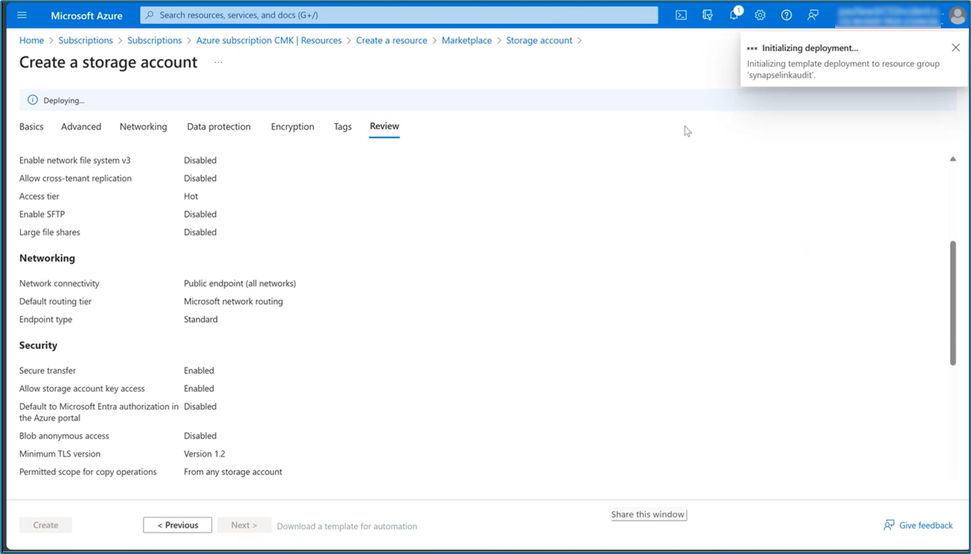
- Acordați acces la contul de stocare administratorului care conectează tabelele la acest cont de stocare. Power Apps Dataverse
- În panoul din stânga, selectați Controlul accesului (IAM).
- Selectați Atribuiri de roluri>+ Adăugare>Adăugare atribuiri de roluri.
- Sub Adăugare atribuire de rol, selectați fila Membri .
- Selectați utilizatorul Power Platform admin, apoi selectați fila Roluri de administrator privilegiat .
- Introduceți proprietar în caseta Căutare .
- Selectați rolul de *Contribuitor la contul de stocare*.
- Activează Permite utilizatorului să atribuie toate rolurile (cu privilegii ridicate) în Ce poate face utilizatorul.
- Repetați pașii anteriori pentru aceste roluri:
- Contribuitor la datele Storage Blob
- Proprietarul datelor Blob de stocare
- Creați un spațiu de lucru Synapse.
În cadrul detaliilor Proiectului :- Selectați Abonamentul unde a fost creat Grupul de resurse .
- Selectați „Grupul de resurse” pe care l-ați creat anterior.
- Nume spațiu de lucru. Alegeți orice nume unic la nivel global.
- Regiune. Selectați regiunea în care se află mediul dvs. Dataverse
- Selectați numele contului de stocare pe care l-ați creat anterior.
- Selectați Creare nou sub Nume sistem de fișiere.
- Introduceți un nume pentru sistemul de fișiere Data Lake Storage Gen2.
- Creați un pool Spark pentru spațiul de lucru Synapse.
- Accesați grupul de resurse al spațiului de lucru Synapse creat anterior.
- Contul de stocare și spațiul de lucru Synapse sunt listate în secțiunea *Resurse*. Selectați spațiul de lucru Synapse pe care l-ați creat în pasul de mai sus.
- Selectați + Pool Apache Spark nou pentru a crea un pool de scântei.
- Pe noua pagină a piscinei: Apache Spark
- Introduceți un nume pentru pool-ul Apache Spark.
- Introduceți 5 în Numărul de noduri.
- Selectați fila Setări suplimentare , apoi introduceți 5 pentru Numărul de minute de inactivitate.
Notă
- Nu există costuri suportate cu crearea de pool-uri Spark. Taxele se percep doar după ce un job Spark este executat pe pool-ul Spark țintă și instanța Spark este instanțiată la cerere. Aceste costuri sunt legate de utilizarea spațiului de lucru Spark și sunt facturate lunar. Azure Synapse Costul efectuării calculului Spark depinde în principal de intervalul de timp pentru actualizarea incrementală și de volumele de date. Mai multe informații: Azure Synapse Analytics prețuri
- Este important să luați în considerare aceste costuri suplimentare atunci când decideți să utilizați această funcție, deoarece nu sunt opționale și trebuie plătite pentru a continua să o utilizați.
Conectați tabelul de audit la spațiul de lucru Synapse Dataverse
Pentru a conecta tabelul de audit la un spațiu de lucru Synapse, utilizați linkul creat anterior în acest articol. Dataverse Azure Synapse
- Cu un cont de utilizator care are rolul de securitate de administrator de sistem, conectați-vă la și apoi selectați mediul dorit. Dataverse Power Apps
- Conectați-vă la spațiul dvs. de lucru Synapse: Dataverse
- În panoul de navigare din stânga, selectați Azure Synapse Link. Dacă articolul nu este disponibil, selectați Mai multe>Descoperiți tot. Selectați Legătură nouă.
- Pe pagina Link nou :
- Selectați opțiunea *Conectați-vă la spațiul de lucru*. Azure Synapse Analytics
- Selectați abonamentul Azure , grupul de resurse și contul de stocare .
- Selectați opțiunea Utilizați pool-ul Spark pentru jobul de conversie a datelor Delta Lake .
- Selectați pool-ul Spark și contul de stocare.
- Selectați Următorul.
- Extindeți fila Avansat și introduceți 480 minute în câmpul Interval de timp . Ulterior, puteți modifica durata frecvenței cu care doriți să actualizați tabelele din spațiul de lucru Synapse. Dataverse
- Sub lista de tabele, selectați tabelele *Auditare* și *Utilizatori*.
Tabelele pe care le selectați trebuie să aibă activată urmărirea modificărilor. Mai multe informații: Activați urmărirea modificărilor pentru a controla sincronizarea datelor.
Durează ceva timp până când tabelele sunt exportate în spațiul de lucru Synapse. Dataverse După finalizarea exportului, puteți gestiona datele din tabel în spațiul de lucru Synapse. Mai multe informații: Gestionarea datelor din tabel în spațiul de lucru Synapse
Verificați starea sincronizării tabelului de auditare
- În Power Apps, selectați Azure Synapse Link în panoul de navigare din stânga.
- Deschideți linkul pe care l-ați creat și verificați starea de sincronizare a tabelului de auditare. Ar trebui să apară ca Activ.
Creați rapoarte și tablouri de bord folosind Power BI
Accesați datele de audit utilizând spațiul de lucru cu desktop. Azure Synapse Analytics Power BI Dacă nu aveți deja Power BI Desktop, descărcați-l și instalați-l Power BI Desktop . Este o aplicație gratuită care rulează pe computerul tău local.
Creați rapoarte utilizând conexiunea la spațiul de lucru Azure Synapse Analytics
Folosește conexiunea spațiului de lucru Azure Synapse Analytics pentru volume mai mici de date, pentru a crea rapoarte cu Power BI.
- Porniți Power BI Desktop, apoi, într-o nouă Power BI sesiune, selectați Obțineți date>Mai multe....
- În panoul din stânga al casetei de dialog Obțineți date , selectați Azure și apoi, în panoul din dreapta, selectați Azure Synapse Analytics spațiu de lucru (Beta).
- Selectați Conectați-vă.
- Selectați conectare și introduceți sau selectați contul organizațional, contul care are acces la Azure Synapse spațiul de lucru pe care l-ați creat. Selectați Conectați-vă.
- După ce v-ați conectat, selectați spațiul de lucru din panoul de dialog *Navigator*.
- Extindeți spațiul de lucru și localizați spațiul de lucru al mediului Dataverse . Se afișează o listă de tabele. Dataverse
- Selectați tabelele audit și systemuser , apoi selectați Load.
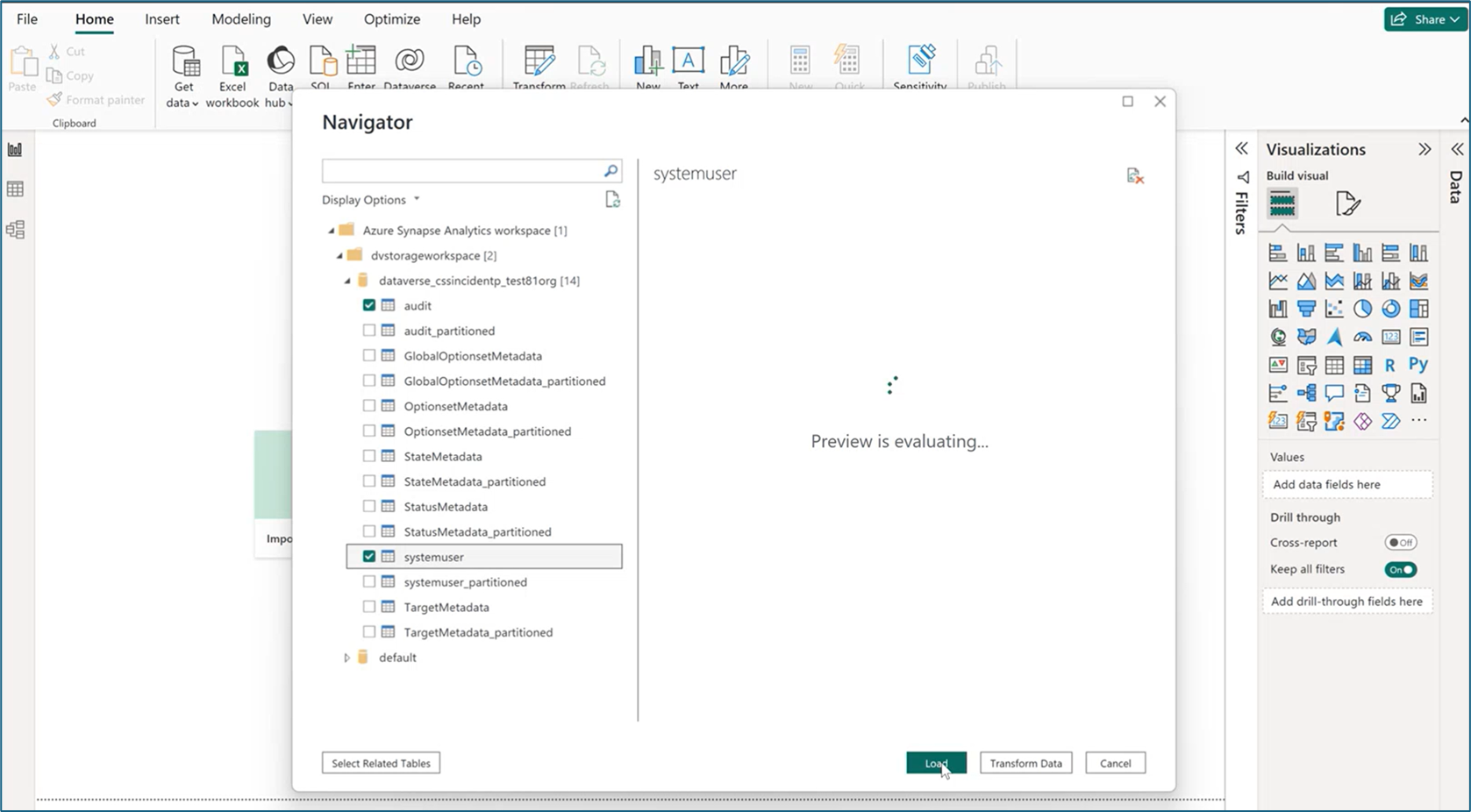
- Cu tabelele selectate, puteți construi vizualizări. Power BI
Creați rapoarte folosind conexiunea SQL Azure Synapse Analytics
Folosește conexiunea SQL pentru volume mai mari de date, pentru a crea rapoarte cu SQL. Azure Synapse Analytics Power BI
- Porniți Power BI Desktop, apoi, într-o nouă Power BI sesiune, selectați Obțineți date>Mai multe....
- În panoul din stânga al casetei de dialog Obțineți date , selectați Azure, apoi selectați Azure Synapse Analytics SQL.
- Selectați Conectați-vă.
- Introduceți numele serverului și ale bazei de date.
- Numele serverului poate fi găsit în portalul Azure. Introduceți numele spațiului de lucru în bara de *Căutare*, apoi selectați spațiul de lucru. Pe pagina Prezentare generală , copiați punctul final SQL fără server și reveniți la pagina Power BI baze de date SQL Server și lipiți-o în câmpul Server .
- Numele bazei de date poate fi găsit în Azure Synapse Link in Power Apps (make.powerapps.com). Selectați Azure Synapse Link pentru Dataverse în panoul de navigare din stânga, selectați Azure Synapse Link, apoi selectați Accesați Azure Synapse Analytics spațiul de lucru în bara de comenzi. Numele bazei de date poate fi găsit în folderul *Lake database* de pe pagina *Date*.
- Selectați OK.