Notă
Accesul la această pagină necesită autorizare. Puteți încerca să vă conectați sau să modificați directoarele.
Accesul la această pagină necesită autorizare. Puteți încerca să modificați directoarele.
Administratorii de entități găzduite și de mediu din Power Platform utilizează alerte pentru a urmări starea operațională a resurselor lor. Administratorii configurează praguri personalizate și primesc notificări atunci când valorile pentru resursele lor depășesc anumite praguri. Creează alerte pentru orice metrică din zona Monitor a centrului de administrare Power Platform.
Rețineți următoarele principii:
- Alertele sunt evaluate după ce sunt generate noi valori metrice. În prezent, toți indicatorii sunt agregate pe 24 de ore, ceea ce înseamnă că o regulă de alertă în zona Monitor este evaluată la fiecare 24 de ore după producerea celor mai noi agregate de 24 de ore. O regulă de alertă face o evaluare la cerere la crearea acesteia.
- Regulile de alertă sunt alerte pe care administratorii le creează pentru a-și monitoriza resursele. Puteți edita, șterge și activa sau dezactiva o regulă de alertă. Poți pune reguli de alertă asupra unui mediu și a unei resurse specifice.
- O alertă declanșată apare atunci când una sau mai multe dintre resursele monitorizate de o regulă de alertă trec praguri specifice definite de administrator la configurarea regulii de alertă. Poți selecta alerta declanșată pentru a afla ce resurse au declanșat regula alertei și pentru a primi recomandări despre cum să le îmbunătățești dacă este într-un mediu administrat.
Când să folosiți alertele
- Echipele și administratorii folosesc alerte pentru a găsi resurse care sunt utilizate mai mult decât se aștepta. De exemplu, un administrator creează o alertă pentru a ști dacă aplicațiile din mediul implicit depășesc 50 de lansări pe zi.
- Echipele folosesc alerte pentru a găsi resurse cu sănătate degradată și lucrează cu creatorii lor pentru a remedia problemele.
- Pentru operațiuni, administratorii creează alerte pentru a ști dacă aplicațiile din mediul lor de producție se deschid lent pentru utilizatori.
Cerințe preliminare
- Trebuie să fiți administrator de chiriaș sau administrator de mediu pentru a accesa alertele.
- Poți plasa alerte doar pe un mediu administrat.
- Trebuie să utilizați centrul de administrare nou și îmbunătățit Power Platform .
Creează o alertă într-un mediu
Conectați-vă la Centrul de administrare Power Platform.
În panoul de navigare, selectați Monitor.
În panoul Monitorizare , selectați Alerte. Se afișează pagina *Alerte*.
Notă
Gestionați regulile de alertă existente în fila Reguli de alertă . Utilizați pictograma Mai multe acțiuni ale utilizatorului pentru a vedea opțiunile de editare sau ștergere a regulii de alertă. Activați sau dezactivați regula de alertă utilizând comutatorul din coloana Stare .
Selectați + Regulă de alertă pentru a crea noua regulă de alertă. Se afișează panoul *Regulă de alertă nouă*.
În câmpul Nume regulă de alertă , introduceți numele alertei.
În lista de produse , selectează produsul pe care vrei să-l monitorizezi cu alerta, Power Apps, Power Automate sau Copilot Studio.
În lista Tip de produs , selectați ce veți monitoriza cu alerta. De exemplu, selectează aplicația Canvas sau aplicația Model-driven pentru Power Apps.
În lista Scop , selectează Mediu pentru a monitoriza toate elementele unui anumit tip — cum ar fi toate aplicațiile canvas din mediul tău de producție. Apoi, selectează mediul.
În lista de metrici , selectează metrica pe care vrei să creezi pragul tău personalizat. Pentru mai multe informații despre metricile disponibile, consultați Metrici și recomandări pentru Power Apps, Metrici și recomandări pentru Power Automate, precum și Metrici și recomandări pentru Copilot Studio.
În lista Operatori , selectați un operator pentru a defini pragul. Opțiunile sunt Este sub, Este peste sau Egal cu.
În lista Selectați valoarea , utilizați pictogramele săgeată pentru a mări sau a micșora valoarea.
În lista Severitate , selectați Scăzut, Mediu sau Ridicat.
În lista de tipuri de notificare, selectează tipul de notificare pe care vrei să îl aibă această alertă.
- Dacă selectezi Niciunul, nu primești niciun email și trebuie să revii în zona de monitorizare a centrului administrativ pentru a verifica statusul alertei tale.
- Dacă selectezi Email, tu și până la până la alți patru destinatari — pe care îi specifici în câmpul Destinatar(i )— primiți un email când alerta este declanșată. E-mailul provine de la
PowerPlat-noreply@microsoft.com.
Selectați Salvați.
Creează o alertă pentru o resursă
Poți crea o alertă pentru a monitoriza o resursă specifică, cum ar fi o anumită aplicație canvas, folosind următorii pași.
Conectați-vă la Centrul de administrare Power Platform.
În panoul de navigare, selectați Monitor.
În panoul Monitor , selectează produsul unde se află resursa ta. De exemplu, dacă selectezi Power Apps, vezi o listă de aplicații canvas pentru care poți crea alerte.
Găsește resursa ta și selectează-o pentru a deschide un panou de resurse, care conține informații mai detaliate despre metrici.
În colțul din dreapta sus al panoului vezi un link etichetat + Regula de alertă nouă dacă resursa se află într-un mediu administrat.
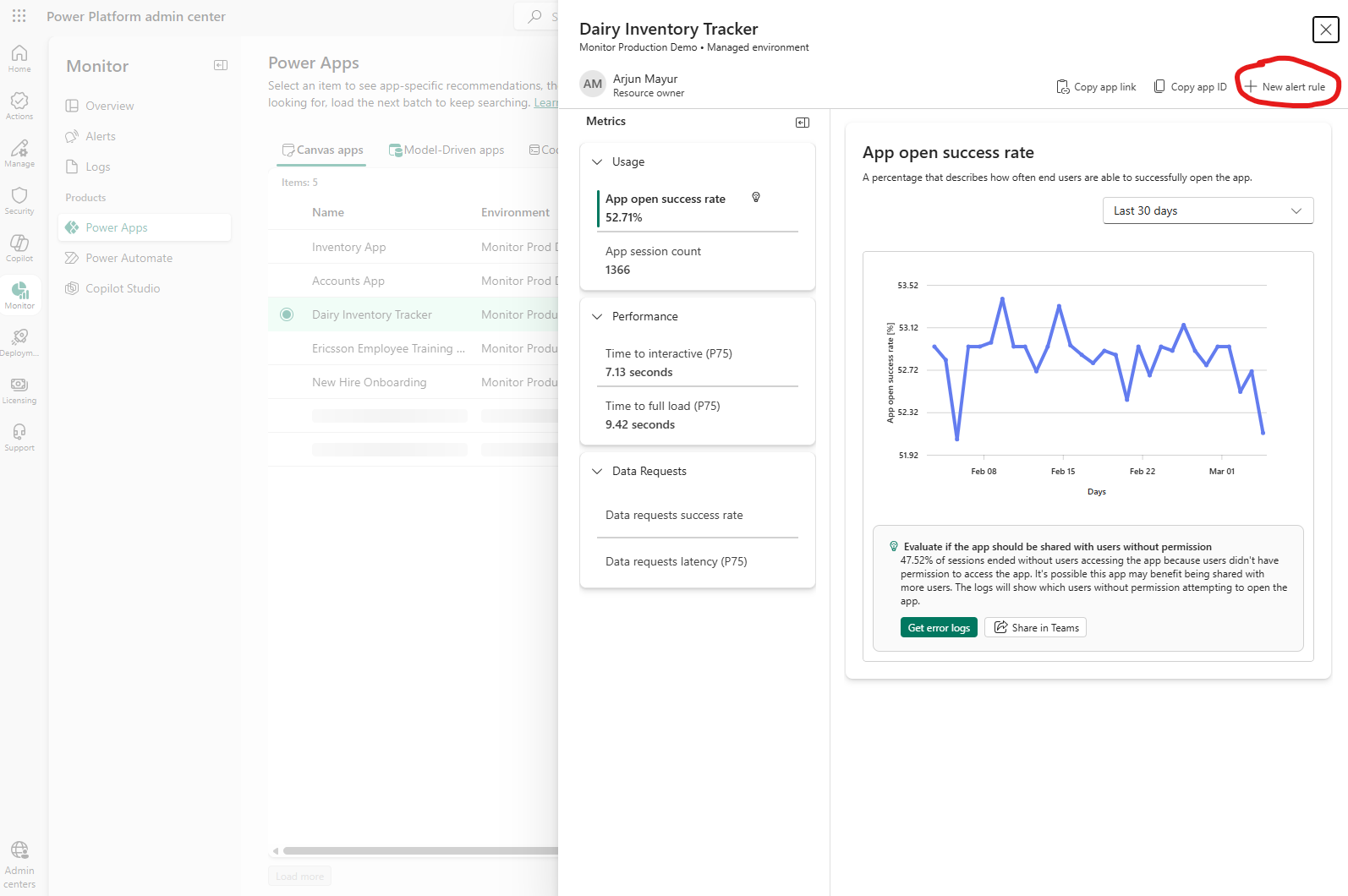
Selectează linkul + Regula de alertă nouă pentru a crea o alertă. Centrul de administrare completează automat informațiile pentru Produs, Tip Produs, Scop,Mediu și Resursă , astfel încât să poți crea o alertă pentru acea resursă specifică.
Furnizați numele regulii de alertă, metrica, operatorul, valoarea prag, severitatea și tipul de notificare , așa cum sunt documentate în Crearea unei alerte într-un mediu.
Pentru avertizările din domeniul resurselor, puteți configura o perioadă de revizuire a datelor, care specifică cât de departe evaluează datele. Opțiunile pentru perioada de revizuire a datelor sunt:
- 24 de ore: Avertizarea analizează datele din ultimele 24 de ore.
- 1 oră: Avertizarea analizează datele din ultima oră și activează agregarea orară pentru măsurătoare.
În panoul de resurse al elementului, puteți vizualiza diagramele atât pentru agregările de 24 de ore, cât și pentru cele de 1 oră, pe măsurătoarea unui element, dacă a fost configurată o avertizare cu perioada de revizuire a datelor de 1 oră în acea măsurătoare pentru aplicația respectivă. De exemplu, dacă ați configurat o avertizare cu o perioadă de revizuire a datelor de 1 oră pe măsură ce aplicația Time to Interactive , puteți vedea agregarea de 24 de ore și 1 oră în diagramă pentru măsurătoarea Timp la interactiv pentru aplicația respectivă. Utilizați lista Perioadă de revizuire de deasupra diagramei pentru a comuta între vizualizări.
Notă
În prezent, perioada de revizuire a datelor este în previzualizare și este disponibilă doar pentru aplicațiile de cod.
Selectați Salvați.
După ce creezi alerta, sistemul rulează o evaluare la cerere și scanează toate resursele aplicabile din domeniul său.
Când se declanșează o alertă
Dacă alegi să primești notificări prin email când orice resursă declanșează o alertă, primești o notificare prin email.
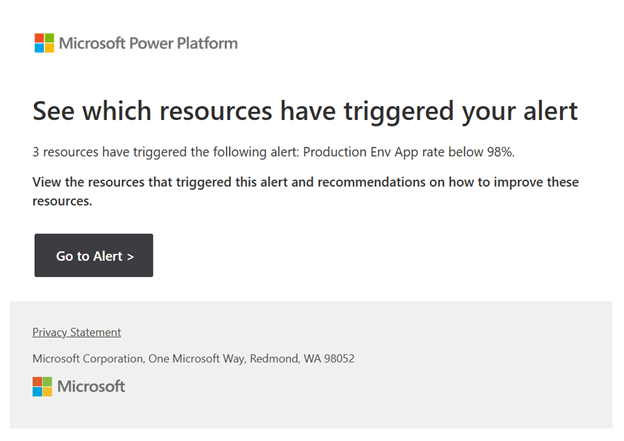
În notificarea prin email, selectează Mergi la Alertă pentru a deschide o pagină Power Platform care listează alertele declanșate. Poți vedea informații despre alerta declanșată și ce resurse au declanșat-o. Când selectezi oricare dintre resursele din alerta declanșată, este afișat un panou care arată informații despre serii temporale pentru toate metricile aplicabile pentru acea resursă și recomandări despre cum să îmbunătățești metrica dacă este suboptimă.
Alerte predefinite de la Microsoft
Prezentare generală
Power Platform include alerte predefinite pentru a ajuta echipele IT, operaționale și centre de excelență să găsească aplicații, fluxuri și agenți cu utilizare intensă și sănătate degradată. Alertele predefinite oferă cea mai mare valoare clienților care nu au adoptat alerte personalizate pentru monitorizarea stării de sănătate a organizației.
Ce sunt alertele predefinite?
Microsoft creează și definește alerte predefinite pentru a evidenția resursele cu sănătate suboptimă. Au un domeniu de acoperire la nivelul întregului chiriaș, așa că monitorizează toate resursele de un anumit tip din chiriașul tău. Sunt activate implicit, nu necesită nicio configurare pentru a începe să le folosești și nu pot fi editate. Alertele predefinite încurajează personalizarea; Nu doar că îi ajută pe utilizatori să identifice resursele cu utilizare ridicată și cu o stare de sănătate operațională suboptimă, ci și la introducerea și familiarizarea utilizatorilor cu conceptul de alerte personalizate. Ia în considerare crearea unei alerte personalizate pentru unele dintre aceste resurse pentru a le monitoriza proactiv în raport cu pragurile personalizate pe care le definești.
Tabelul următor detaliază ce alerte predefinite sunt suportate astăzi.
| Produsul | Alertă predefinită |
|---|---|
| Aplicațiile create pe planșă | Disponibilitatea aplicațiilor de tip canvas cu utilizare intensă este sub 90%. |
| Aplicațiile proiectate pe bază de model | Disponibilitatea aplicațiilor bazate pe modele cu utilizare intensă este sub 90%. |
| Fluxurile pentru cloud | Fluxurile de nori cu utilizare mare au o rată de succes sub 90%. |
| Fluxuri pentru desktop | Fluxurile desktop cu utilizare mare au o rată de succes sub 90%. |
| Agenții | Agenții cu utilizare ridicată au o rată de succes sub 90%. |
Praguri ridicate de utilizare
Alertele predefinite evidențiază resursele cu utilizare ridicată din chiriașul tău care funcționează suboptim. Aceste alerte filtrează resursele cu un număr mic de sesiuni sau run-uri, astfel încât să vezi doar resursele relevante. Pragurile pentru fiecare tip de produs suportat se găsesc în tabelul următor și nu pot fi modificate.
| Produsul | Prag de utilizare |
|---|---|
| Aplicațiile create pe planșă | Lansările recente de aplicații sunt mai mari sau egale cu 100. |
| Aplicațiile proiectate pe bază de model | Lansările recente de aplicații sunt mai mari sau egale cu 100. |
| Fluxurile pentru cloud | Numărul de alergări zilnice este mai mare sau egal cu 150. |
| Fluxuri pentru desktop | Numărul zilnic de alergări este mai mare sau egal cu 100. |
| Agenții | Sesiunile recente cu agenții sunt mai mari sau egale cu 200. |
Cum funcționează
Mergi la centrul de administrare Power Platform și navighează la paginade prezentare>. Pe pagină vezi două cărți.
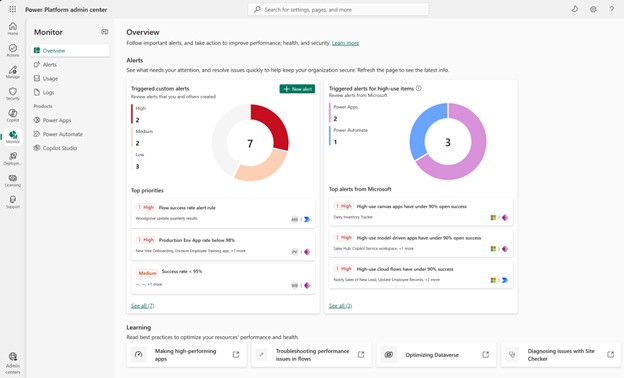
Cardul de alerte personalizate declanșate îți arată starea alertelor personalizate declanșate în chiriașul tău. Aceste alerte sunt cele pe care le definești tu. Vizualul din această carte împarte alertele personalizate declanșate după nivelul de severitate, iar secțiunea de priorități principale de mai jos indică care dintre alertele tale au fost declanșate cel mai recent. Selectează una dintre acele alerte personalizate pentru a vedea care elemente au declanșat-o.
Cartela Alerte declanșate pentru obiecte cu utilizare mare din dreapta îți arată care dintre alertele tale predefinite au fost declanșate. În mod similar, vizualul din partea de sus a fișei arată o defalcare a alertelor predefinite declanșate după tipul produsului. Selectează una dintre alertele din secțiunea Top alerts from Microsoft pentru a vedea ce resurse au declanșat acea alertă predefinită. De exemplu, poți selecta fluxurile de cloud cu utilizare ridicată, au o rată de succes sub 90% alertă predefinită și poți vedea toate fluxurile cloud cu utilizare mare din chiriașul tău care au declanșat această alertă, indiferent dacă fluxul este într-un mediu gestionat sau nu. La fel ca experiența de alertă personalizată declanșată, selectarea unui flux specific în acea listă afișează un panou care arată cum a evoluat fiecare metrică pentru acel flux în timp.
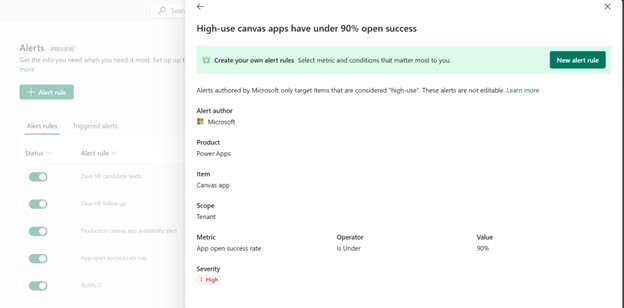
De asemenea, puteți vedea o listă cu alertele predefinite și detaliile lor în secțiunea Alerte din Monitor. Selectați Alerte și derulați până la finalul paginii pentru a vedea alertele predefinite. Microsoft creează alerte predefinite.
Selectarea celor trei puncte de lângă alerta predefinită și apoi Detalii afișează un panou care arată cum a fost configurată. Nu poți edita sau șterge aceste alerte.
Întrebări frecvente (FAQ)
Care este diferența dintre o regulă de alertă și o alertă declanșată?
O regulă de alertă este o regulă de monitorizare pe care o configurați, inclusiv domeniul de aplicare, măsura, pragul, severitatea și notificarea.
O alertă declanșată este o situație în care una sau mai multe resurse îndeplinesc condiția regulii. De exemplu, este îndeplinită condiția Sub 90 de% pentru rata de succes a deschiderii aplicației .
Cine poate crea și gestiona alerte?
Trebuie să fiți administrator de entitate găzduită sau administrator de mediu pentru a crea și gestiona alerte.
Ce medii sunt acceptate?
Toate tipurile de medii, cum ar fi cele de producție, sandbox, teste și tipuri de mediu pentru dezvoltatori, sunt suportate, dar trebuie să fie un mediu gestionat. Selectați mediul în câmpul ID după setarea câmpului Domeniu la Mediu.
Unde gestionez alertele create?
Mergi la centrul de administrare Power Platform și selectează Monitorizarea>Alertelor și gestionează regulile existente în fila Reguli de Alertă .
Ce este coloana Ultima execuție din fila Reguli de alertă?
Datele din această coloană arată când regula de alertă a fost rulată ultima dată. Alertele rulează la fiecare 24 de ore, deci valorile din această coloană ar trebui să se schimbe corespunzător.
Nivelul de severitate afectează modul în care sunt procesate alertele?
Severitatea, cum ar fi Scăzută, Medie sau Mare, este o etichetă de clasificare pentru triaj și raportare. Nu modifică frecvența evaluării sau comportamentul notificărilor prin e-mail.
Alertele funcționează în mediul implicit?
Da, dacă mediul tău implicit este un mediu administrat. Mediile gestionate sunt singurele care suportă alerte.
Pot dezactiva alertele predefinite?
În acest moment, nu poți dezactiva alertele predefinite. Suportul pentru această capacitate va veni în curând.
Unde pot vedea alertele predefinite declanșate?
Puteți vizualiza alertele predefinite declanșate pe pagina de Prezentare Generală a Monitorului , la cardul Alerte declanșate pentru obiecte cu utilizare intensă și în secțiunea Alerte din partea de jos a paginii regulilor Alerte . De asemenea, puteți găsi notificări de alertă predefinite declanșate în secțiunea alerte declanșate a paginii Monitorizarea Alertelor .
Ce ar trebui să fac dacă se declanșează o alertă predefinită?
Revizuiește resursele afectate și ia în considerare crearea de alerte personalizate pentru acele elemente, pentru a le monitoriza proactiv în raport cu pragurile care contează pentru organizația ta și să fii notificat prin email când se declanșează.
Alertele predefinite trimit notificări prin email?
Nu, alertele predefinite nu trimit nicio notificare. Trebuie să intri în Monitor ca să vezi dacă vreunul dintre ele s-a declanșat.
Pot personaliza alertele predefinite?
Nu, Microsoft preconfigurează aceste alerte. Pentru personalizare, creează alerte personalizate.
Pot crea avertizări pentru a monitoriza timpul la interactiv sau timp la încărcare completă pe anumite ecrane pentru pânză sau aplicații de cod?
Nu, atunci când creați o avertizare pe o pânză sau într-o aplicație de cod și selectați Timp pentru interactiv (TTI) sau Timp pentru încărcare completă (TTFL) ca măsurătoare a măsurătorii, monitorizează doar TTI sau TTFL a ecranului de start pentru aplicația respectivă. Nu puteți selecta un anumit ecran al unei aplicații atunci când configurați o avertizare.
Vreun sfat sau cele mai bune practici?
Da! Urmați aceste bune practici:
- Începeți cu puțin: Creați mai întâi câteva reguli de mare valoare, cum ar fi orele de deschidere a performanței, ratele de eroare, vârfurile de utilizare.
- Nume în mod consecvent: Utilizați nume clare, cum ar fi Prod – Aplicații proiectate pe pânză – Disponibilitate < 90.
- Setați severitatea adecvată: utilizați Ridicat pentru valorile care afectează producția și Mediu sau Scăzut pentru monitorizarea tendințelor.
- Gestionați limita de 50 de reguli: ștergeți regulile învechite.
- Validați rutarea e-mailurilor: Asigurați-vă că destinatarii pot primi e-mailuri de la PowerPlat-noreply@microsoft.com.
- Monitorizează ritmul 24 de ore: Așteaptă-te la evaluări zilnice; Nu este în timp real.
Câte reguli de alertă pot activa simultan?
O entitate găzduită poate avea 50 de reguli de alertă activate simultan. Totuși, puteți crea un număr nelimitat de reguli de alertă. Ia în considerare ștergerea sau dezactivarea oricărei reguli existente de alertă dacă atingi limita maximă.