Notă
Accesul la această pagină necesită autorizare. Puteți încerca să vă conectați sau să modificați directoarele.
Accesul la această pagină necesită autorizare. Puteți încerca să modificați directoarele.
[Acest articol este documentație de prelansare și poate suferi modificări.]
Pentru a conecta un mediu sau o soluție Dataverse la GitHub, creați o aplicație GitHub, stocați cheia privată a aplicației în Azure Key Vault, creați o conexiune GitHub Power Platform, apoi conectați-vă din experiența de control sursă din soluția dvs.
Vă puteți conecta la GitHub previzualizare a integrării din experiența cu soluțiile de la https://make.preview.powerapps.com, https://make.preview.powerautomate.com, https://copilotstudio.preview.microsoft.com, sau https://make.preview.powerpages.microsoft.com.
Important
- Aceasta este o caracteristică în regim de previzualizare.
- Caracteristicile în regim de previzualizare nu sunt destinate utilizării în producție și pot avea funcționalități restricționate. Aceste caracteristici sunt disponibile înainte de lansarea oficială, astfel încât clienții să poată obține acces din timp și să poată oferi feedback.
Cerințe preliminare
- Integrarea Dataverse Git este o caracteristică a mediilor gestionate. Dezvoltarea și mediile țintă trebuie să fie facilitate ca medii gestionate.
- Un cont GitHub cu acces de administrator de organizație.
- Un abonament Azure cu permisiunea de a crea Key Vault resurse. Key Vault trebuie să fie în aceeași entitate găzduită Microsoft Entra ca mediul Dataverse.
- Aveți nevoie de un mediu Dataverse în care aveți rolul de securitate administrator de sistem.
- O soluție particularizată negestionată pe care doriți să o conectați la controlul sursă. Creați unul dacă nu aveți încă unul.
Crearea unei aplicații GitHub
Deschideți GitHub în browser. Selectați imaginea de profil din colțul din dreapta sus, apoi accesați Setări setări>dezvoltator.
Selectați Aplicație GitHub nouă.
De asemenea, puteți accesa direct pagina de înregistrare a aplicațiilor GitHub pentru a crea o nouă aplicație GitHub.
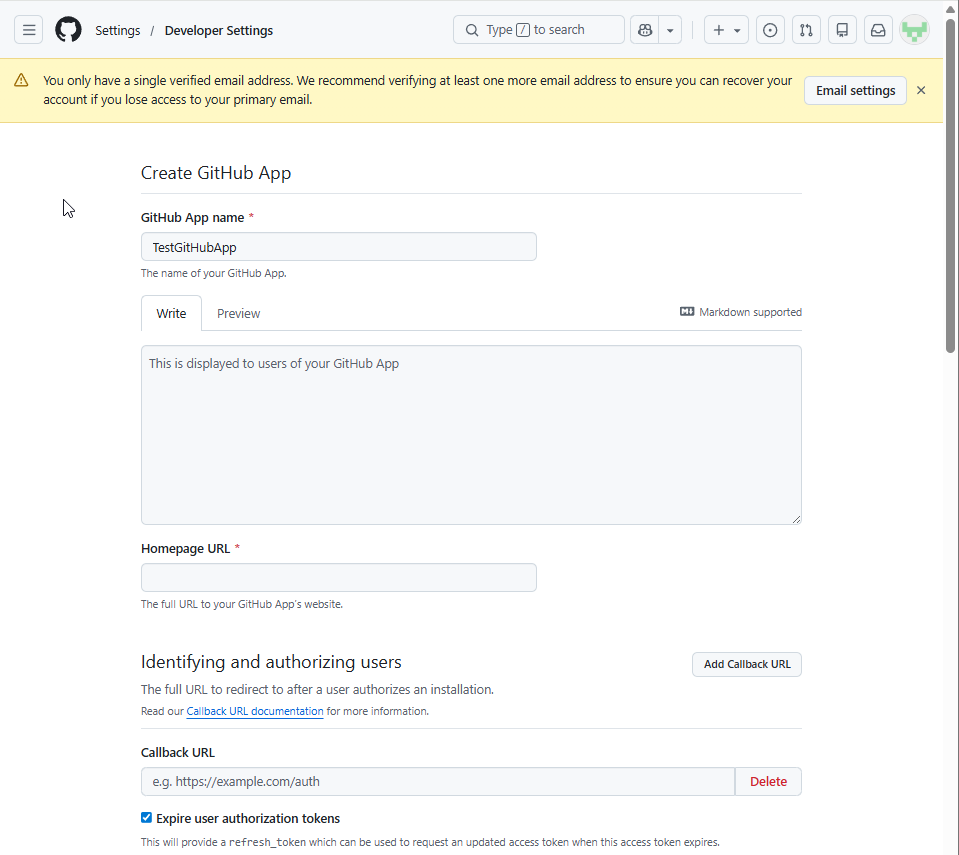
Pe pagina Creați GitHub aplicație, introduceți un nume unic pentru aplicația GitHub în câmpul Nume aplicație GitHub. De exemplu, introduceți
MyOrgGitHubIntegrationApp.Completați câmpul URL pagină de pornire . Puteți utiliza site-ul web al organizației sau ADRESA URL a depozitului GitHub.
Dacă nu aveți nevoie de notificări webhook, debifați caseta de selectare Activ din secțiunea Webhook .
Configurarea permisiunilor pentru depozit
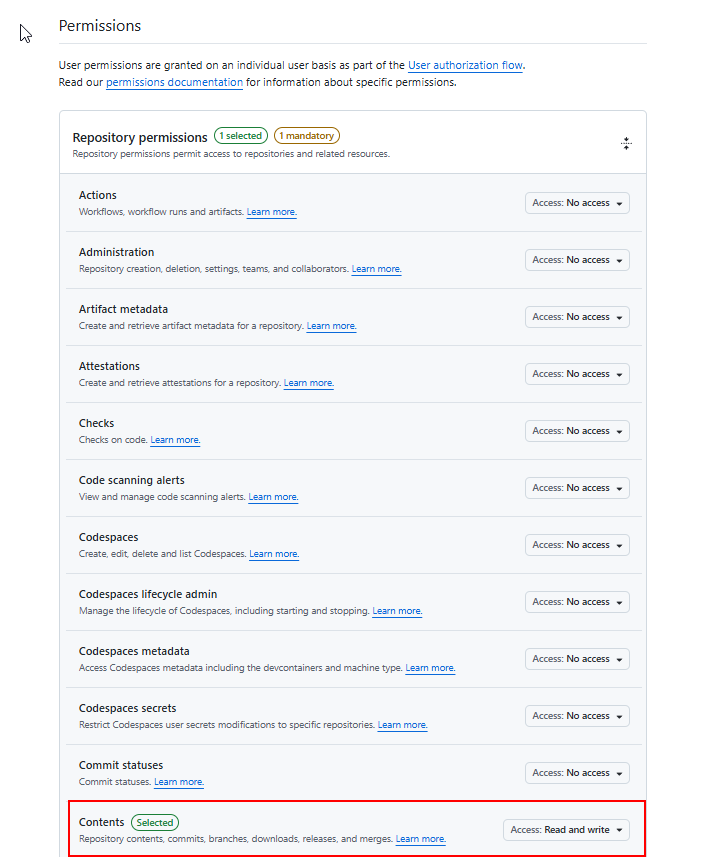
Defilați în jos la secțiunea Permisiuni .
Extindeți permisiunile pentru depozit, apoi setați Conținut la Citire și scriere. Această permisiune permite aplicației să citească și să scrie conținut depozit pentru integrarea controlului sursă.
Defilați în jos și selectați Creați GitHub aplicație.
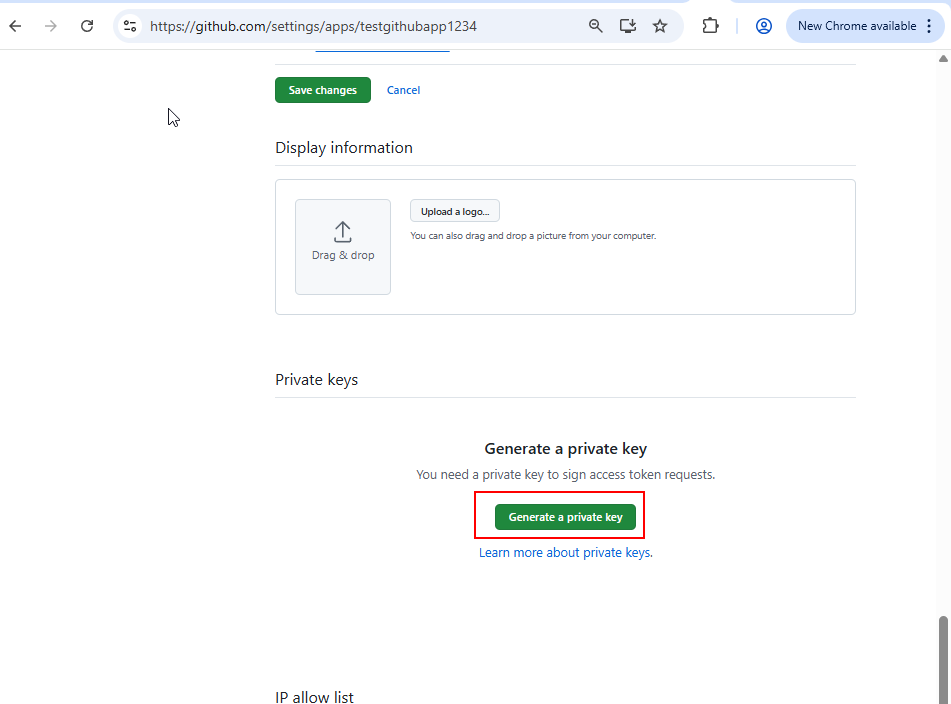
Pe pagina GitHub Setări aplicație, copiați ID-ul de client. Aveți nevoie de această valoare atunci când înregistrați configurația aplicației în Dataverse. ID-ul de client utilizează un format, cum
Iv23liBWoH6sf7xGrRe9ar fi .Generați și descărcați o cheie privată din pagina de setări a aplicației GitHub. Stocați cheia privată în Azure Key Vault într-un pas ulterior.
Instalați aplicația GitHub în depozitul țintă
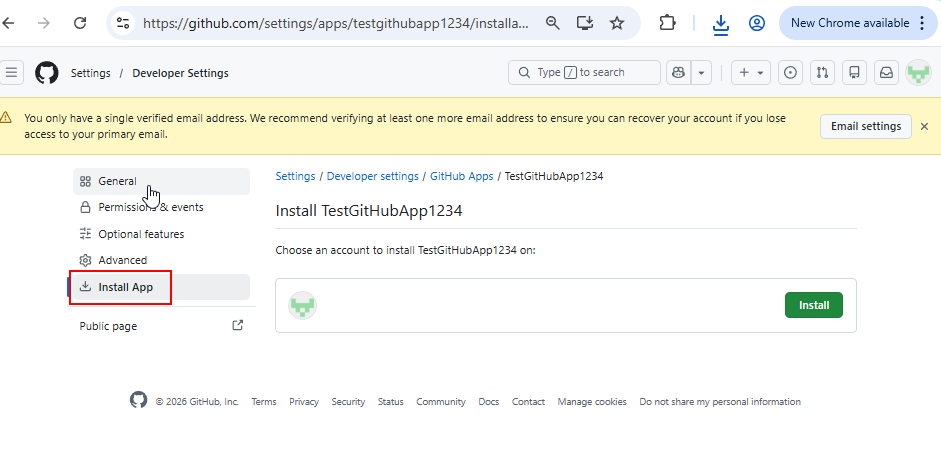
Din pagina de setări a aplicației GitHub, selectați Instalare aplicație în panoul din stânga.
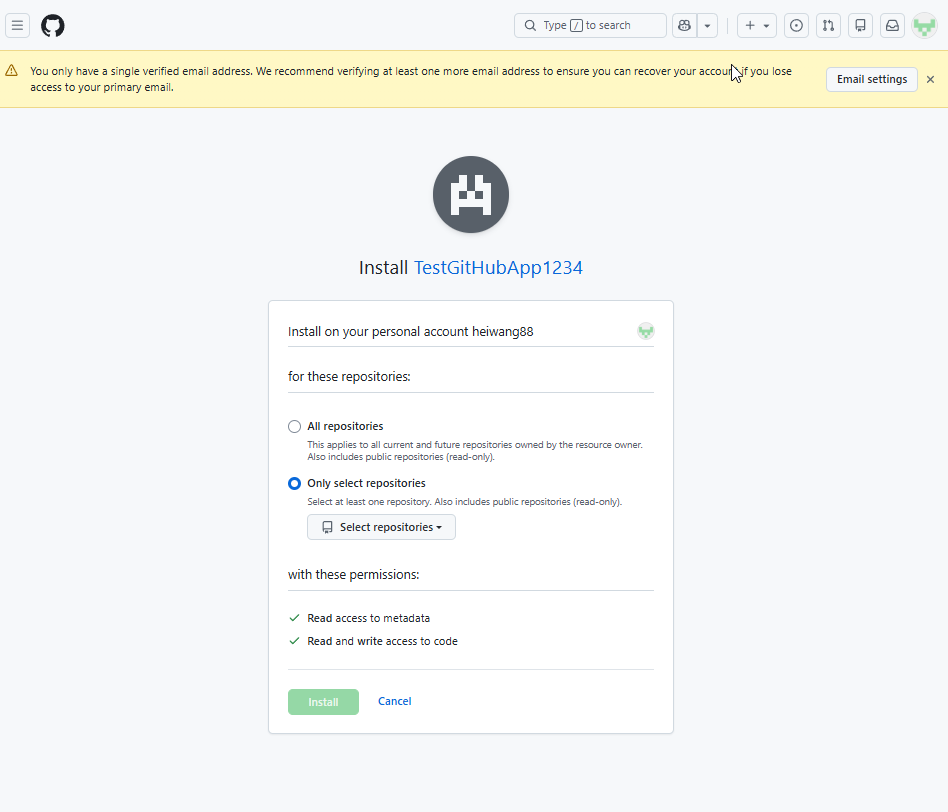
Selectați Instalare lângă contul sau organizația care deține depozitul țintă.
Dacă depozitul țintă aparține unei organizații GitHub, poate fi necesar ca administratorul organizației să aprobe instalarea aplicației. Administratorul primește o notificare pentru a revizui și a aproba solicitarea.
Alegeți dacă să oferiți aplicației acces la toate depozitele sau Doar anumite depozite. Pentru cele mai bune practici de securitate, selectați doar depozitele specifice necesare pentru integrarea controlului sursă.
Selectați Instalare pentru a finaliza instalarea.
Configurarea Azure Key Vault
Deschideți portalul Azure și accesați resursa cheie din seif. Dacă nu aveți unul, creați mai întâi un seif cheie nou.
În panoul Key Vault, selectați Taste în navigarea din stânga.
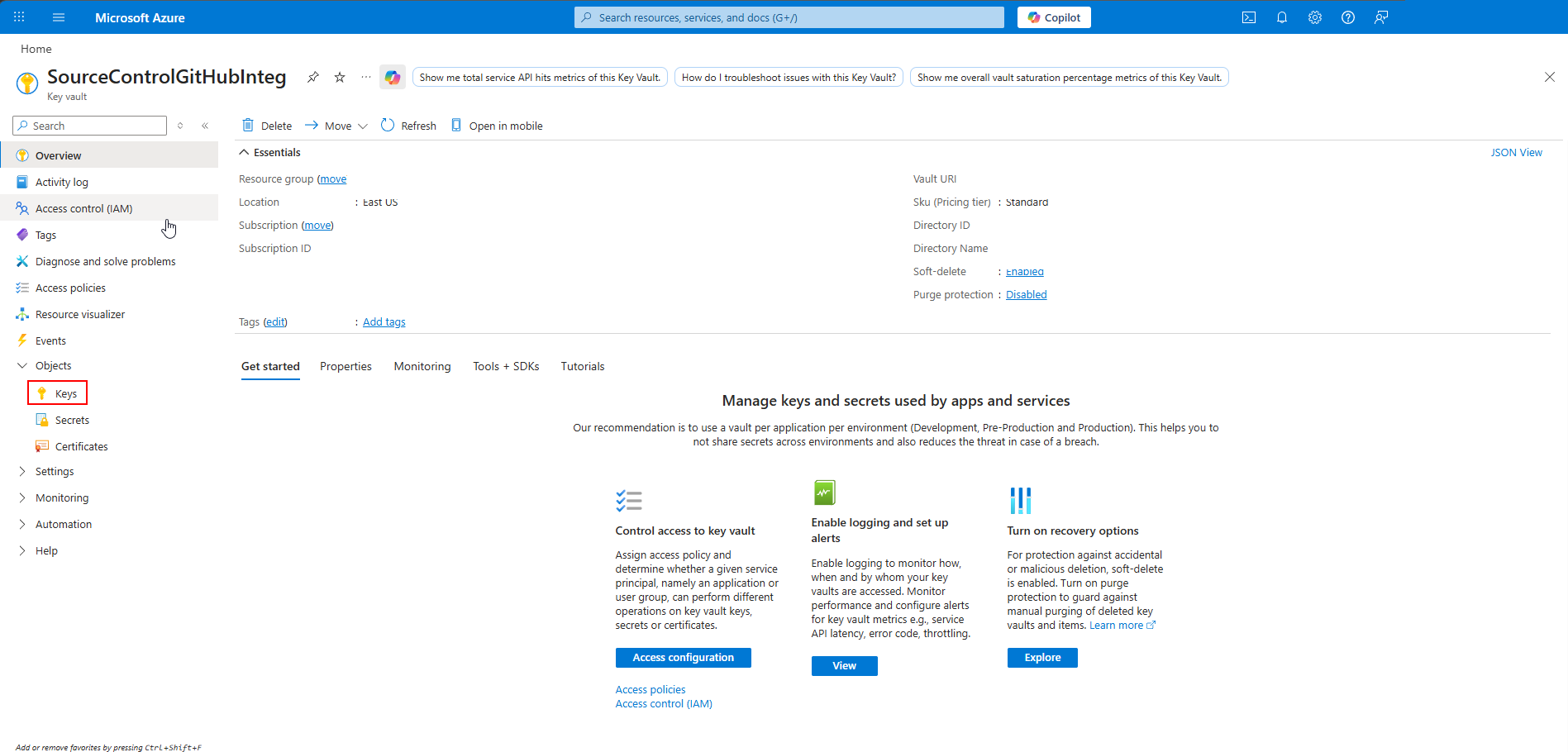
Selectați Generați/Importați.
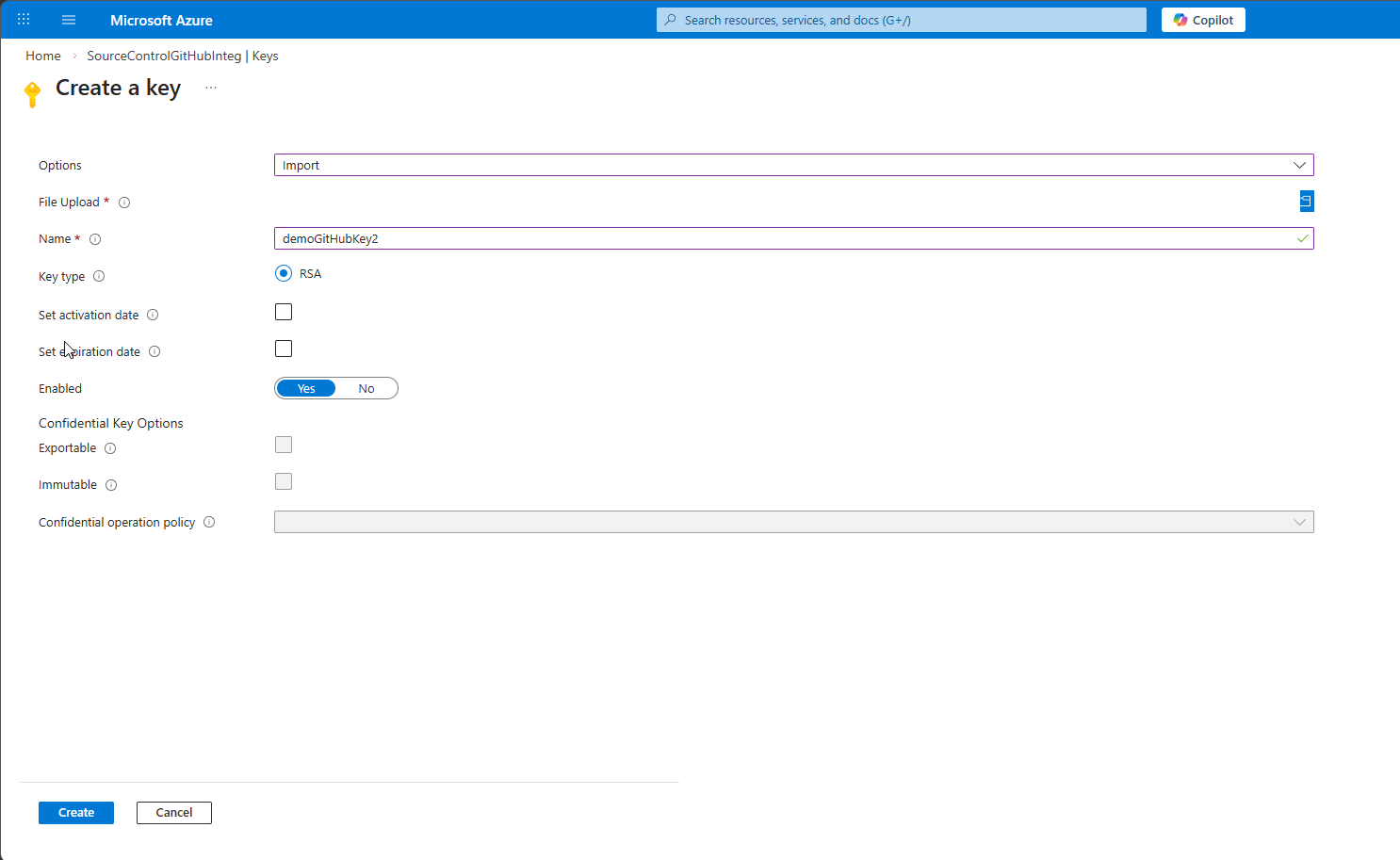
În lista verticală Opțiuni , selectați Import.
Introduceți un nume pentru cheie, cum
demoGitHubKeyar fi , apoi încărcați.pemfișierul descărcat din GitHub.Selectați Creare pentru a importa cheia.
Notă
Atunci când conectați mediile Dataverse ulterioare la GitHub, nu trebuie să repetați pașii de configurare precedenți GitHub și Azure Key Vault. Puteți reutiliza aceeași aplicație GitHub în mai multe depozite și aceeași configurație Azure Key Vault în mai multe medii.
Crearea unei conexiuni GitHub
Creați o conexiune OAuth utilizând contul dvs. personal GitHub. Această conexiune verifică dacă aveți acces de administrator la depozitul țintă în timpul instalării. La momentul rulării, aplicația GitHub gestionează comunicarea cu GitHub, astfel încât utilizatorii individuali să nu fie nevoiți să creeze conexiuni GitHub.
Notă
Alternativ, puteți utiliza un token de acces personal GitHub (PAT) în locul unei conexiuni de GitHub. Utilizați un PAT atunci când suportul pentru rețeaua virtuală (VNET) este activat pentru mediul Dataverse sau când nu se pot crea conexiuni GitHub.
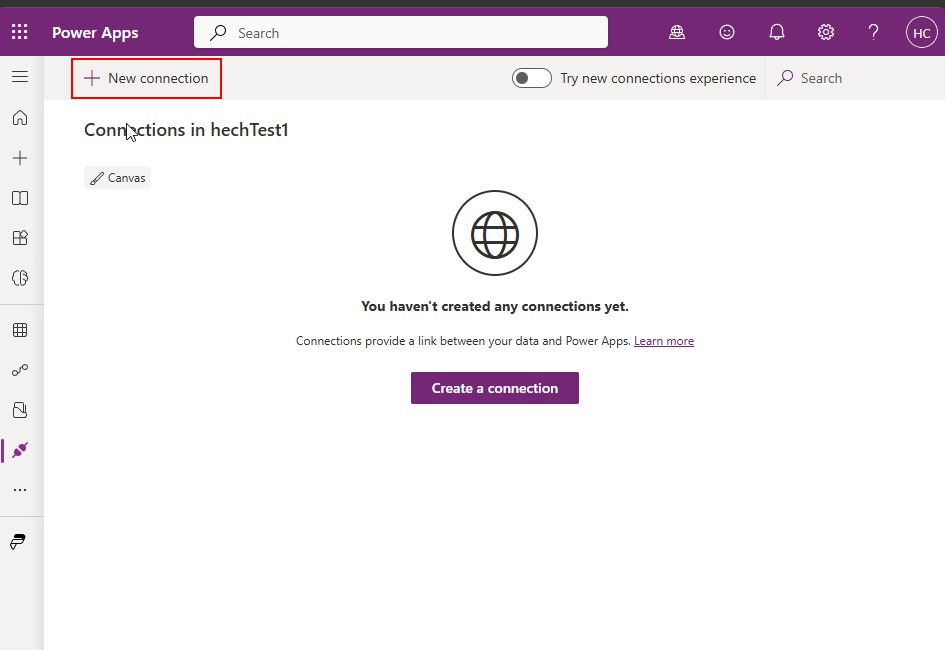
Accesați Power Apps previzualizare, apoi selectați Conexiuni.
Selectați Conexiune nouă.
Căutați și selectați conectorul standard GitHub.
Conectați-vă utilizând contul GitHub și acordați accesul solicitat.
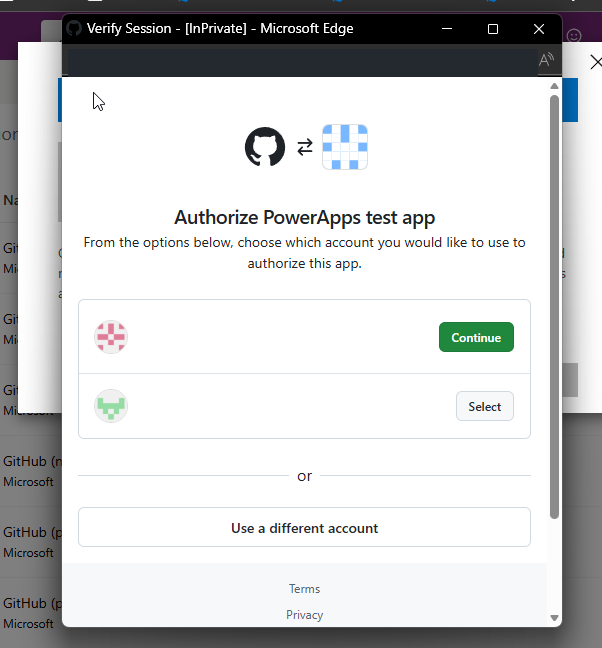
Contul GitHub cu care vă conectați trebuie să aibă acces de administrator la depozitul țintă. Conexiunea OAuth vă verifică permisiunile.
După ce creați conexiunea, deschideți-o. Rețineți ID-ul de conexiune din URL-ul din bara de adrese a browserului. Aveți nevoie de această valoare atunci când configurați conexiunea Git.
ID-ul de conexiune apare în URL atunci când vizualizați detaliile conexiunii, așa cum se arată în exemplul următor:
https://make.preview.powerapps.com/.../connections/shared_github/{connectionId}/details
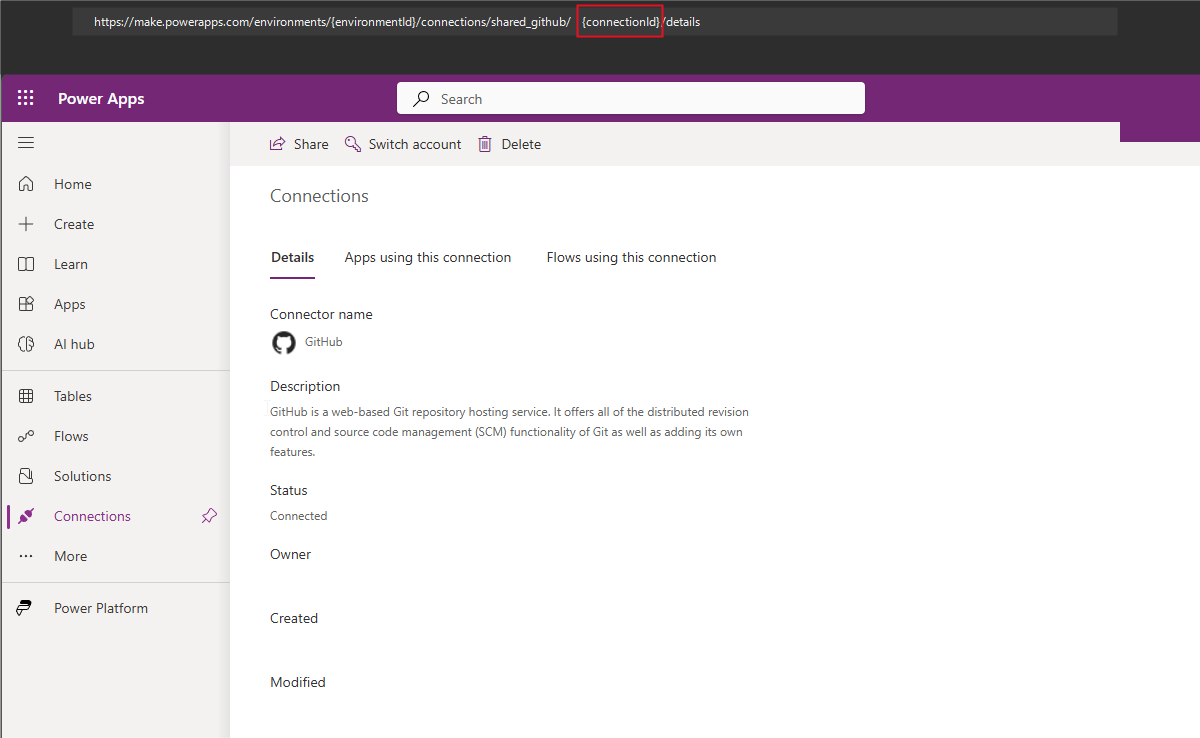
Aprobarea accesului aplicației OAuth pentru organizația dvs.
Dacă organizația dvs. GitHub nu are activate restricții de acces la aplicații care nu Microsoft, un administrator de organizație trebuie să aprobe aplicația OAuth utilizată de conectorul Power Apps GitHub. Verificați setările organizației dvs. la Setări> organizațieAcces de la terți.
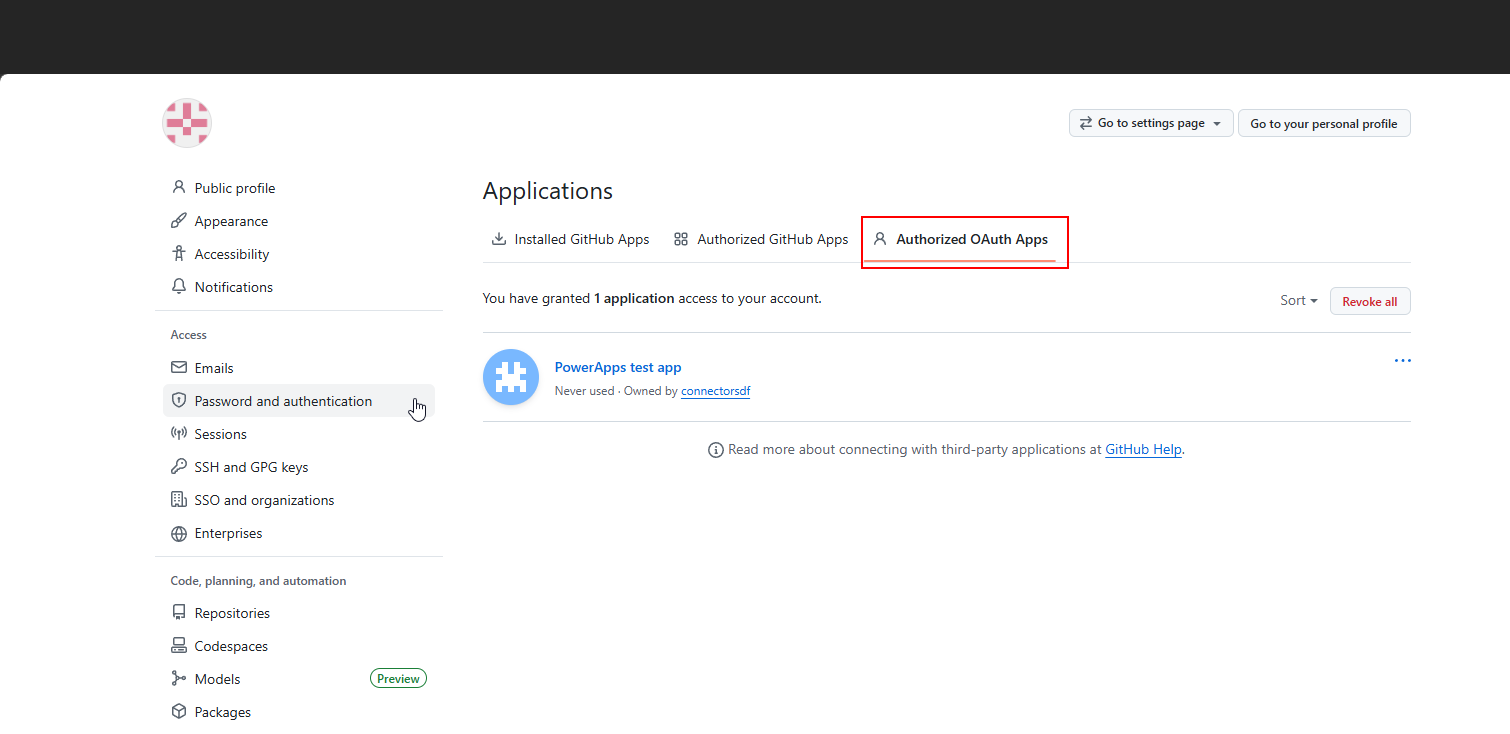
Pentru mai multe informații, consultați Activarea restricțiilor de acces la aplicații OAuth și Aprobarea aplicațiilor OAuth pentru organizația dvs.
Conectarea la GitHub dintr-o soluție
Accesați Power Apps previzualizare, apoi creați o soluție nouă negestionată sau selectați o soluție particularizată existentă negestionată.
Pe pagina Control sursă , selectați Conectare.
În panoul Conectare la Git, selectați GitHub.
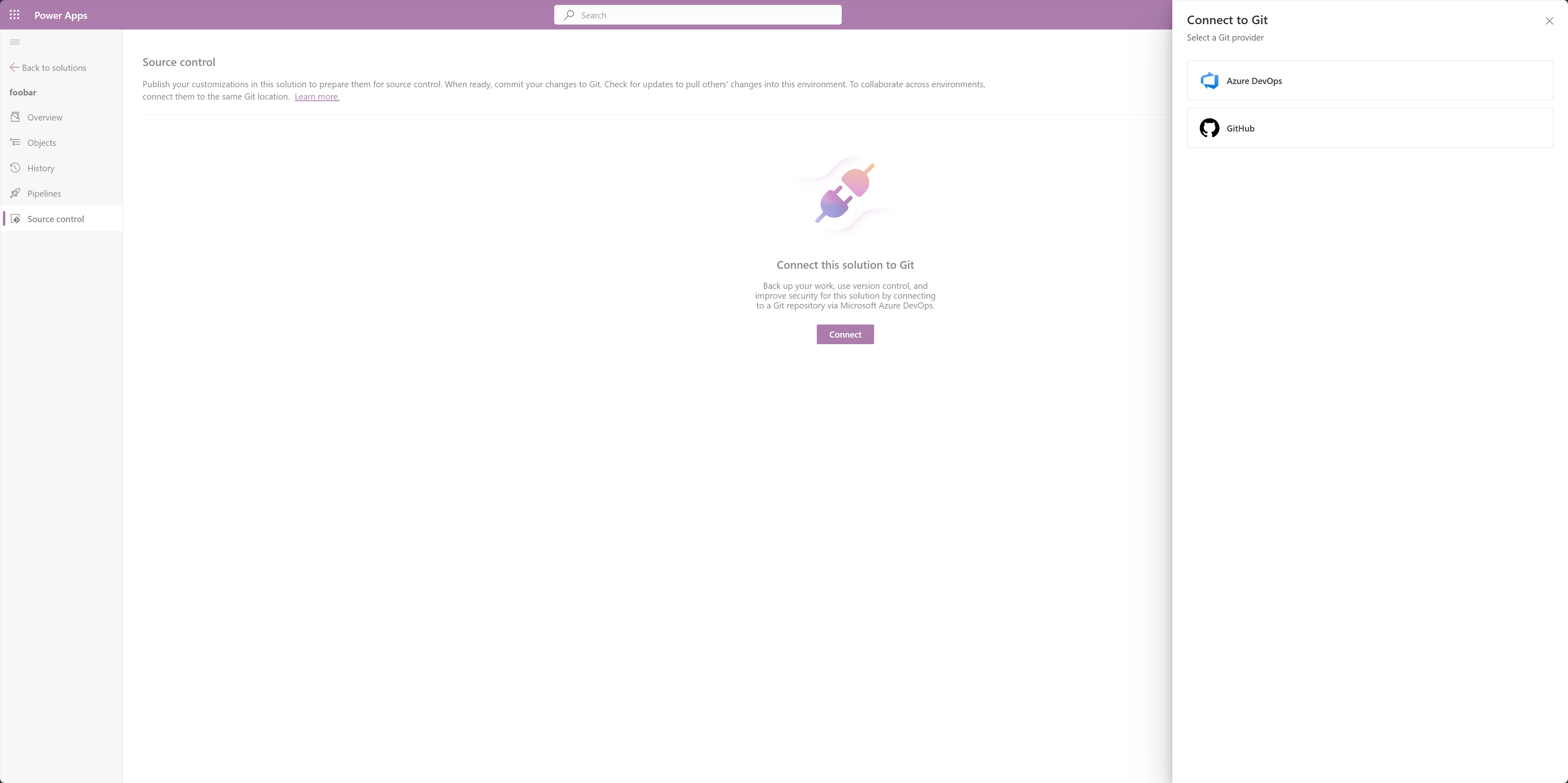
Introduceți GitHub organizație, depozit, ramură, folder Git și informații de conexiune din pașii de configurare anteriori.
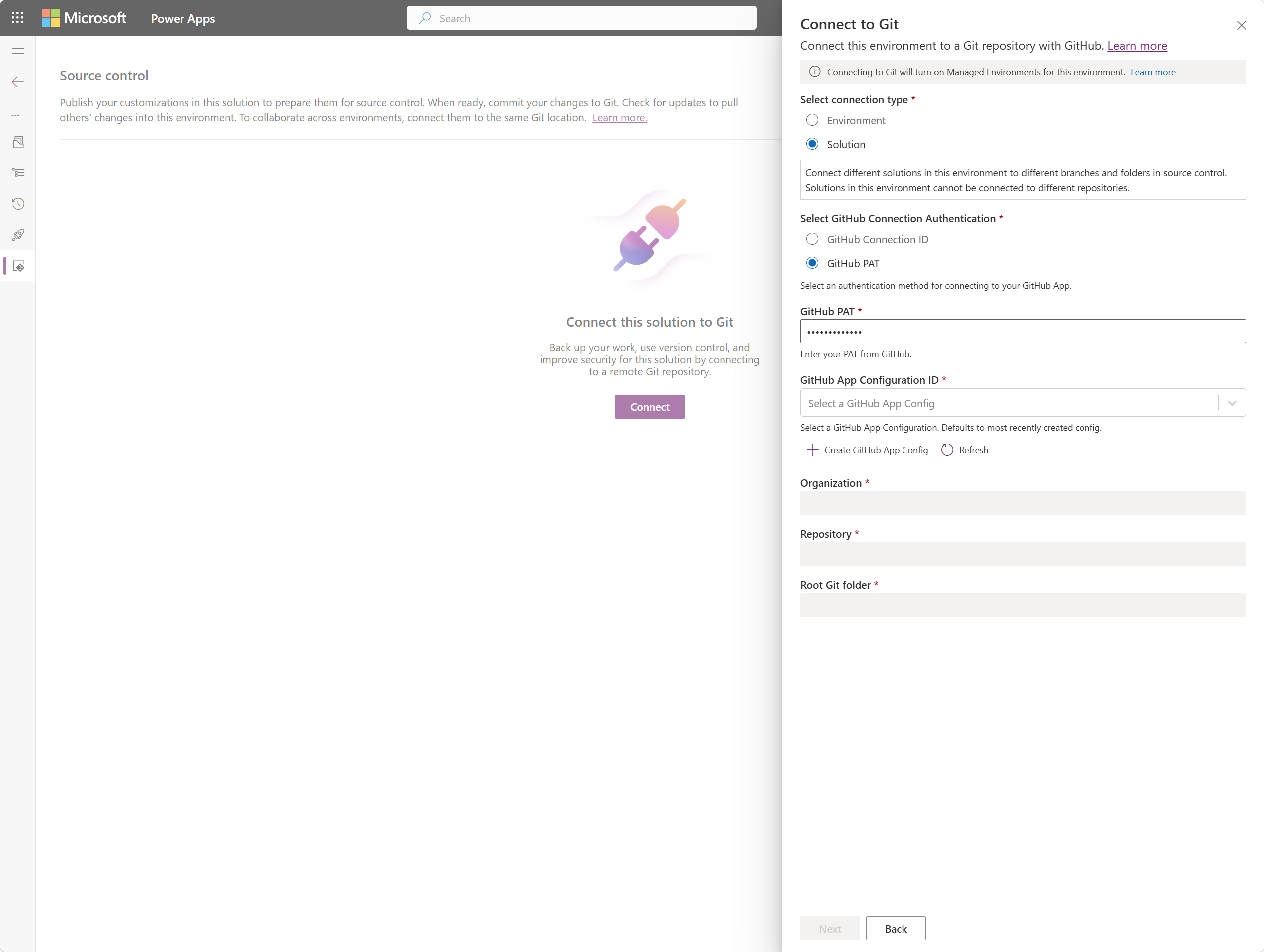
Creați o configurație de aplicație GitHub și introduceți ID-ul de client al aplicației GitHub, URI-ul Key Vault și numele cheii din pașii de configurare anteriori.
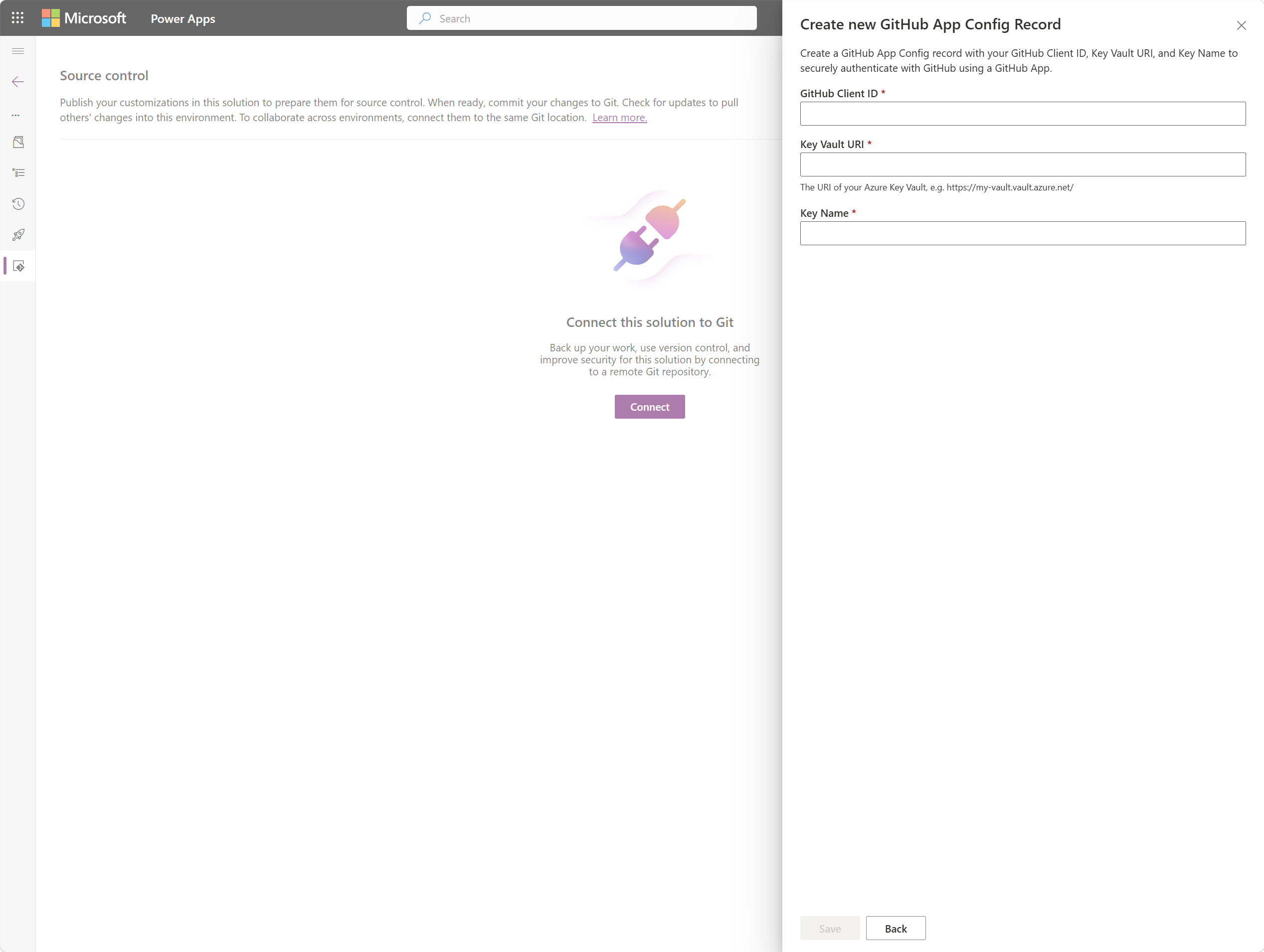
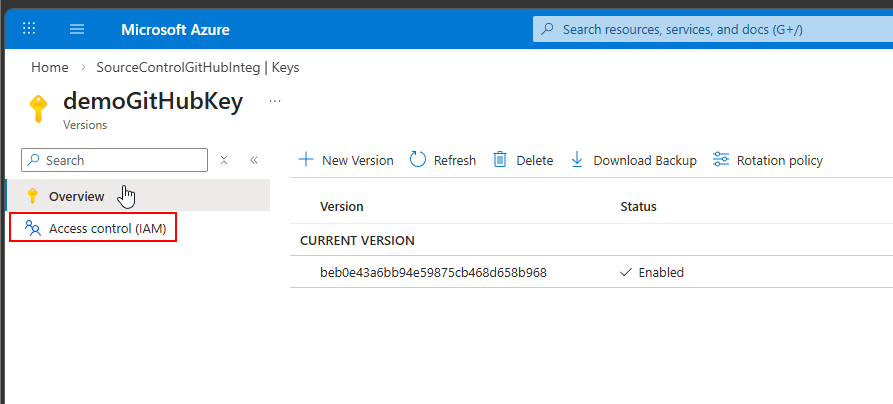
Configurarea controlului de acces bazat pe roluri Key Vault (RBAC)
În portalul Azure, accesați resursa Key Vault.
Selectați Control acces (IAM), selectați Adăugare, apoi selectați Adăugare atribuire roluri.
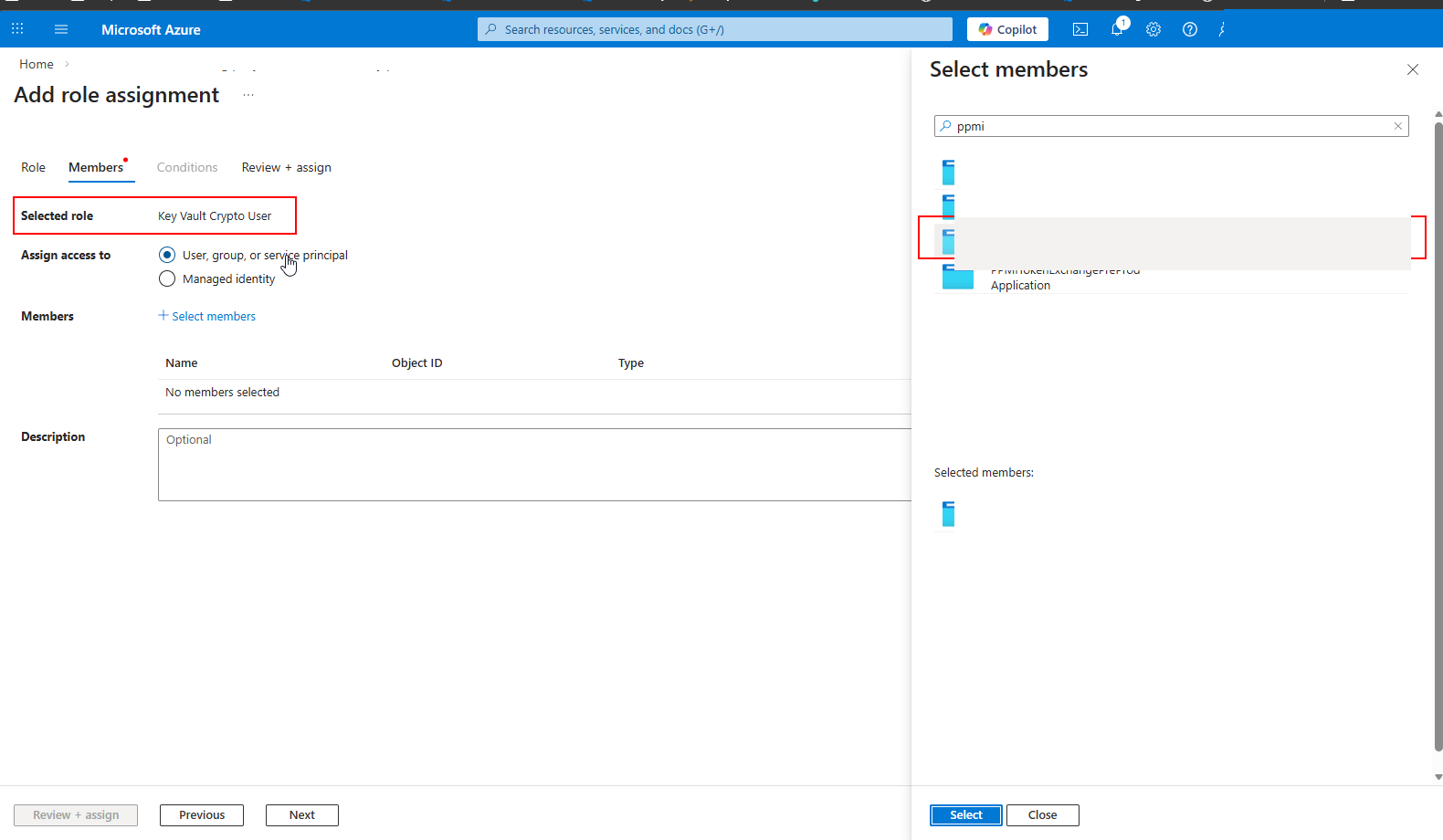
Căutați și selectați rolul de utilizator Crypto Key Vault.
Selectați Selectați membri, apoi căutați identitatea gestionată Dataverse asociată cu configurația aplicației GitHub. Numele de identitate gestionată utilizează următorul format:
PPMI-githubappconfigmanagedidentity-{GUID}Selectați identitatea gestionată, apoi selectați Revizuire + atribuire.
Dacă identitatea gestionată nu apare, accesați Setări de mediu Dataverse Lucrări>de sistem și verificați dacă există erori legate de GitHub crearea configurației aplicației. Înregistrarea este creată asincron și poate dura un moment.
După terminarea atribuirii de rol, identitatea gestionată Dataverse are permisiunea de a utiliza cheia GitHub din acest Key Vault.
Verificarea conexiunii și testarea unei comiteri
Deschideți o soluție negestionată din zona Soluții . Dacă nu aveți încă una, creați mai întâi o soluție nouă. Integrarea controlului sursă funcționează doar cu soluții negestionate.
Accesați pagina Control sursă și selectați Conexiune Git. Verificați dacă conexiunea afișează GitHub ca furnizor și dacă detaliile organizației, depozitului, ramurii și folderului sunt corecte.
Pentru a verifica fluxul final, selectați Comitere pentru a împinge soluția la depozitul conectat GitHub.
Dacă comiterea reușește, integrarea este operațională.
Conectați-vă utilizând codul
Puteți utiliza API-ul Web Dataverse sau PowerShell pentru a vă conecta la GitHub programatic în loc să utilizați interfața cu utilizatorul. Pentru mai multe informații, consultați Conectarea la un depozit GitHub.