Notă
Accesul la această pagină necesită autorizare. Puteți încerca să vă conectați sau să modificați directoarele.
Accesul la această pagină necesită autorizare. Puteți încerca să modificați directoarele.
Înainte de a utiliza componentele incluse cu Kitul pentru creatori, utilizați aplicația de referință pentru a afla comportamentul componentelor și modelele de implementare. Cu aplicația de referință, veți învăța cum să adăugați componente la o aplicație.
Kitul pentru creatori include următoarele active, distribuite în trei soluții:
| Soluție | Elemente |
|---|---|
| CreatorKitCore | |
| Referință CreatorKit (MDA) | |
| Referință CreatorKit (Canvas) |
Aflați cum să adăugați componente la o aplicație
După ce kitul a fost instalat, aflați cum să adăugați componentele în aplicația dvs.:
- Cum să adăugați componente de cod într-o aplicație pe planșă
- Cum să adăugați componente pe planșă într-o aplicație pe planșă
Creați blocurile componente
În această secțiune, veți afla detalii despre diferitele aplicații, șabloane și componente care alcătuiesc Kitul pentru creatori.
- Aplicație de referință
- Șabloane
- Șablon de aplicație Canvas
- Șablon de pagină personalizat
- Componente ale pânzei
- Componente de cod
Aplicație de referință
Utilizați această aplicație pentru a afla despre fiecare componentă, pentru a obține cele mai bune practici recomandate pentru o experiență optimă a utilizatorului, pentru a interacționa cu fiecare componentă și pentru a vedea dincolo de proprietățile codului de implementare care permite acest comportament. Vă recomandăm să explorați componentele de interes din aplicația de referință înainte de a le folosi într-o aplicație reală.
- Observați modul în care componenta se comportă și redă datele.
- Selectați fila Cod pentru a vedea formulele Power Fx subiacente.
- Aflați cele mai bune practici din ghidurile inline legate de control.
Şabloane
Șabloanele sunt concepute pentru a vă ajuta să începeți rapid să creați aplicații receptive bazate pe Fluent UI. Ele vin cu componentele particularizate preîncărcate și atașate la o variabilă JSON pentru temă, ceea ce reduce timpul petrecut înainte de a începe să dezvoltați.
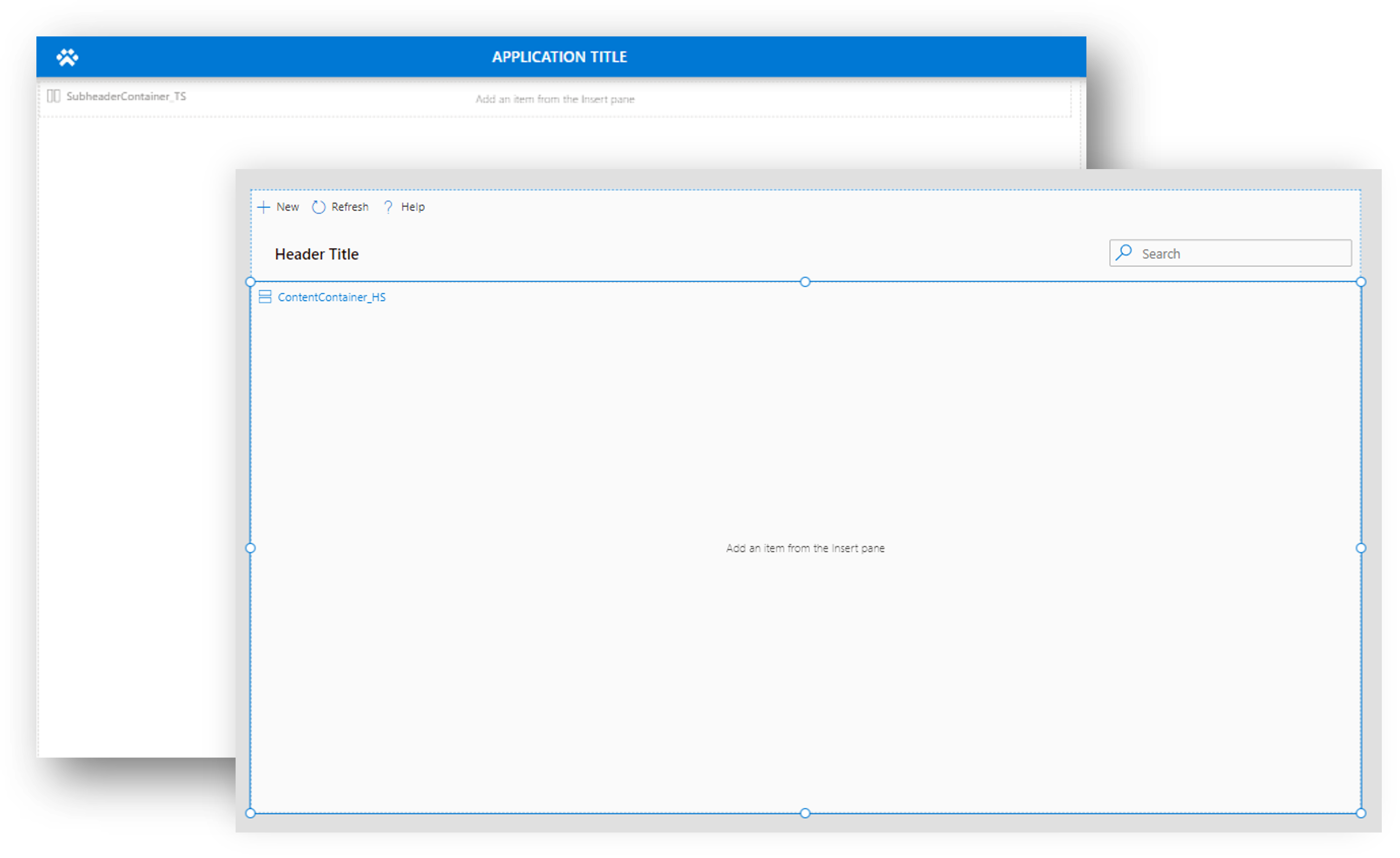
Șablon de aplicație creată pe planșă
Creați o copie a acestei aplicații pentru a crea o nouă aplicație pe planșă care necesită componentele din kit.
Pentru a crea o copie a șablonului de planșă:
- Crearea unei noi soluții negestionate.
- În panglică, selectați Adăugare existent>Aplicații>Planșă de lucru.
- Selectați aplicația Șablon pe planșă și apoi selectați Adăugați.
- Editați șablonul pe planșă.
- În panglica din studio, selectați Fișier>Salvați ca și introduceți un nou nume pentru copie. Copia va apărea în aceeași soluție.
- Eliminați șablonul original de aplicație pe planșă din soluție.
Asigurați-vă că editați numai aplicația copiată de acum înainte, astfel încât să puteți reutiliza șablonul de aplicație original.
Șablon de pagină particularizat
Creați o copie a acestei pagini pentru a crea o nouă pagină particularizată pentru o aplicație convergentă.
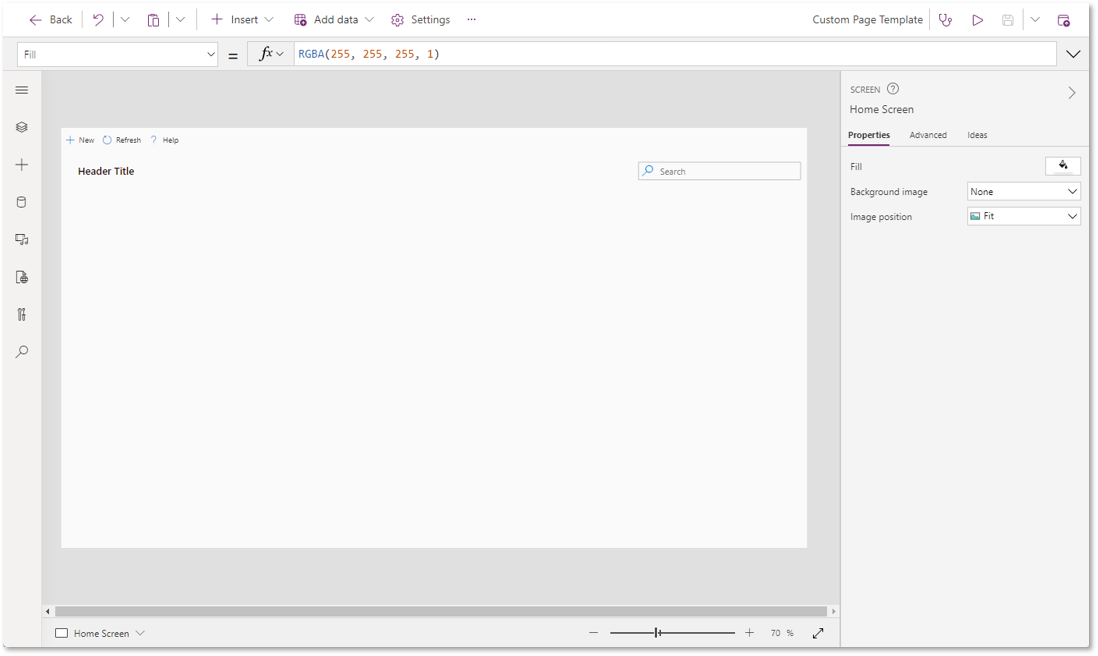
Urmați pașii precedenți pentru a creați o copie a aplicației șablon canvas, cu excepția faptului că de data aceasta selectați Salvare ca opțiunea din colțul din dreapta sus:
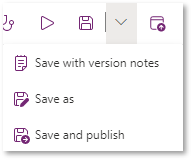
În colțul din dreapta sus, extindeți meniul din dreptul pictogramei Salvați și selectați Salvați ca.
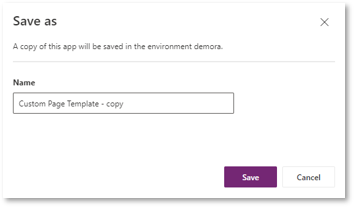
Introduceți un nume nou și apoi selectați Salvați.
Închideți studioul selectând butonul Înapoi, din colțul din stânga sus. Observați că copia a fost creată în aceeași soluție.

Eliminați șablonul paginii particularizate originale din soluție.
Aplicația Fluent Theme Designer
Utilizați această aplicație pentru a genera un obiect JSON de temă pentru a crea un stil consecvent pentru componente.
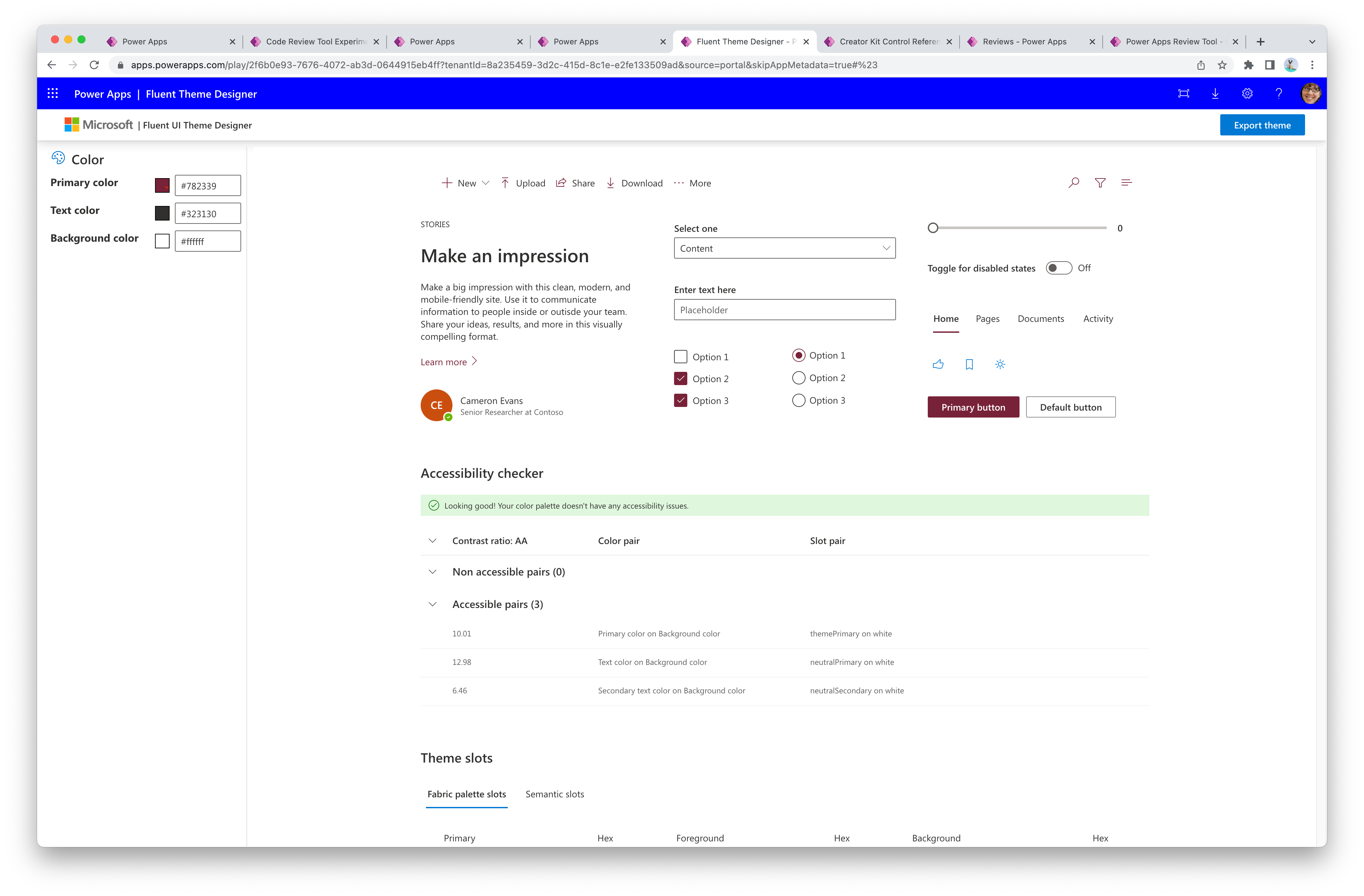
Consultați Crearea temelor pentru instrucțiuni despre cum să generați teme și teme de referință din componente.
Componente de pânză
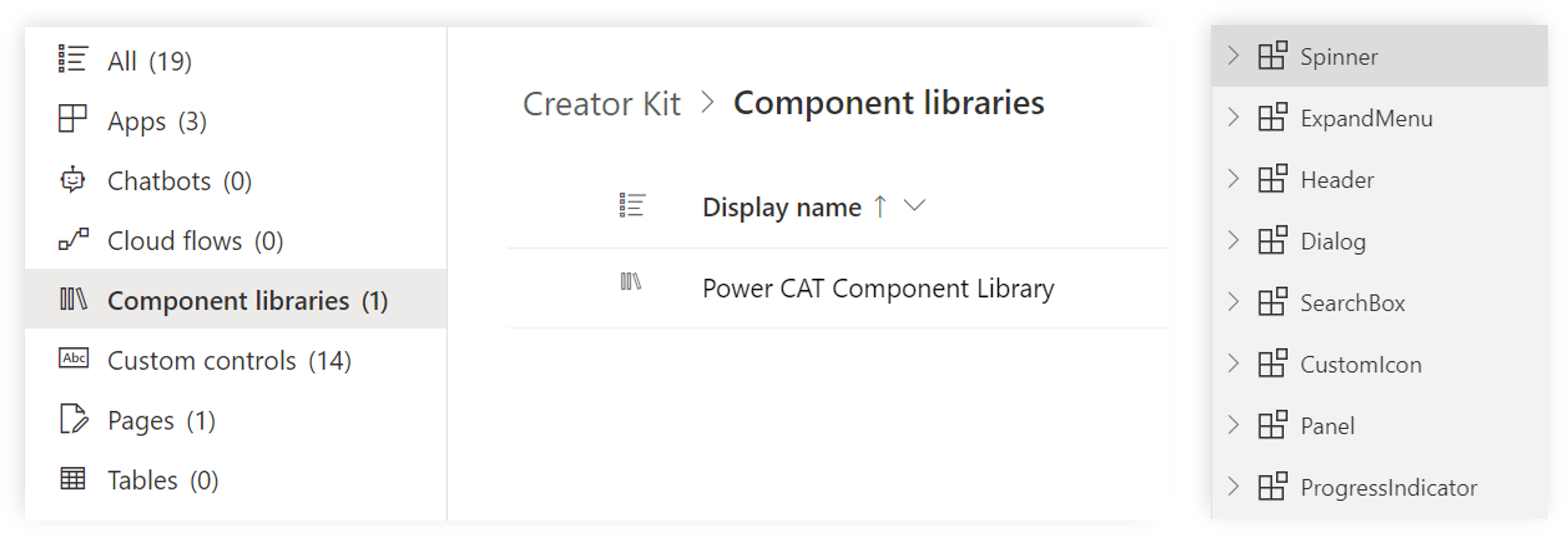
Componentele de planșă sunt definite în Biblioteca de componente Power CAT și sunt implementate folosind componentele planșei.
Componente cod
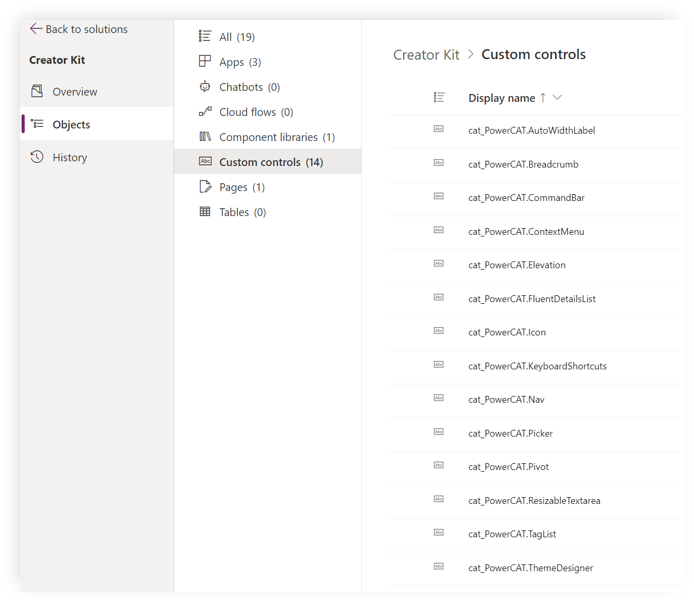
Componentele de cod, implementate cu cadrul Power Apps component framework, sunt definite drept controale particularizate individuale în soluție.
Puteți vizualiza componentele codului pe pagina de referință pentru componente.
Implementarea aplicațiilor care folosesc componente din Kitul pentru creatori
Aplicațiile care folosesc componente din kit nu pot fi create în afara unei soluții și trebuie importate și exportate ca parte a soluțiilor.
- În timpul dezvoltării, creați aplicații care utilizează componente din Kitul pentru creatori în propria soluție separată, negestionată.
- Când implementați o aplicație care include componentele,
CreatorKitCore(soluție gestionată) trebuie să fie instalată în mediul țintă înainte ca soluțiile dependente să fie importate.
Pentru mai multe informații și îndrumări generale, accesați sfaturi de depanare pentru importul de soluții.
Întrebări frecvente
Ar trebui organizațiile mari să încurajeze creatorii de cărți să utilizeze Kitul pentru creatori? Ce fel de costuri generale implică asta din perspectiva O&M?
Kitul Creator nu este un produs Microsoft acceptat oficial, ceea ce înseamnă că clienții nu pot trimite un tichet de asistență Microsoft pentru probleme. În schimb, ei trebuie să depună probleme în depozitul GitHub și să lucreze direct cu echipa. Dacă există informații de triaj sau depanare pe care nu sunt dispuși să le partajeze pe GitHub, echipa poate aranja să gestioneze conversațiile sensibile în mod privat, trimiterea unui formular de cerere.
Vă recomandăm să evaluați mai întâi dacă controalele moderne îndeplinesc cerințele aplicației dvs., deoarece aceste controale sunt cele mai actualizate și sunt complet acceptate de Microsoft. Dacă controalele moderne nu sunt suficiente, validați componentele vechi pentru a determina adecvarea lor. Controalele Kitului Creator ar trebui luate în considerare doar atunci când nu există alte opțiuni care să corespundă nevoilor dumneavoastră. În plus, este important să acordați atenție stării de lansare a componentelor utilizate, asigurându-vă că acestea sunt stabile și compatibile cu fluxul de dezvoltare.
Care este cea mai eficientă sau eficientă modalitate de a implementa aceste actualizări în mai multe medii de producție?
Există mai multe strategii de luat în considerare în funcție de prioritățile organizației:
- Cel mai sigur: Dacă securitatea este o prioritate absolută (de exemplu, validarea inițială înainte de implementarea în medii de producție), Centrul de Excelență (CoE) al organizației poate găzdui un mediu de testare izolat pentru a valida actualizările. Automatizarea poate fi apoi utilizată pentru a implementa soluții în mediile de producție dorite. Pentru mai multe informații, consultați Catalog de energie şi Microsoft Power Platform Interfață de comandă (CLI) pentru mai multe detalii.
- Cea mai mică întreținere: Dacă validarea de securitate nu este necesară, mediile pot fi configurate individual pentru a primi automat actualizări continue prin activarea editorului Power CAT - MSFT pentru mediul din Power Platform centru de administrare.
Pe măsură ce suprapunerea dintre noile controale Modern și Creator Kit crește în timp, vor fi unele componente ale Creator Kit demodate? Dacă da, ce va implica acest proces?
Da, un subset de componente Creator Kit sunt reimplementate ca și controale moderne și sunt considerate succesoare ale componentelor Creator Kit. Echipa va renunța la predecesorii componentei Creator Kit din oferta Marketplace odată ce succesorul atinge paritatea pentru nevoile majorității. Cronologiile de depreciere vor fi anunțate prin canale regulate, cum ar fi actualizările GitHub, programul de lucru și forumurile de discuții. Pentru mai multe informații despre procesul de migrare recomandat, consultați documentația procesului de migrare.
Care sunt cele mai bune practici pentru conductele de dezvoltare (dev) > UAT > prod) care implică Kitul Creatorului?
Instalați gestionatul CreatorKitCore soluție în toate mediile în care sunt implementate aplicații care utilizează componente Creator Kit. Asigurați-vă că această soluție este instalată înainte de soluția cu aplicația. Pentru mai multe informații despre instalarea de bază și despre cum să o încorporați în procesul de dezvoltare, consultați instrucțiuni de instalare.