Notă
Accesul la această pagină necesită autorizare. Puteți încerca să vă conectați sau să modificați directoarele.
Accesul la această pagină necesită autorizare. Puteți încerca să modificați directoarele.
Notă
Test Engine este deprevăzut și va fi eliminat într-o versiune viitoare. Folosește Power Platform Playwright samples pentru capabilități de automatizare a testelor în Power Platform și serviciile Dynamics 365.
Testarea aplicațiilor pe pânză cu Test Engine necesită următorii pași:
Creați un plan de test
Planurile de testare sunt definite folosind formatul YAML. ... Puteți să vă creați propriul plan de testare sau să descărcați testele înregistrate din Test Studio.
Creați-vă propriul plan de testare
Creează un fișier yaml folosind schema planului de testare explicată în Power Apps format YAML al Motorului de Testare (depreciat).
Atunci când alegeți să vă creați propriul plan de testare, puteți profita de următoarele caracteristici:
- Funcții suplimentare Power Fx: Folosește acțiunile extra înregistrate Power Fx pentru a interacționa cu componentele Power Apps component framework (PCF), îmbunătățind capabilitățile planurilor tale de testare.
- Definiți structuri de date și funcții personalizate: Folosiți tipuri definite de utilizator (UDT) și funcții definite de utilizator (UDF) pentru a crea pași de testare reutilizabili și ușor de întreținut.
Sfat
Revizuiește planurile disponibil din depozitul GitHub.
Descărcați testele înregistrate din Test Studio
Descărcarea testelor înregistrate din Test Studio permite capturarea și redarea rapidă a interacțiunilor utilizatorilor cu aplicația. Această metodă este utilă pentru crearea de cazuri de testare de bază fără a scrie niciun cod. Cu toate acestea, are limitări în ceea ce privește flexibilitatea și capacitatea de a gestiona scenarii complexe.
Dacă aveți teste pe care le-ați înregistrat în Test Studio, le puteți descărca din Test Studio pentru a le reutiliza în Test Engine.
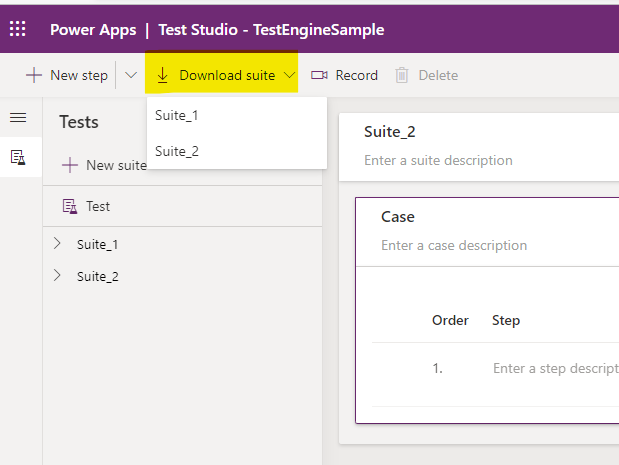
Folosește butonul Descărcare suită din Test Studio pentru a descărca planul de testare. Alegeți suita de teste pe care doriți să o descărcați dacă aveți mai multe suite de teste.
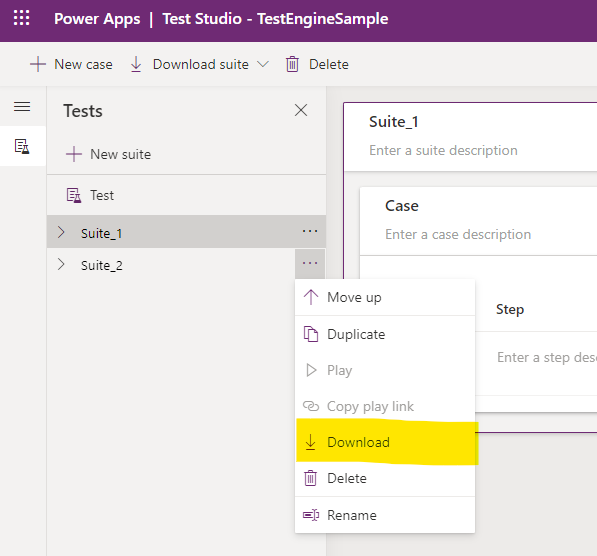
Alternativ, utilizați butonul *Descărcare* disponibil sub fiecare suită de teste.
Asigurați-vă că actualizați fișierul de configurare și configurațiile utilizatorului dacă utilizați o altă entitate găzduită sau un alt mediu pentru această aplicație.
Configurați utilizatorul
Test Engine are în prezent următoarele metode de autentificare:
| Metodă | Descriere |
|---|---|
| Stare de stocare | Stochează starea utilizatorului autentificat local în profilul utilizatorului folosind API-ul Microsoft Windows Protecția Datelor |
| Dataverse | Stochează starea utilizatorului autentificat în Dataverse folosind propria cheie gestionată de client, criptată cu un certificat X.509 folosind ASP.NET Core Data Protection |
Nu puteți stoca acreditările de testare în fișierele planului de testare. Trebuie să selectați Storagestate sau Dataverse ca locație securizată pentru stocarea acreditărilor. Fișierul planului de testare conține referințe la care *variabilele de mediu* sunt utilizate pentru *persoanele* utilizatorului. ... De exemplu, următorul fragment YAML indică faptul că se utilizează variabilele de mediu user1Email :
environmentVariables:
  users:
    - personaName: User1
      emailKey: user1Email
Vedeți Utilizatori pentru mai multe informații.
Folosește următorul script PowerShell pentru a stoca numele de utilizator în variabilele de mediu.
$env:user1Email = "someone@example.com"
Notă
Parola utilizatorului nu mai este necesară într-o variabilă de mediu. Verificați autentificarea pentru opțiunile acceptate.
Rulați testul
Folosește comanda PAC CLI pac test run pentru a rula planul de testare.
Parametri obligatorii
Trebuie să furnizați următoarele informații:
-
--test-plan-fileCalea către fișierul planului de testare -
--tenantID-ul dumneavoastră de chiriaș -
--environment-idID-ul mediului dvs.
Exemplu de comandă
Iată un exemplu de rulare a unui test pentru o aplicație canvas:
pac test run `
   --provider canvas `
   --test-plan-file your-testplan.te.yaml `
   --tenant your-tenantid-guid-value `
   --environment-id your-environmentid-guid-value
De asemenea, puteți utiliza aliasuri de parametri mai scurte:
pac test run `
   -p canvas `
   -test your-testplan.te.yaml `
   -t your-tenantid-guid-value `
   -env your-environmentid-guid-value
Dataverse integrare
Pentru a activa Dataverse integrarea cu testele aplicației dvs. pe pânză, puteți adăuga enableDataverseFunctions parametrul în setările de testare:
testSettings:
  extensionModules:
    enable: true
    parameters:
      enableDataverseFunctions: true
Când activezi integrarea Dataverse, trebuie să deschizi Azure CLI cu un utilizator sau principal de serviciu care are drepturi asupra mediului Dataverse. Puteți utiliza comanda az login . Mai multe informații: Conectează-te cu Azure CLI.
URL-ul API Dataverse utilizat pentru integrare se obține fie din numele domeniului gazdă al parametrului de rulare a testului pac--domain, fie prin definirea unei variabile de mediu PowerShell numite DATAVERSE_URL.
Vizualizați rezultatele
Când testele sunt finalizate, puteți vizualiza rezultatele testului în fișierul .trx situat în directorul de ieșire. Acest folder conține orice capturi de ecran sau videoclipuri realizate în urma testelor atunci când recordVideo este setat la true în planul de testare yaml.