Notă
Accesul la această pagină necesită autorizare. Puteți încerca să vă conectați sau să modificați directoarele.
Accesul la această pagină necesită autorizare. Puteți încerca să modificați directoarele.
Fundal
Suntem încântați să introducem localizarea ca parte a lansării caracteristicii de auto-ajutor a Centrului Microsoft Engage.
În noua platformă Microsoft Engage Center (Services Hub), adoptăm cadrul Ibiza pentru a oferi o localizare consecventă pe mai multe platforme. Primul nostru pas major în această călătorie este lansarea funcției de asistență de auto-ajutorare: ca parte a fluxului de auto-ajutorare îmbunătățit, acum puteți vizualiza conținut localizat în principalele limbi acceptate de Ibiza. Pe măsură ce continuăm să lansăm noi caracteristici în Microsoft Engage Center, vom asigura o localizare consecventă pe măsură ce fiecare este adăugată la platformă.
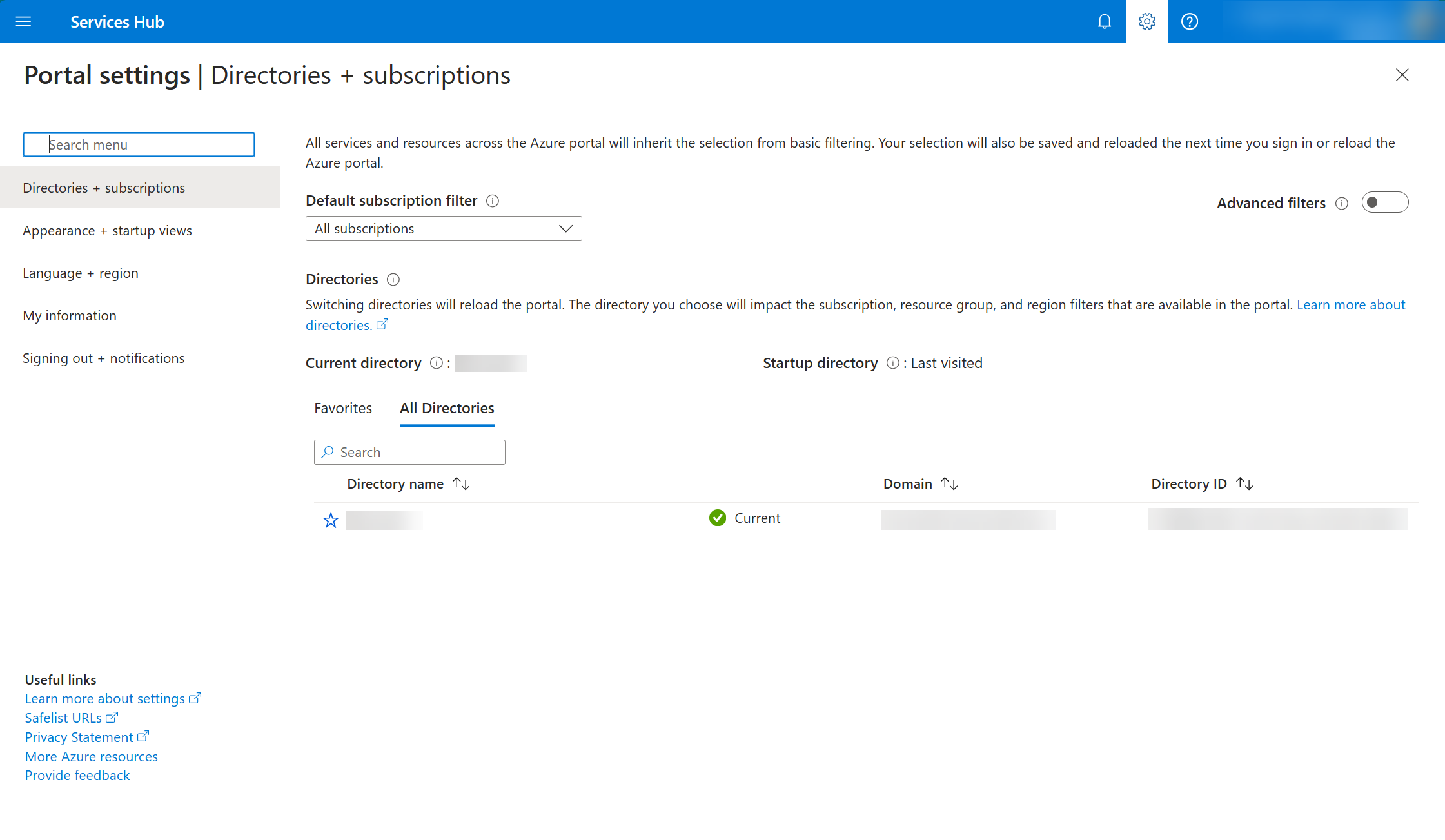
Puteți vizualiza procesul îmbunătățit de creare a solicitărilor de asistență de autoajutor în limba locală (dacă este acceptată) navigând la setări și selectând limba și regiunea din meniurile verticale, apoi parcurgând pașii pentru a deschide o nouă solicitare de asistență.
Limbi acceptate
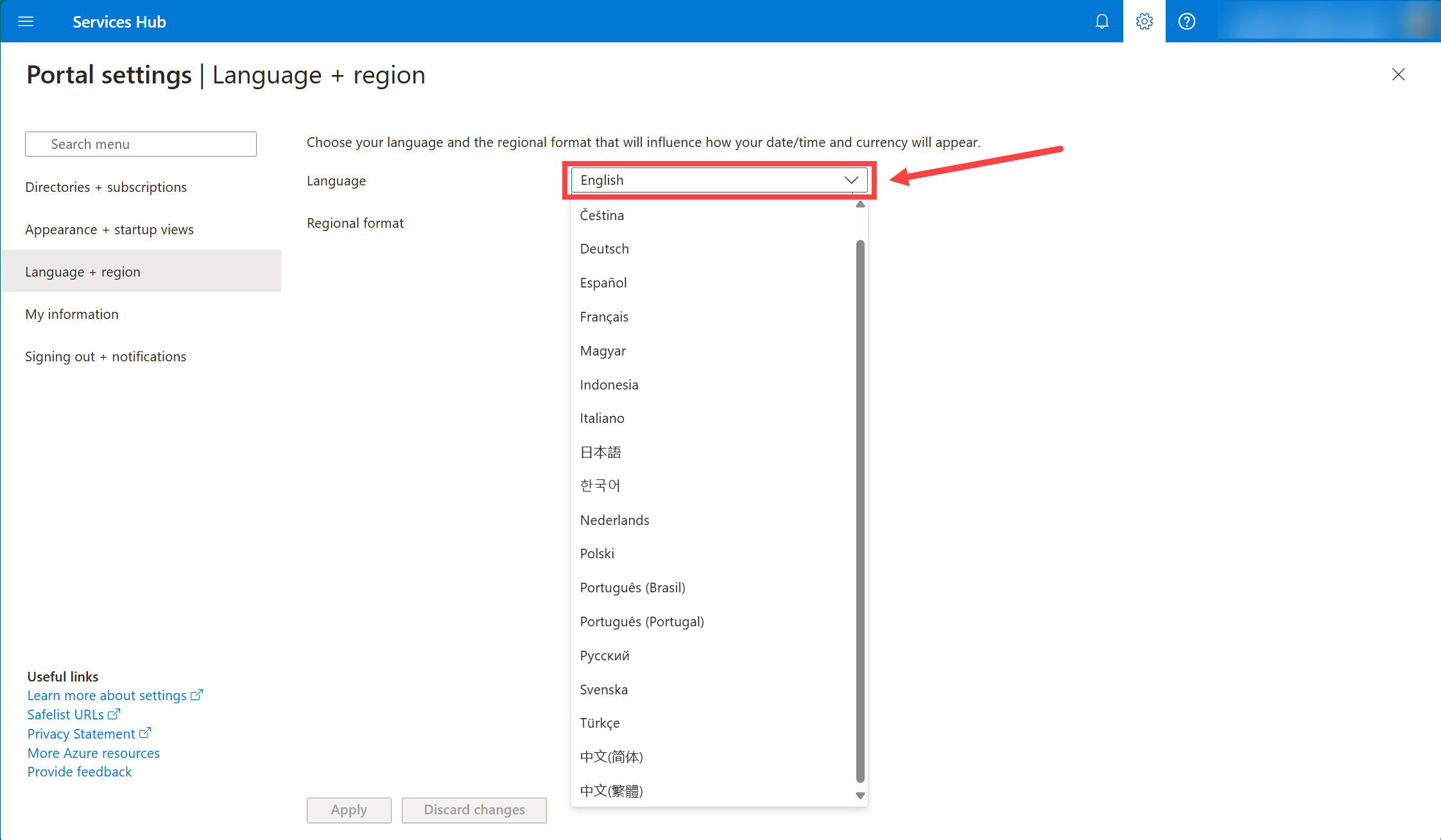
Centrul Microsoft Engage oferă experiența îmbunătățită de creare a solicitărilor de asistență de autoajutor în 19 limbi:
- Chineză (simplificată)
- Chineză (tradițională)
- Cehă
- Neerlandeză
- Engleză
- Franceză
- Germană
- Maghiară
- Indoneziană
- Italiană
- Japoneză
- Coreeană
- Poloneză
- Portugheză (Brazilia)
- Portugheză (Portugalia)
- Rusă
- Spaniolă
- Suedeză
- Turcă
Schimbați limba și regiunea
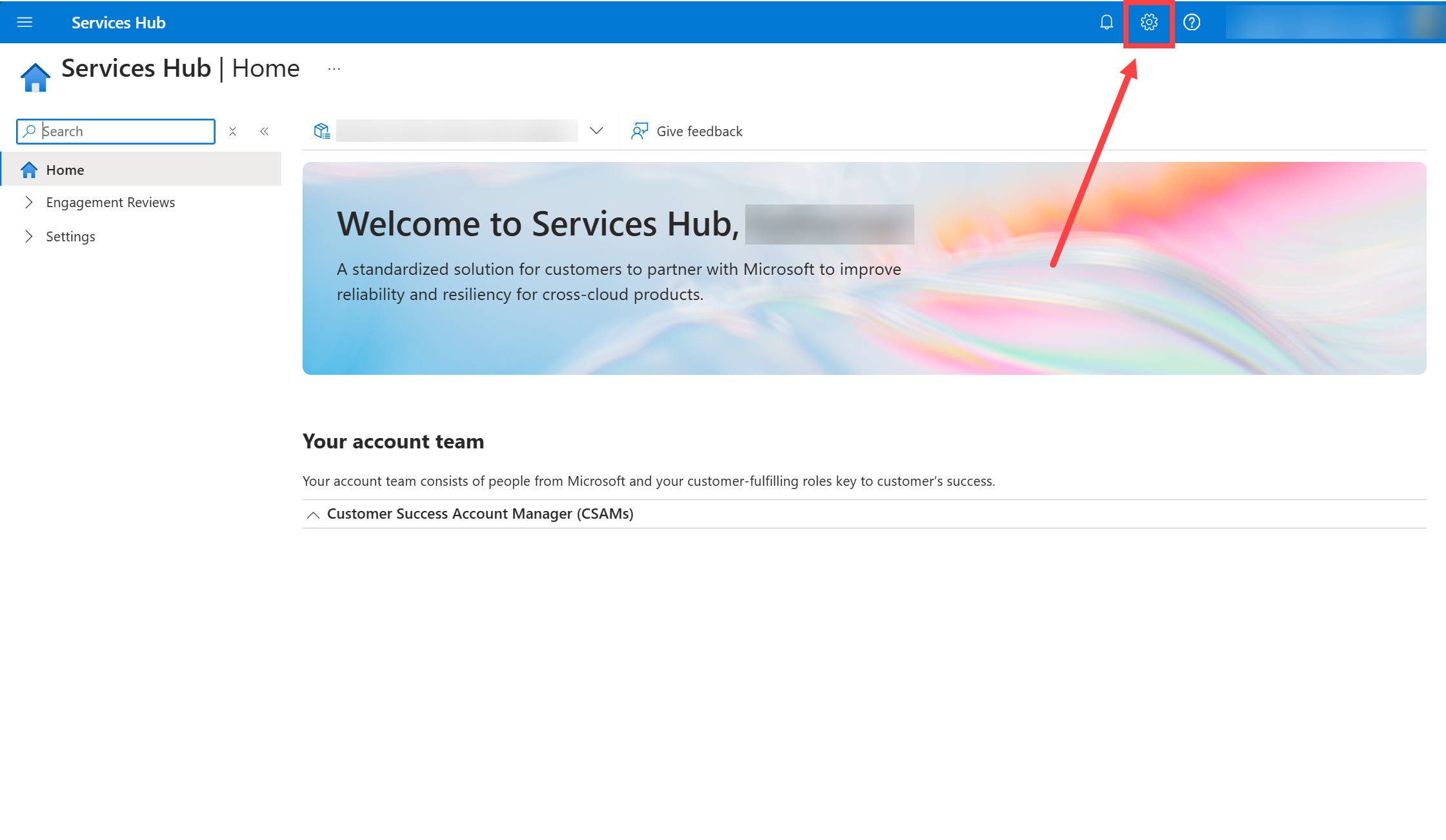
Conectați-vă la Microsoft Engage Center, apoi selectați pictograma Setări din partea de sus a paginii.
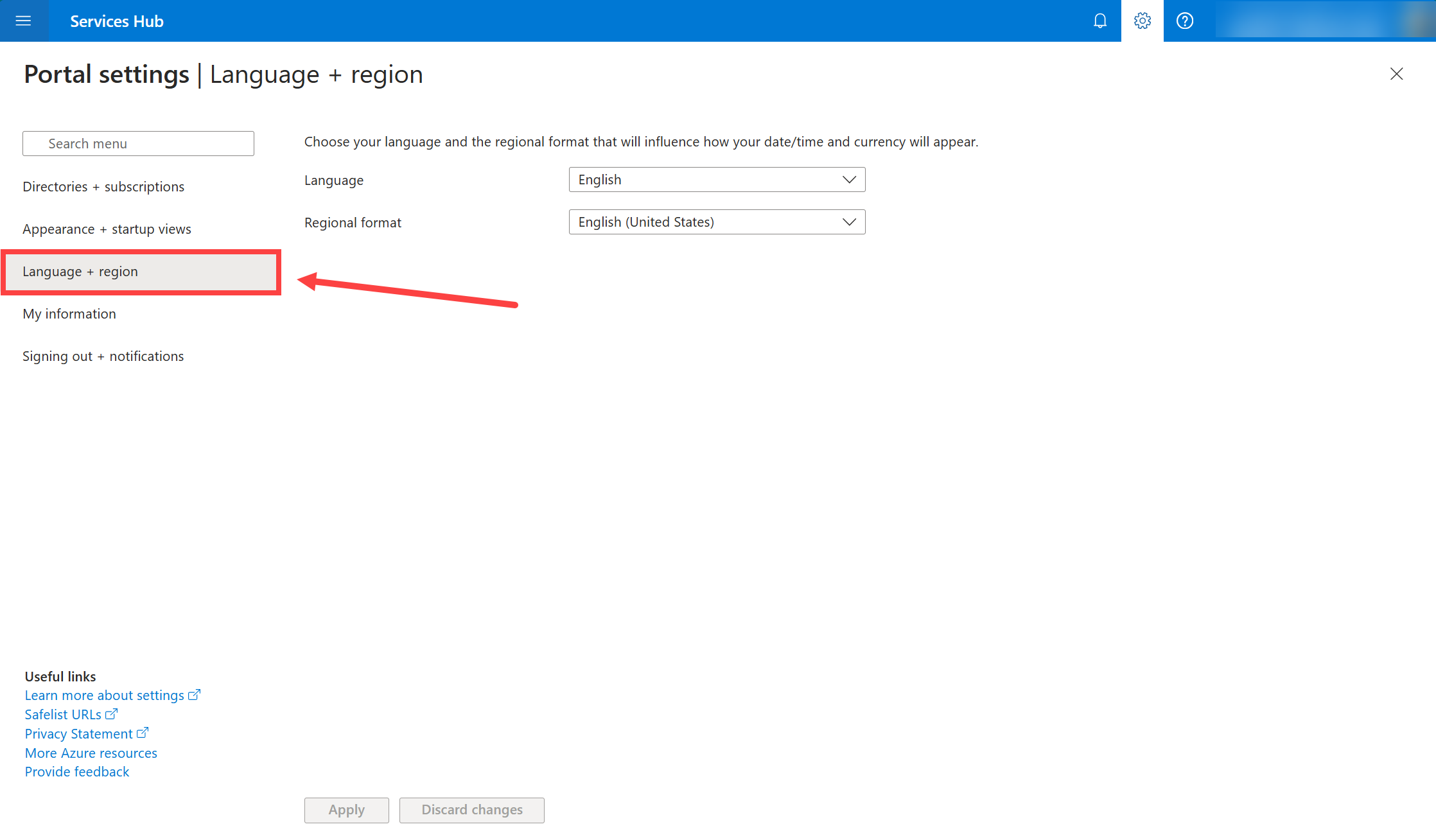
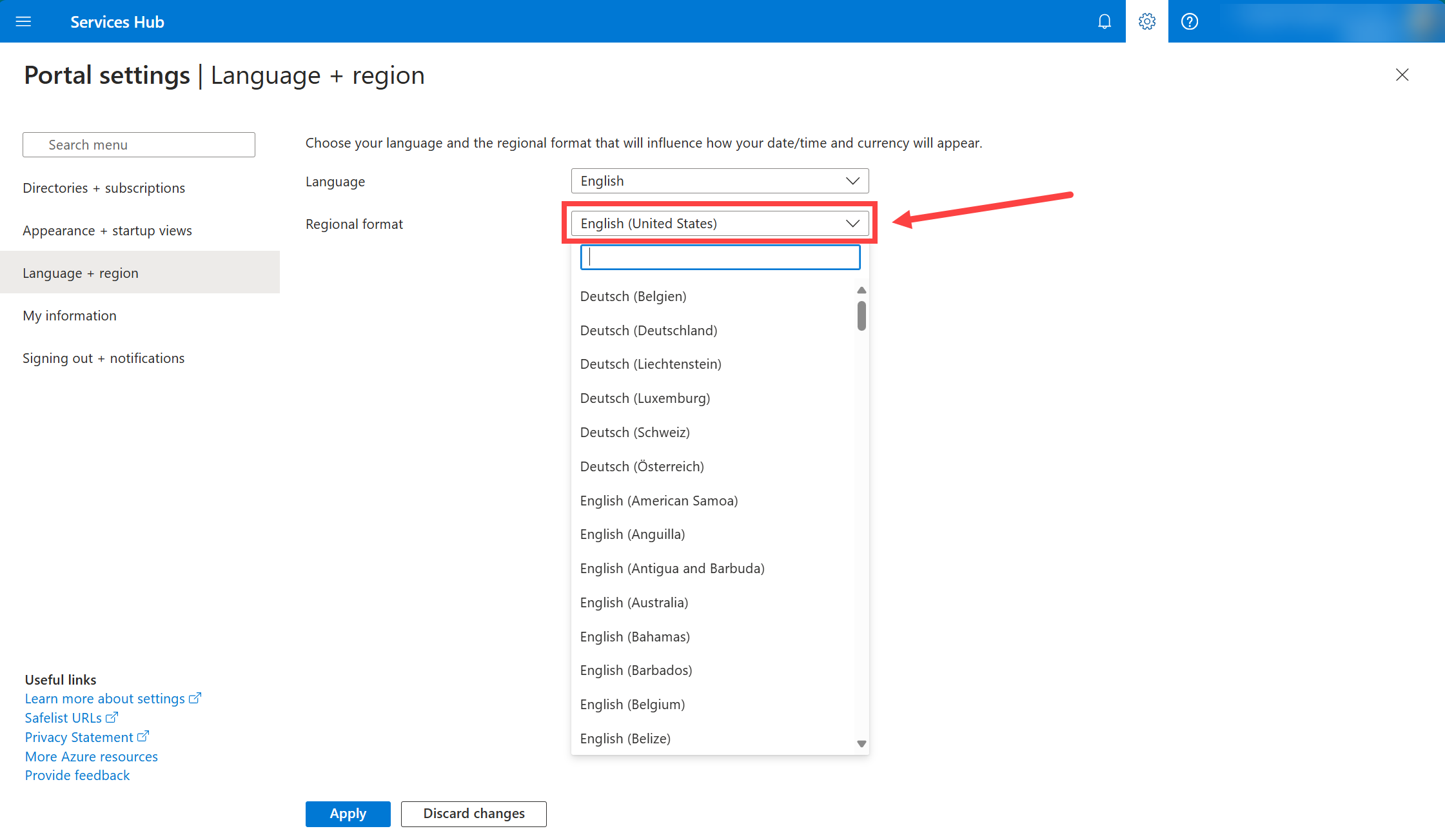
Selectați secțiunea Limbă + regiune din meniul lateral.
Selectați limba dorită din lista derulantă.
Selectați formatul regional dorit din lista verticală.
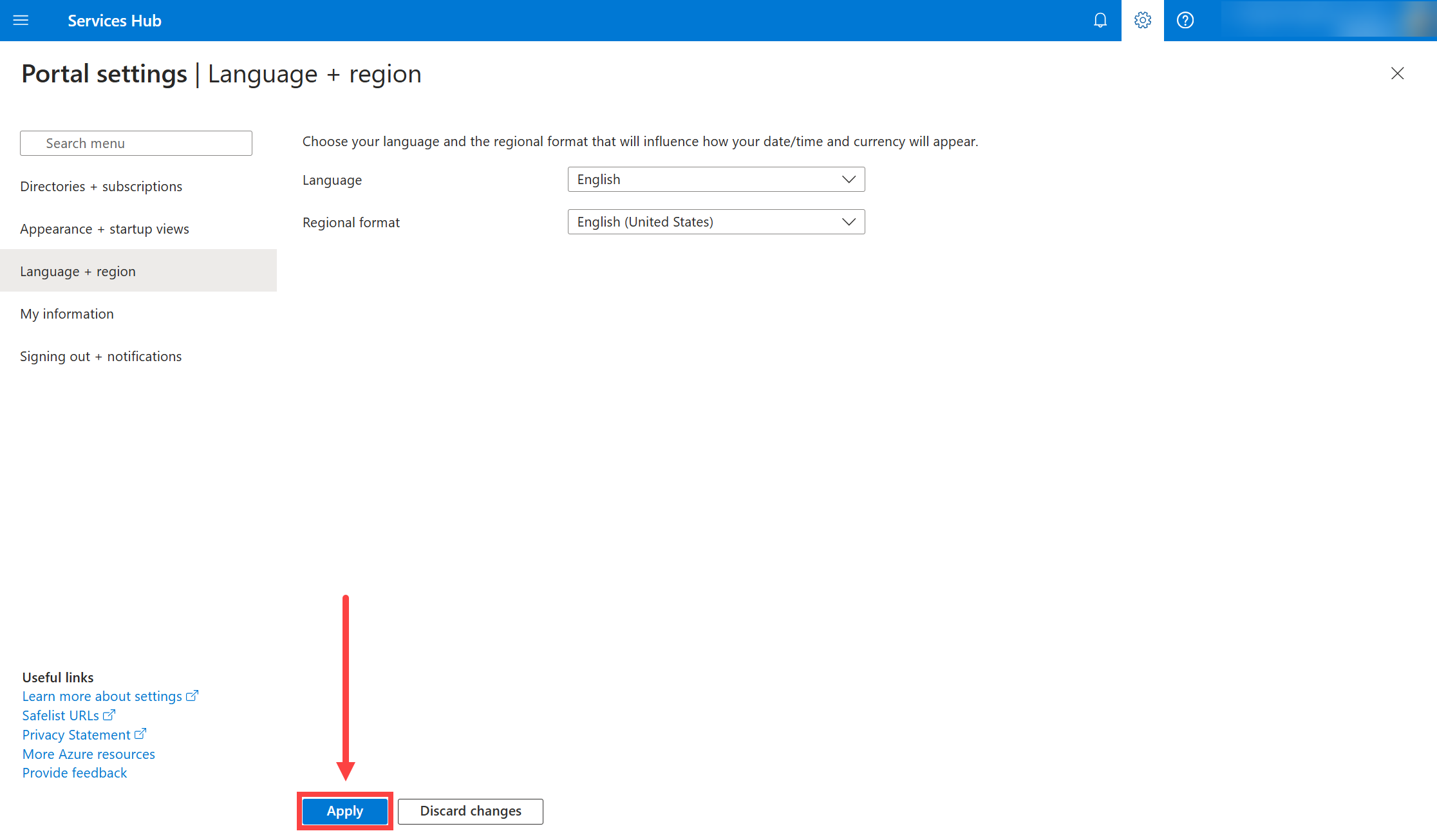
Selectați butonul albastru etichetat Aplicare pentru a salva și aplica modificările.
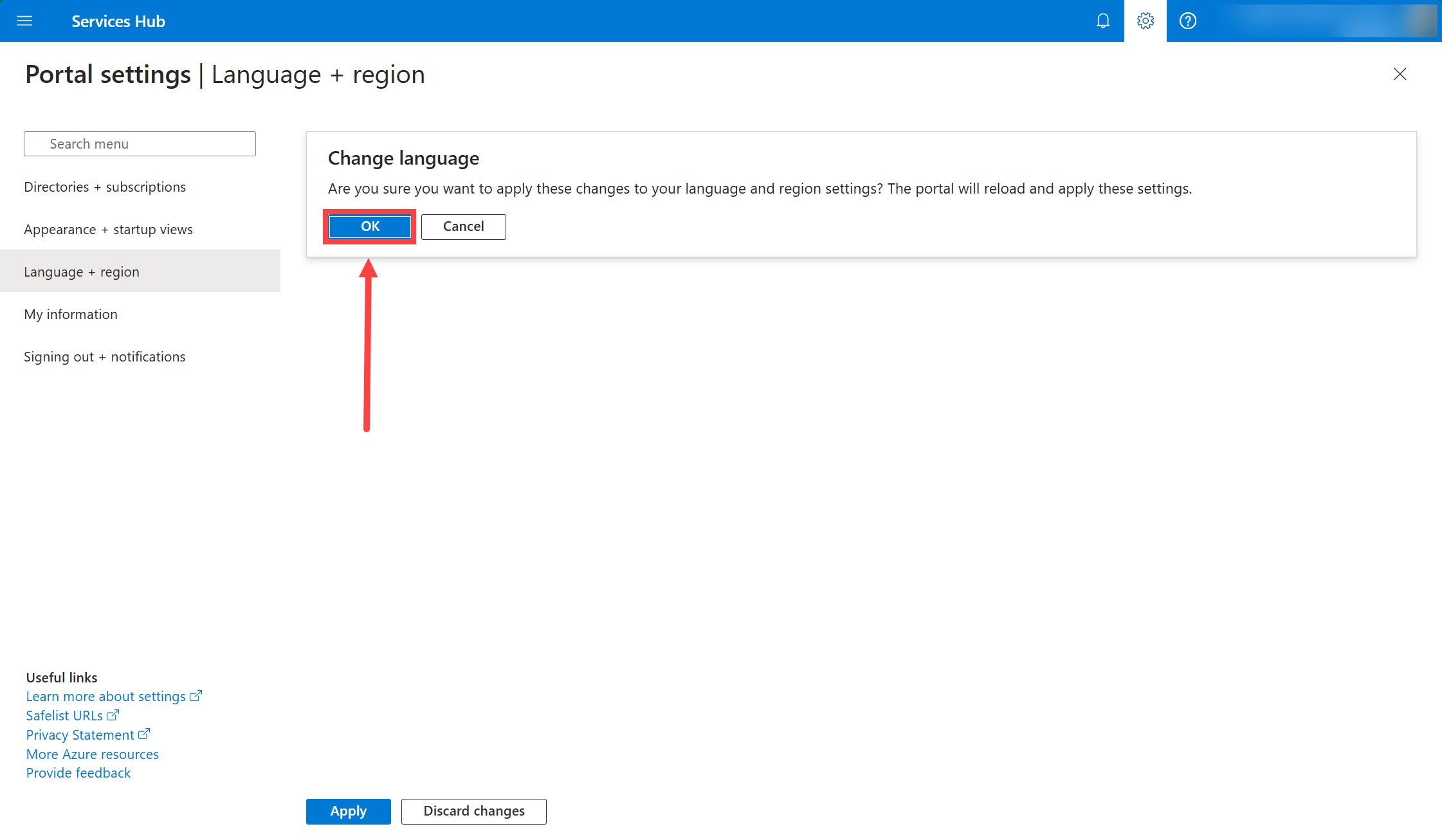
Când apare o casetă care vă întreabă dacă sunteți sigur că doriți să aplicați modificările, selectați butonul albastru etichetat Ok.
Când setările sunt actualizate cu succes, site-ul se reîncarcă și vă plasează în pagina principală Setări pentru Microsoft Engage Center.