Exerciții - Instalarea și configurarea Azure CycleCloud
Azure CycleCloud este o aplicație web bazată pe Linux, pe care o puteți instala și utiliza în orice locație cu conectivitate la Azure. Cel mai simplu mod recomandat de Microsoft de a-l configura este implementarea unei mașini virtuale Azure pe baza unei imagini Azure Marketplace preconfigurate.
Imaginați-vă că doriți să simplificați asigurarea accesului unui nou cluster HPC în abonamentul Azure al companiei dvs., utilizând Azure CycleCloud. De asemenea, doriți să vă asigurați că clusterul pe care îl implementați în Azure se potrivește îndeaproape cu arhitectura și stiva software a clusterului local existent. Pentru a îndeplini aceste obiective, urmați recomandarea Microsoft și utilizați o imagine bazată pe Azure Marketplace pentru a implementa Azure CycleCloud pe o mașină virtuală Azure.
În acest exercițiu, implementați Azure CycleCloud urmând aceste activități:
- Sarcina 1: Implementarea unei mașini virtuale Azure CycleCloud Azure
- Sarcina 2: Conectați-vă la Azure CycleCloud Azure VM
- Sarcina 3: Adăugarea unui abonament Azure la Azure CycleCloud
Notă
Pentru a efectua acest exercițiu, aveți nevoie de acces la un abonament Azure. Implementarea resurselor la care se face referire în acest exercițiu va duce la unele costuri suportate de acel abonament.
Sarcina 1: Crearea unei identități gestionate
Începeți prin a crea o identitate gestionată.
Navigați la portalului Azure . Atunci când vi se solicită, autentificați-vă cu un cont Microsoft sau cu un cont Microsoft Entra care are rolul Colaborator sau Proprietar în abonamentul Azure pe care îl utilizați în acest modul.
În caseta de căutare a portalului Azure, căutați Identități gestionate.
Pe pagina Identități gestionate , selectați + Creare.
Pe fila Noțiuni de bază din panoul Creare identitate gestionată atribuită utilizatorului , configurați următoarele setări:
Setare Valoare Abonament Selectați numele abonamentului Azure pe care îl utilizați în acest modul. Grup de resurse Selectați Creați unnou . În caseta text Nume, introduceți cyclecloud-rg și selectați OK. Regiunea Selectați numele regiunii Azure în care intenționați să implementați clusterele. Nume Intrați în locker-mi Pe fila Noțiuni de bază din panoul Creare identitate gestionată atribuită utilizatorului , selectați Revizuire + Creare, așteptați finalizarea procesului de validare, apoi selectați Creare.
Sarcina 2: Crearea unui cont de stocare
Apoi, creați un cont de stocare și atribuiți rolul Cititor de date BLOB de stocare identității gestionate.
În fereastra browserului web care afișează portalul Azure, utilizați caseta de căutare pentru a căuta conturi de stocare.
Pe pagina conturi de stocare, selectați + Creare.
Pe fila Noțiuni de bază din panoul Creare cont de stocare , configurați următoarele setări (lăsați alte persoane cu valorile implicite):
Setare Valoare Abonament Selectați numele abonamentului Azure pe care îl utilizați în acest modul. Grup de resurse Selectați intrarea cyclecloud-rg Numele contului de stocare Introduceți orice nume unic la nivel global cu o lungime cuprinsă între 3 și 24 de caractere, format din litere și cifre și începând cu o literă. Location Selectați numele regiunii Azure în care intenționați să implementați clusterele. Performanță Selectați opțiunea Standard . Redundanţă Selectați intrarea Stocare redundantă local (LRS). Pe fila Noțiuni de bază din panoul Creare cont de stocare , selectați Revizuire + Creare, așteptați finalizarea procesului de validare, apoi selectați Creare.
Notă
Așteptați finalizarea accesării contului de stocare. Acest lucru ar trebui să dureze aproximativ un minut.
După ce implementarea s-a încheiat, selectați Accesați resursa.
În panoul care afișează contul de stocare Azure, în meniul vertical din partea stângă, selectați Control acces (IAM).
În secțiunea Control acces (IAM), selectați + Adăugare, iar în meniul vertical, selectați Adăugare atribuire rol.
În secțiunea Adăugare atribuire rol , configurați următoarele setări (lăsați celelalte persoane cu valorile lor implicite):
Setare Valoare Role Selectați intrarea Cititor de date blob de stocare sub Roluri de funcție de activitate. Atribuiți acces la Selectați Identitate gestionată. Selectați membrii Selectați identitatea gestionată atribuită utilizatorului în meniul vertical Identitate gestionată și locker-mi sub Selectare. În lista de rezultate, selectați intrarea care reprezintă identitatea gestionată locker-mi , apoi selectați Selectare. Apoi, selectați Revizuiți + atribuiți în stânga jos.
Sarcina 3: Implementarea unei mașini virtuale Azure CycleCloud Azure
Apoi, implementați o mașină virtuală Azure care găzduiește aplicația Azure CycleCloud utilizând imaginea sa Azure Marketplace.
În caseta de căutare a portalului Azure, căutați Azure CycleCloud.
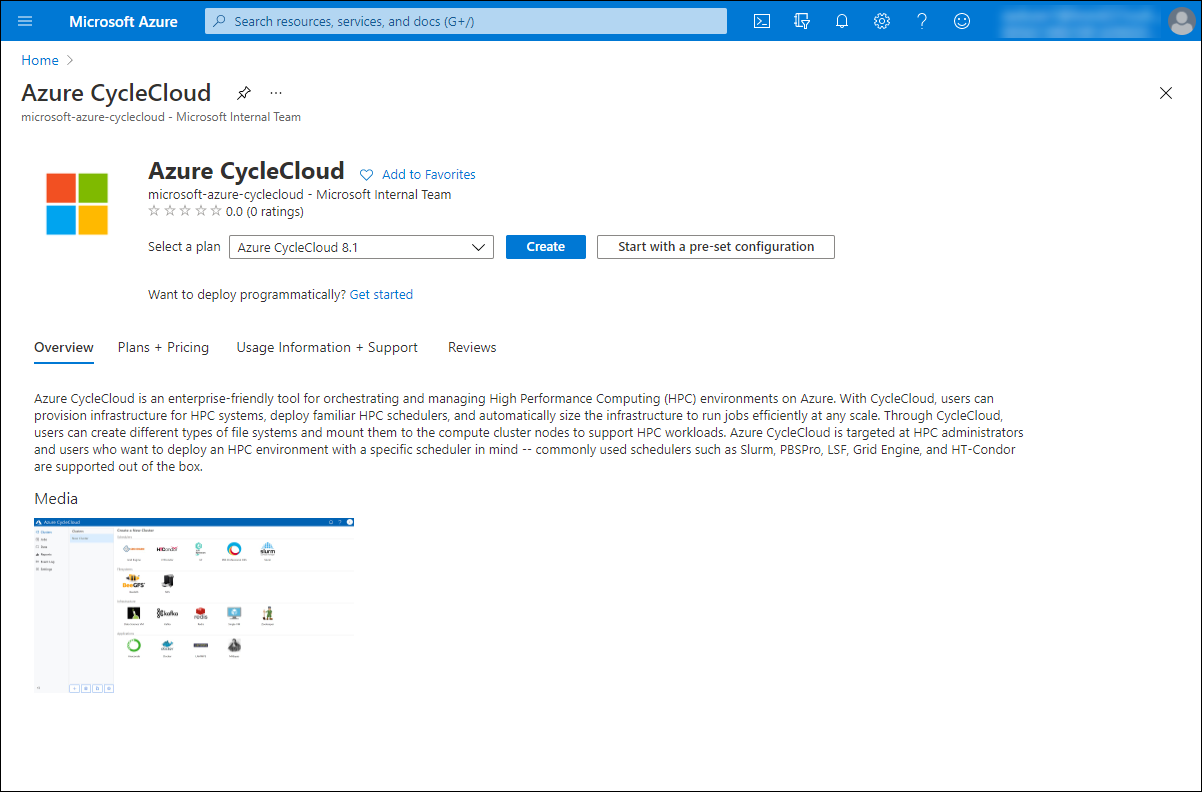
În lista de rezultate, selectați Azure CycleCloud sub Marketplace.
Pe pagina Azure CycleCloud , acceptați planul implicit și selectați Creare.
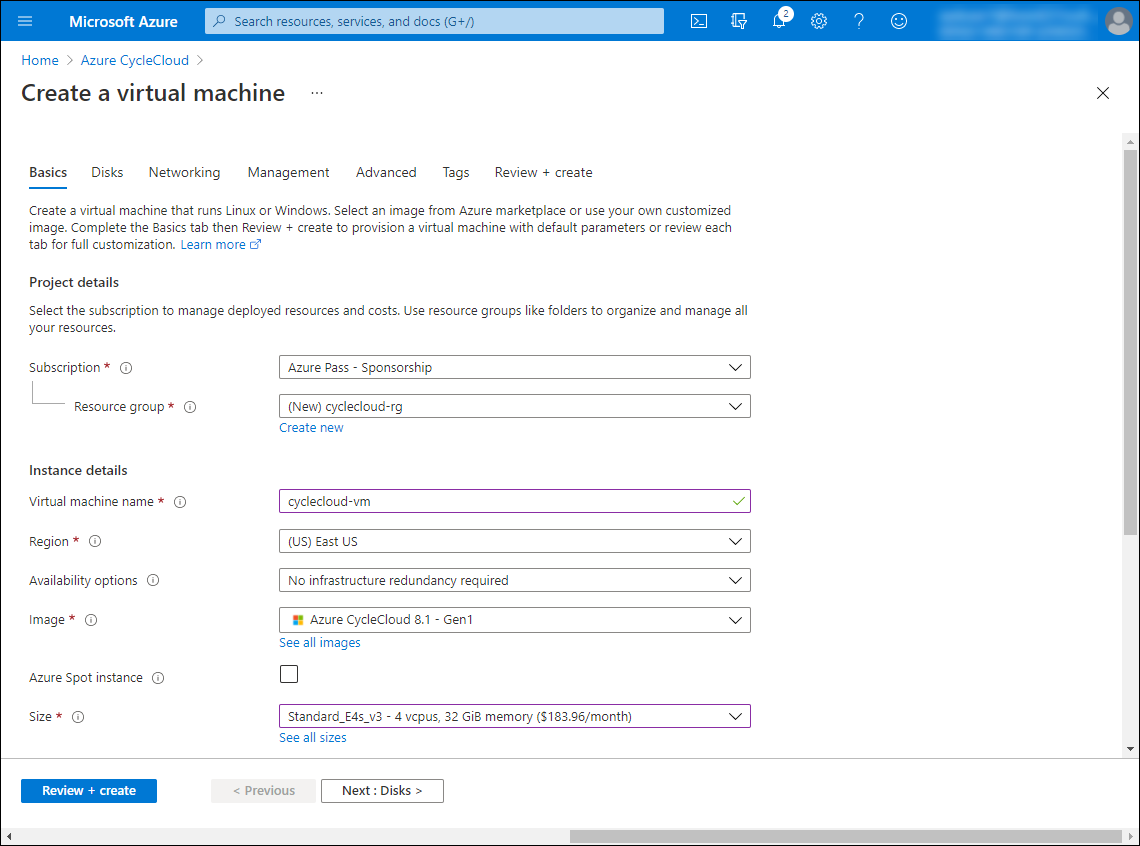
Pe fila Noțiuni de bază a paginii Creați o mașină virtuală , configurați următoarele setări (lăsați-i pe ceilalți cu valorile lor implicite):
Setare Valoare Abonament Selectați numele abonamentului Azure pe care îl utilizați în acest modul. Grup de resurse Selectați intrarea cyclecloud-rg Numele mașinii virtuale Introduceți cyclecloud-vm. Regiunea Selectați numele oricărei regiuni Azure care este aproape de locația dvs. Opțiuni de disponibilitate Nu este necesară redundanța infrastructurii Tip de securitate Standard Image Acceptați selecția implicită de imagini determinată de planul de piață pe care l-ați ales la pasul anterior. Instanța Azure Spot Lăsați caseta de selectare nebifată. Mărime Selectați Vedeți toate mărimile. În panoul Selectați o dimensiune VM , selectați intrarea Standard E4s v3 , apoi introduceți Selectare. Notă
CycleCloud necesită 8 GB RAM și cel puțin patru nuclee vCPU.
Setare Valoare Tip de autentificare Selectați opțiunea de cheie publică SSH . Username Introduceți cc-admin. Sursă cheie publică SSH Asigurați-vă că este selectată opțiunea Generare pereche de chei noi , Nume pereche de taste Introduceți cc-ssh-keys. Notă
Azure oferă posibilitatea de a genera automat o pereche de chei SSH și vă permite să o stocați pentru utilizare ulterioară.
Selectați Următorul: Discuri >. Pe fila Discuri din panoul Creare mașină virtuală , configurați următoarele setări (lăsați celelalte cu valorile implicite):
Setare Valoare Tip disc sistem de operare Asigurați-vă că este selectată intrarea SSD Premium . Stocarea în cache a gazdei pentru discul de date Asigurați-vă că este selectată intrarea Doar în citire . Selectați Următorul: Rețea >. Pe fila Rețea din panoul Creare mașină virtuală , direct sub lista verticală Rețea virtuală , selectați Creare nouă. În secțiunea Creare rețea virtuală , în mod implicit, spațiul de adrese este setat la /16, cu o singură subrețea de dimensiune /24 .
În secțiunea Creare rețea virtuală , selectați Renunțare pentru a continua cu setările implicite, fără a face modificări.
Notă
Configurația implicită se aliniază cu abordarea recomandată care implică crearea unei subrețele desemnate pentru VM Azure CycleCloud.
Pe fila Rețea din secțiunea Creați o mașină virtuală , revizuiți setările implicite fără a face modificări și rețineți că imaginea VM include reguli predefinite de grup de securitate de rețea.
Selectați Următorul: Gestionare >și, pe fila Gestionare a secțiunii Creare mașină virtuală , configurați următoarele setări (lăsați-i pe ceilalți cu valorile lor implicite):
Setare Valoare Activați planul de bază gratuit Dacă este prezentă și activată, debifați caseta de selectare. Activarea identității gestionate atribuite de sistem Bifați caseta de selectare. Selectați Următorul: Monitorizare >. Pe fila Monitorizare a secțiunii Creați o mașină virtuală , configurați următoarele setări (lăsați-i pe ceilalți cu valorile lor implicite):
Setare Valoare Diagnosticare boot Asigurați-vă că este selectată opțiunea Activare cu contul de stocare gestionat (recomandat). Selectați Revizuire + Creare și configurați următoarele setări (lăsați-i pe ceilalți cu valorile lor implicite):
Setare Valoare Adresa de e-mail preferată Introduceți adresa de e-mail asociată contului de utilizator. Numărul de telefon preferat Introduceți numărul de telefon asociat contului de utilizator. Pe fila Revizuire + Creare din secțiunea Creare mașină virtuală , selectați Creare.
În fereastra pop-up Generare pereche de chei noi , selectați Descărcați cheia privată și creați resursă. Aceasta descarcă automat fișierul .pem care conține cheia privată pe computer.
Notă
Așteptați finalizarea instalării. Acest lucru ar trebui să dureze aproximativ un minut.
În secțiunea de implementare, selectați Accesați resursa pentru a naviga la secțiunea cyclecloud-vm .
Sarcina 4: Conectați-vă la Azure CycleCloud Azure VM
După ce implementați aplicația web Azure CycleCloud pe o mașină virtuală Azure, vă puteți conecta la aceasta cu adresa IP publică atribuită interfeței de rețea a acelei mașini virtuale. După ce vă conectați, vi se va solicita să finalizați o configurare inițială a aplicației web. În timpul configurării inițiale, definiți setările de autentificare a aplicației. Vă recomandăm să utilizați același nume de utilizator și aceeași pereche de chei SSH pe care le-ați ales atunci când implementați VM-ul Azure subiacent. Perechea de chei SSH pe care o definiți aici oferă autentificare nodurilor clusterului.
Pe computer, în fereastra browserului web care afișează pagina cyclecloud-vm din portalul Azure, în secțiunea Essentials , notați valoarea adresei IP publice atribuite adaptorului de rețea al mașinii virtuale Azure cyclecloud-vm . Aveți nevoie de el mai târziu în această sarcină.
În secțiunea Essentials , selectați linkul cyclecloud-rg pentru a naviga la panoul cyclecloud-rg al grupului de resurse care găzduiește resursele CycleCloud Azure VM.
În panoul grupului de resurse cyclecloud-rg , în lista de resurse, selectați intrarea cc-ssh-keys .
În panoul cc-ssh-keys , notați valoarea cheii publice și înregistrați-o. Aveți nevoie de el mai târziu în această sarcină.
Pe computer, deschideți o altă fereastră de browser și navigați la
https://<IP_address>adresa URL, înlocuind substituentul <IP_address> cu adresa IP publică pe care ați identificat-o la pasul anterior. Dacă vi se solicită, confirmați că doriți să vă conectați la VM-ul Azure țintă.Notă
Browserul va afișa probabil mesajul că conexiunea nu este privată și vă va avertiza cu privire la conectarea la acea adresă IP. Acest lucru este de așteptat, deoarece vă conectați la serverul țintă utilizând un certificat autosemnat, iar adresa URL la care vă conectați nu se potrivește cu numele subiectului certificatului.
Pe pagina Bun venit la Azure CycleCloud! a expertului de instalare, în caseta text Nume site , introduceți contoso-lab și selectați Următorul.
Pe pagina Licență Azure CycleCloud a expertului de instalare, bifați caseta de selectare Sunt de acord cu Acordul de licență software Azure CycleCloud, apoi selectați Următorul.
Pe ultima pagină a expertului de configurare Azure CycleCloud, configurați următoarele setări și selectați Terminat:
Setare Valoare ID utilizator Introduceți cc-admin. Nume Introduceți numele contului asociat cu abonamentul țintă. Password Introduceți o parolă complexă. Confirm Reintroduceți aceeași parolă complexă. Cheie publică SSH Lipiți valoarea cheii SSH publice pe care ați înregistrat-o anterior în această sarcină. Notă
ID-ul de utilizator și cheia publică SSH nu trebuie să fie aceleași cu cele pe care le-ați specificat la implementarea mașinii virtuale Azure, dar vă recomandăm să utilizați aceeași valoare pentru simplitate.
Notă
Fereastra pop-up Adăugare abonament poate apărea în acest moment. Dacă da, nu închideți această fereastră și nu configurați setările acesteia în această etapă. Configurați aceste setări în exercițiul următor.
Sarcina 5: Adăugarea unui abonament Azure la Azure CycleCloud
Pentru a gestiona resursele din abonamentul Azure, Azure CycleCloud necesită un anumit nivel de permisiuni. Cea mai simplă opțiune este să atribuiți rolul de colaborator și rolul de contribuitor de date blob de stocare din abonament la identitatea atribuită de sistem a mașinii virtuale Azure care găzduiește aplicația CycleCloud. (Alternativ, puteți crea o identitate atribuită de utilizator, o puteți asocia cu VM și puteți utiliza acea identitate în pașii de mai jos.)
Notă
CycleCloud nu necesită toate permisiunile asociate rolului de colaborator. Aveți opțiunea de a defini un rol RBAC particularizat, mai restrictiv și de a-l atribui mașinii virtuale Azure care găzduiește aplicația CycleCloud. Acest lucru vă permite să aplicați principiul privilegiului minim. Pentru detalii, consultați Utilizarea identităților gestionate cu CycleCloud.
Pe computer, comutați la fereastra browserului web care afișează portalul Azure și utilizați caseta de căutare din partea de sus a interfeței portalului pentru a căuta abonamente.
Selectați abonamentul Azure pe care îl utilizați pentru exercițiile din acest modul.
În panoul care afișează abonamentul Azure, în meniul vertical din partea stângă, selectați Control acces (IAM).
În secțiunea Control acces (IAM), selectați + Adăugare, iar în meniul vertical, selectați Adăugare atribuire rol.
În secțiunea Adăugare atribuire rol , configurați următoarele setări (lăsați celelalte persoane cu valorile lor implicite):
Setare Valoare Role Selectați intrarea Contribuitor sub Roluri de administrator privilegiate. Atribuiți acces la Selectați Identitate gestionată. Selectați membrii Selectați Mașină virtuală în meniul vertical Identitate gestionată și cyclecloud-vm sub Selectare. În lista de rezultate, selectați intrarea care reprezintă VM Azure cyclecloud-vm , apoi selectați Salvare.
După ce ați revenit pe pagina Control acces (IAM), selectați + Adăugare, iar în meniul vertical, selectați Adăugare atribuire rol pentru a adăuga un alt rol.
În secțiunea Adăugare atribuire rol , configurați următoarele setări (lăsați celelalte persoane cu valorile lor implicite):
Setare Valoare Role Selectați intrarea Contribuitor de date blob de stocare sub Roluri de funcție de activitate. Atribuiți acces la Selectați Identitate gestionată. Selectați membrii Selectați Mașină virtuală în meniul vertical Identitate gestionată și cyclecloud-vm sub Selectare. În lista de rezultate, selectați intrarea care reprezintă VM Azure cyclecloud-vm , apoi selectați Salvare.
Pe computer, comutați la fereastra browserului web care afișează aplicația web Azure CycleCloud.
În fereastra pop-up Adăugare abonament , în caseta text Nume abonament , introduceți un nume descriptiv pentru abonamentul Azure. Apoi, selectați Identitate gestionată din butoanele radio Autentificare, apoi selectați Validare acreditări.
Notă
Dacă validarea nu reușește, poate fi necesar să așteptați câteva minute pentru ca atribuțiile de roluri să intre în vigoare și apoi să repetați acest pas.
În fereastra pop-up Adăugare abonament , în lista verticală Locație implicită , selectați numele regiunii Azure în care ați creat contul de stocare anterior în această activitate.
În fereastra pop-up Adăugare abonament , în lista verticală Identitate dulap , selectați numele identității gestionate pe care ați creat-o anterior. În lista verticală Cont de stocare , selectați și numele contului de stocare pe care l-ați creat anterior.
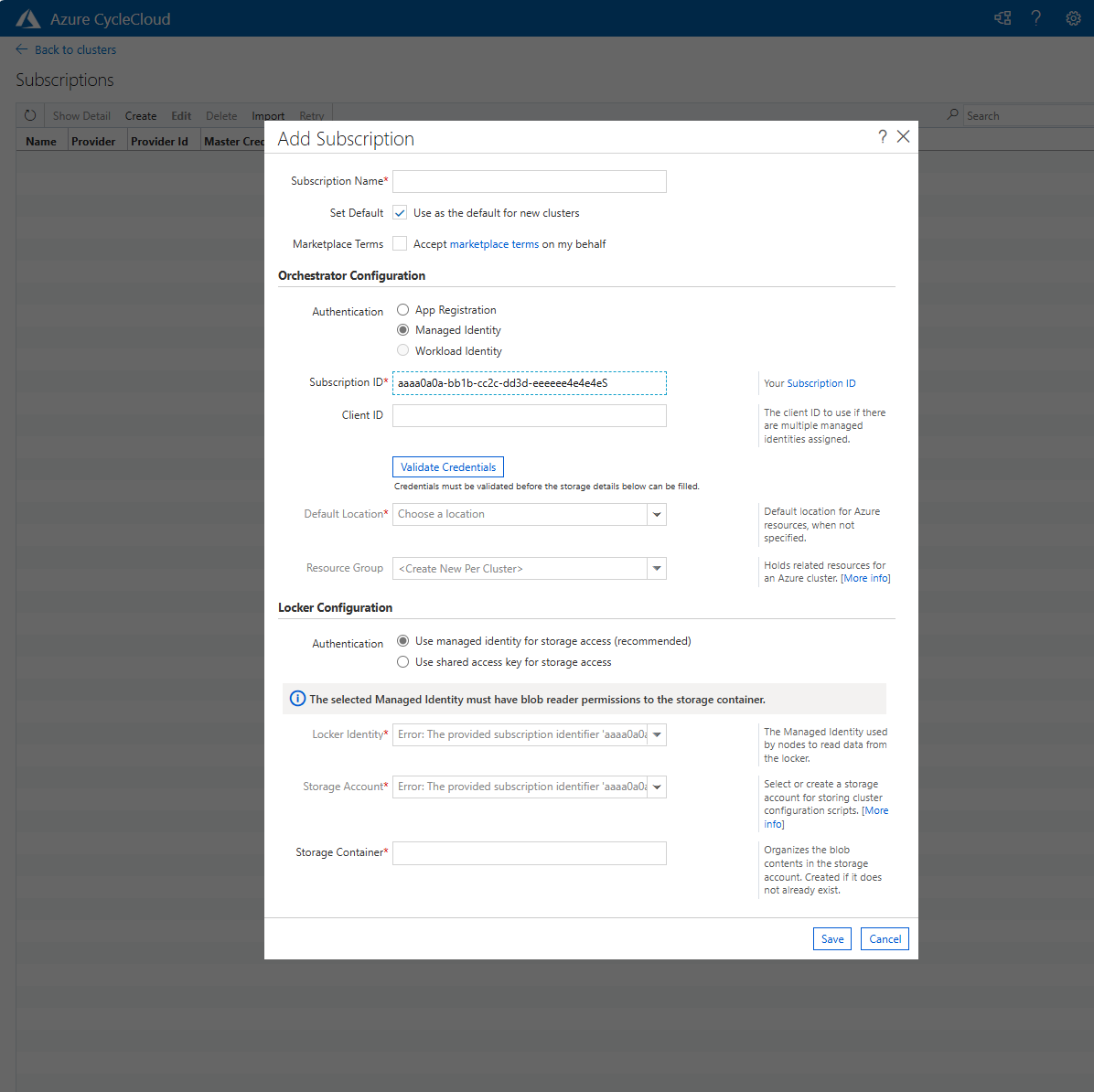
În fereastra pop-up Adăugare abonament , selectați Salvare.
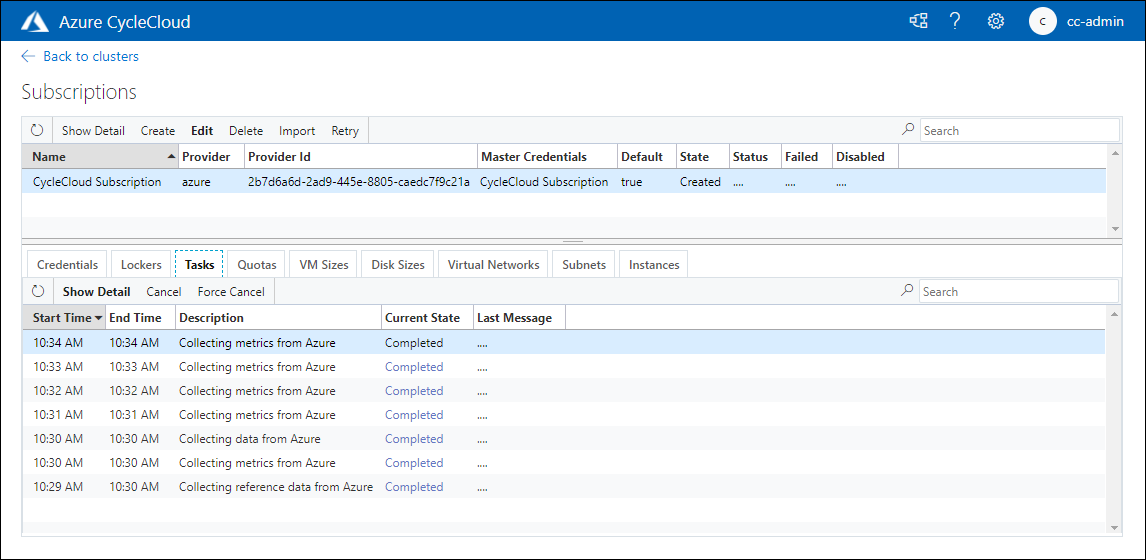
Pe pagina Abonamente a aplicației web Azure CycleCloud, selectați intrarea care reprezintă abonamentul nou adăugat și revizuiți setările acesteia.
Notă
Nu ștergeți resursele pe care le-ați implementat în acest exercițiu, deoarece aveți nevoie de ele în următorul exercițiu al acestui modul.
Congratulations! Ați finalizat cu succes primul exercițiu al acestui modul. În acest exercițiu, ați implementat o mașină virtuală Azure CycleCloud Azure, conectată la aceasta și ați utilizat-o pentru a adăuga un abonament Azure la Azure CycleCloud.