Exerciții - Crearea unui cluster HPC din șabloane predefinite
Puteți crea clustere noi direct din interfața grafică a aplicației web Azure CycleCloud. CycleCloud oferă multe șabloane predefinite, specifice programatorului, care simplifică asigurarea accesului la clustere pentru programatorii corespunzători.
Acum că ați asigurat accesul la o mașină virtuală Azure care găzduiește aplicațiile web CycleCloud, sunteți gata să îi evaluați utilizarea pentru implementarea unui cluster HPC bazat pe Slurm în Azure. Trebuie mai întâi să vă asigurați că abonamentul dvs. Azure îndeplinește cerințele de resurse ale clusterului. De asemenea, doriți să luați în considerare dacă echipa de management dorește să păstreze costul clusterului în limita bugetului proiectului. Așadar, intenționați să configurați avertizări de buget CycleCloud și să anulați furnizarea mediului de laborator după ce terminați evaluarea.
În acest exercițiu, parcurgeți implementarea unui cluster HPC bazat pe Slurm în Azure utilizând Azure CycleCloud. Exercițiul constă din următoarele activități:
- Activitatea 1: Pregătirea pentru implementarea unui cluster HPC
- Activitatea 2: Crearea unui cluster HPC utilizând Azure CycleCloud
- Activitatea 3: Configurarea și pornirea unui cluster HPC utilizând Azure CycleCloud
- Activitatea 4: Curățați mediul de laborator
Activitatea 1: Pregătirea pentru implementarea unui cluster HPC
Înainte de a implementa un cluster HPC, trebuie să vă asigurați mai întâi că aveți suficiente resurse de rețea și de calcul pentru a se potrivi utilizării sale.
Notă
Pentru a finaliza acest exercițiu, nu trebuie să îndepliniți cerințele de cotă pentru a permite asigurarea accesului nodurilor de calcul, deoarece nu veți rula nicio activitate în clusterul pe care îl creați. Totuși, dacă acesta este cazul, este posibil să observați o nepotrivire între capturile de ecran din acest exercițiu și interfața web CycleCloud, deoarece CycleCloud nu va crea noduri substituente dacă nu aveți numărul suficient de nuclee disponibile.
Pe computer, comutați la fereastra browserului web care afișează portalul Azure.
În portalul Azure, utilizați caseta de căutare din partea de sus a interfeței portal pentru a căuta grupul cyclecloud-rg de resurse.
În portalul Azure, pe pagina cyclecloud-rg, în lista de resurse, selectați intrarea cyclecloud-rg-vnet, reprezentând rețeaua virtuală pe care ați furnizat-o în exercițiul anterior al acestui modul.
Pe pagina cyclecloud-rg-vnet, în meniul vertical din partea stângă, selectați Subrețele .
Pe cyclecloud-rg-vnet | Panoul de subrețele, selectați +de subrețea .
În panoul de adăugare subrețea, în caseta text Nume nume, introduceți contoso-slurm-lab-cluster-subrețea, acceptați zona implicită de subrețea și selectați Salvare.
Notă
Vă recomandăm să separați subrețea găzduirea mașinii virtuale CycleCloud Azure de subrețelele care găzduiesc resurse de calculare a clusterului. Pentru clustere mai mari, ar trebui să alocați intervale de adrese IP suficient de dimensionate.
În portalul Azure, utilizați caseta de căutare pentru a căuta abonamente.
Pe pagina abonamente, selectați abonamentul Azure pe care îl utilizați pentru exerciții în acest modul.
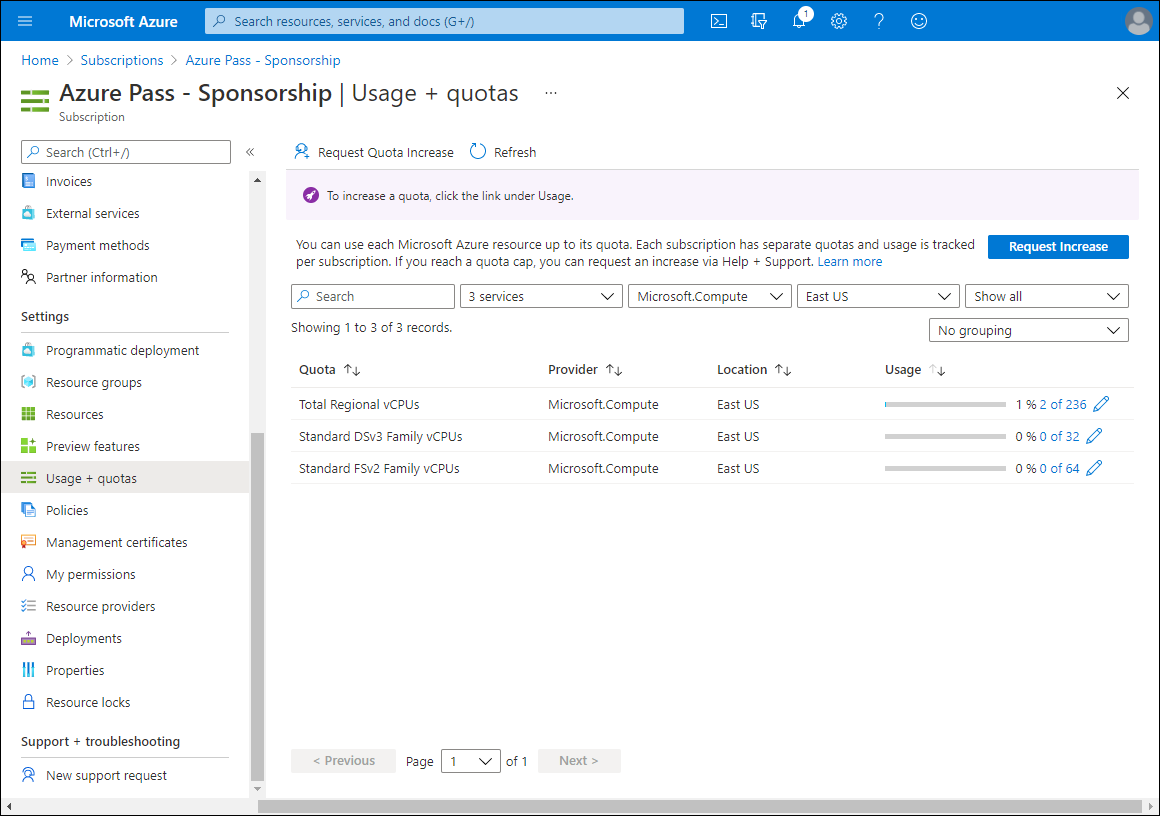
Pe pagina care afișează abonamentul Azure, în meniul vertical din partea stângă, în secțiunea Setări, selectați Utilizare + cote.
În panoul Utilizare + cote, configurați următoarele setări de filtrare (lăsați alte persoane cu valorile lor implicite):
Setare Valoare Selectați un serviciu Selectați Family vCPUs standard vCPUs, Standard FSv2 Family vCPUsși intrările regionale vCPUs. Selectați un furnizor Selectați intrarea Microsoft.Compute. Selectați o locație Selectați numele regiunii Azure în care intenționați să implementați clusterul în acest exercițiu. Revizuiți rezultatul și identificați numărul de VCP-uri disponibile în fiecare grup.
Activitatea 2: Crearea unui cluster HPC utilizând Azure CycleCloud
Acum aveți aplicația web CycleCloud instalată într-o mașină virtuală Azure, suficient de multe nuclee vCPU disponibile în abonamentul dvs. Azure și o subrețea de rețea desemnată capabilă să acomodeze scalarea automată a nodurilor cluster. Sunteți gata să continuați cu implementarea unui cluster bazat pe Slurm.
Pe computer, în fereastra browserului web care afișează pagina Abonamente a aplicației web Azure CycleCloud, în colțul din stânga sus, selectați linkul Înapoi la clustere.
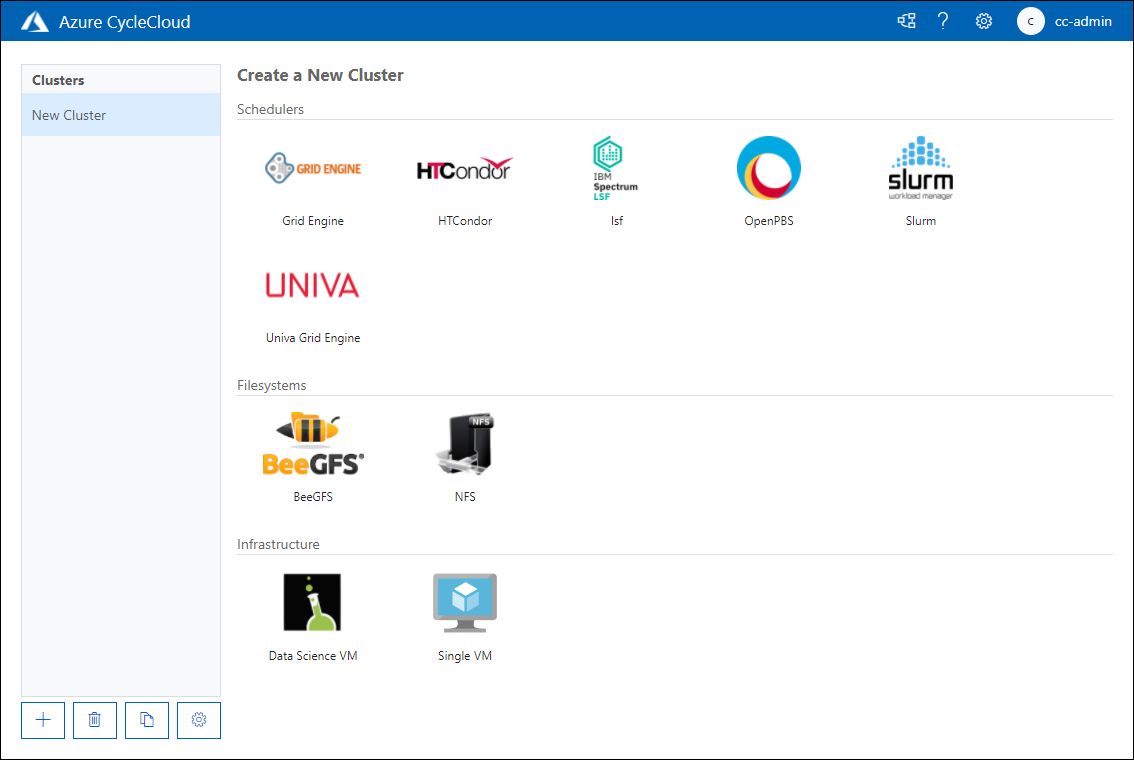
Pe pagina Creați un cluster nou, revizuiți opțiunile disponibile și, în secțiunea Programatori, selectați Slurm.
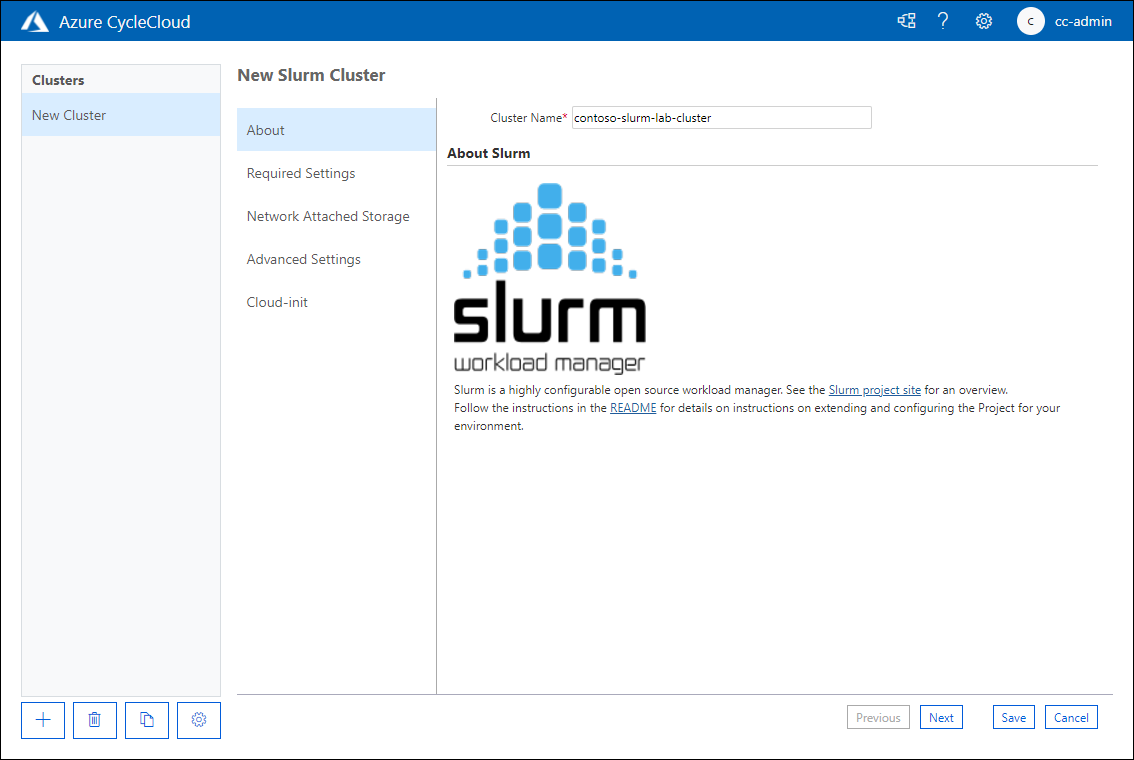
Pe fila Despre a paginii Cluster slurm nou, în caseta text Nume cluster , introduceți contoso-slurm-lab-cluster.
Pe fila Setări necesare a paginii Cluster Slurm nou, în caseta Nume cluster, configurați următoarele setări (lăsați alte persoane cu valorile implicite):
Setare Valoare Regiune Selectați numele regiunii Azure în care intenționați să implementați clusterul în acest exercițiu. Tip VM Scheduler Selectați Alegeți, apoi, în Selectați un tip de computer fereastră pop-up, în caseta text căutare SKU, introduceți "D2ds_v5". În lista de rezultate, bifați caseta de selectare de lângă intrarea D2ds_v5, apoi selectați Se aplică. 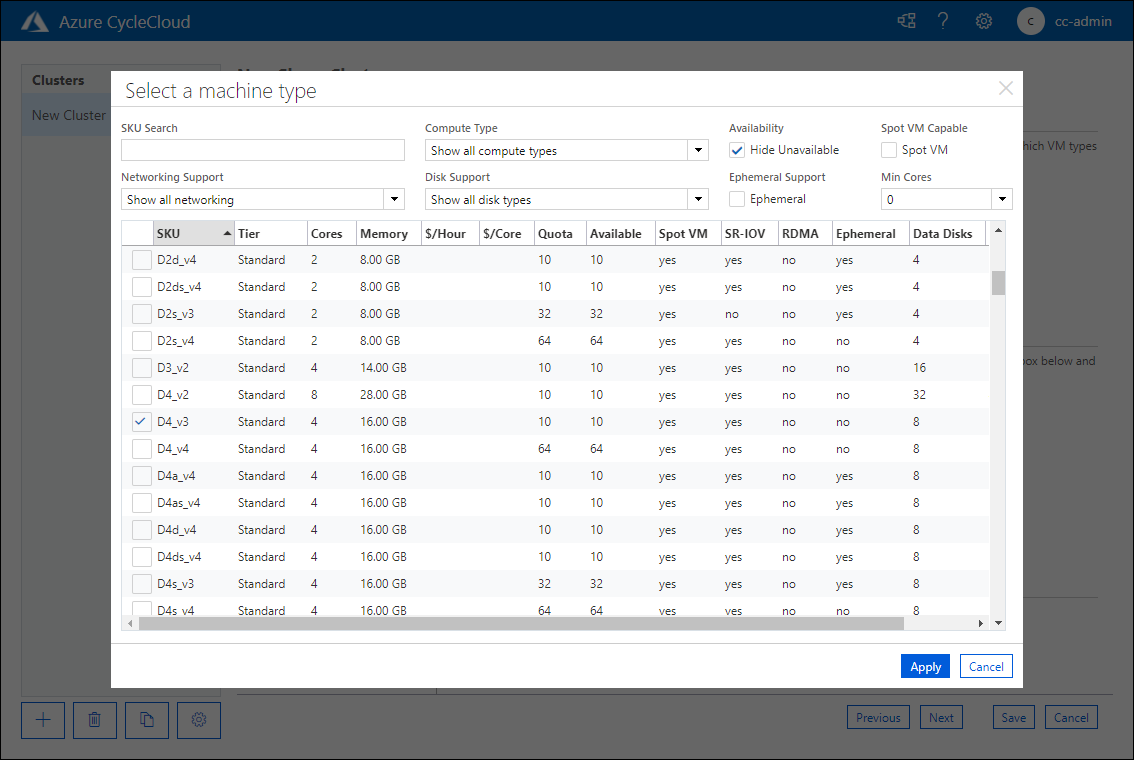
Setare Valoare Nuclee MAX HPC Introduceți 100 Nuclee HTC maxime Introduceți 100 Număr maxim de mașini virtuale per set scalabil Introduceți 40 ID subrețea Selectați cyclecloud-rg: cyclecloud-rg-vnet-contoso-slurm-lab-cluster-subrețea 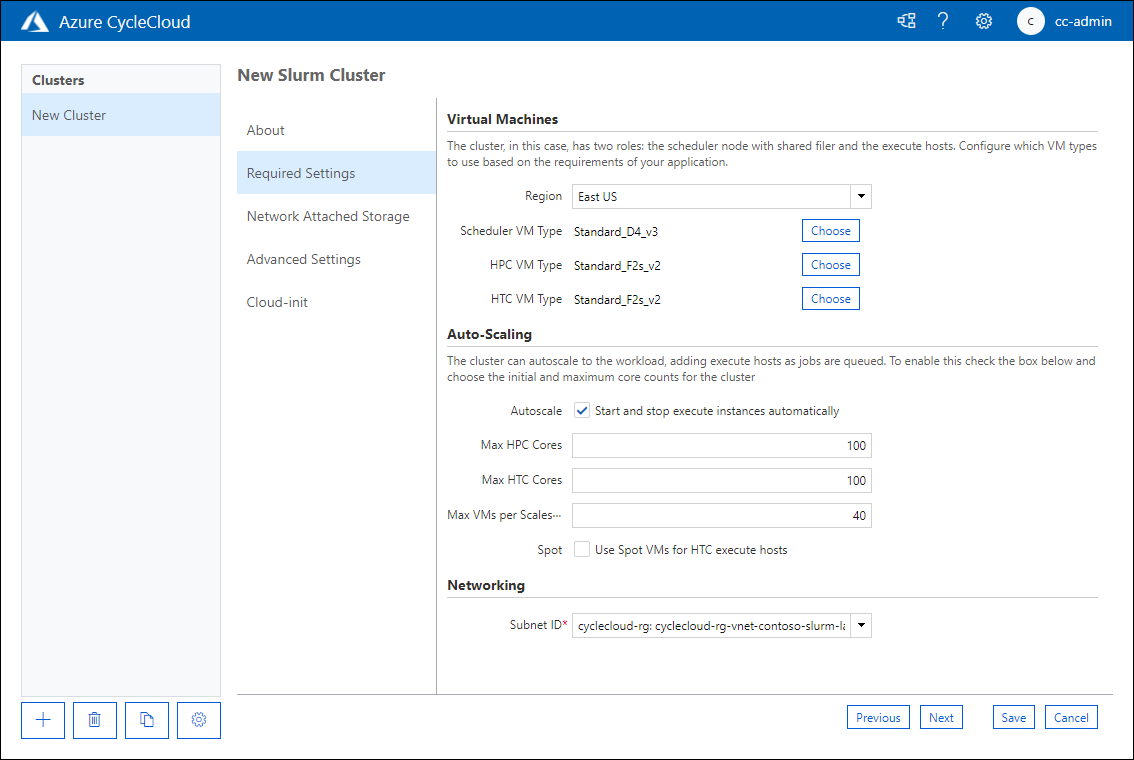
Notă
mașini virtuale Max per Scaleset setare limitează dimensiunea maximă a unei lucrări De interfață de trecere a mesajelor care poate rula pe cluster, deoarece setul de scale este în prezent limita de material InfiniBand.
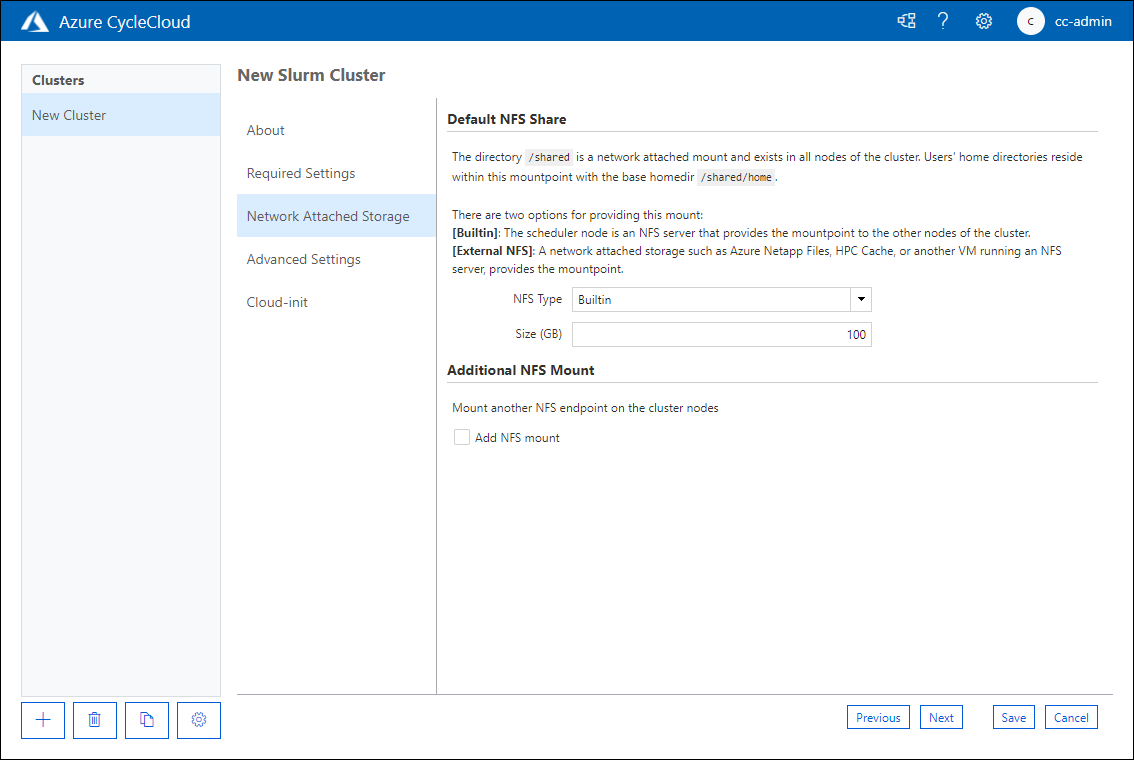
Pe fila stocare atașată la rețea a paginii Cluster Slurm nou, verificați dacă tip NFS este setat la Builtin. Acceptați valoarea implicită a Dimensiune (GB) setată la 100și selectați Următorul.
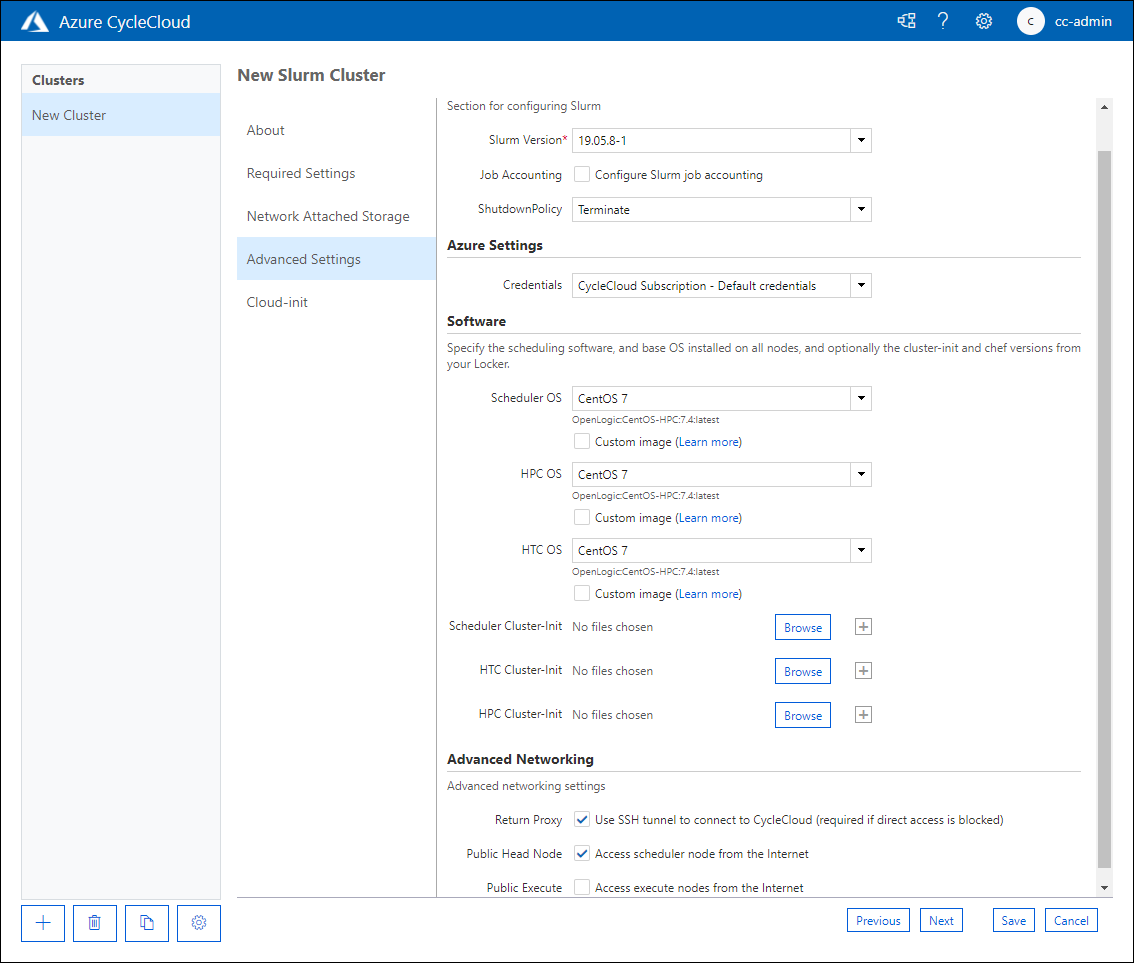
Pe fila Setări complexe a paginii Cluster slurm nou, revizuiți opțiunile disponibile fără a face modificări, apoi selectați Următorul.
Pe fila cloud de pe pagina Cluster Slurm nou, revizuiți opțiunile disponibile fără a face modificări, apoi selectați Salvare.
Activitatea 3: Configurarea și pornirea unui cluster HPC utilizând Azure CycleCloud
Pentru a vă pregăti pentru operaționalizarea clusterului, setați avertizări pentru a vă notifica atunci când costurile de utilizare a clusterului ajung la bugetul alocat pentru costul resurselor Azure. De asemenea, validați implementarea începând clusterul cu interfața grafică a aplicației web CycleCloud.
Pe computer, în browserul web care afișează interfața grafică a aplicației web Azure CycleCloud, revizuiți proprietățile clusterului nou implementat.
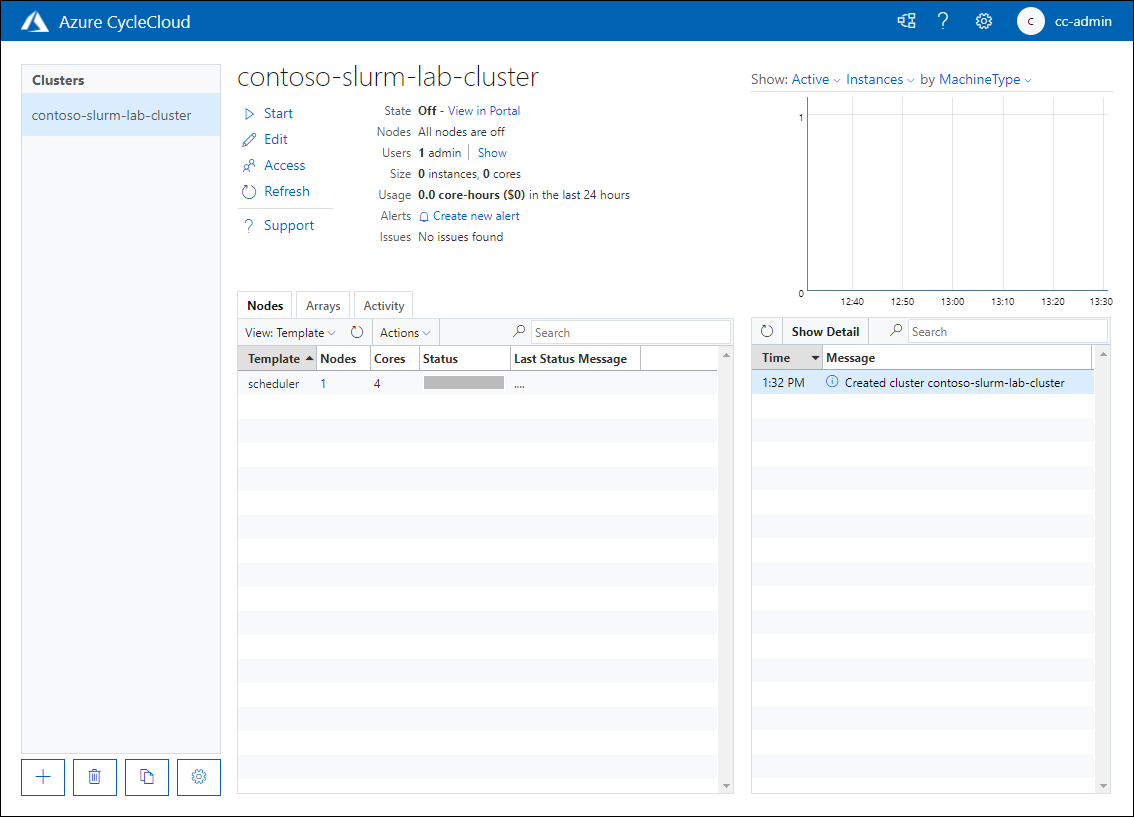
Pe pagina contoso-slurm-lab-cluster, selectați linkul Creare avertizare nouă.
În avertizarea de utilizare a clusterului pentru clusterul contoso-slurm-cluster fereastră pop-up, specificați următoarele setări, apoi selectați Salvare:
Setare Valoare Buget $100,00 Pe lună Trimitere notificare activat Destinatari cc-admin@contoso.com 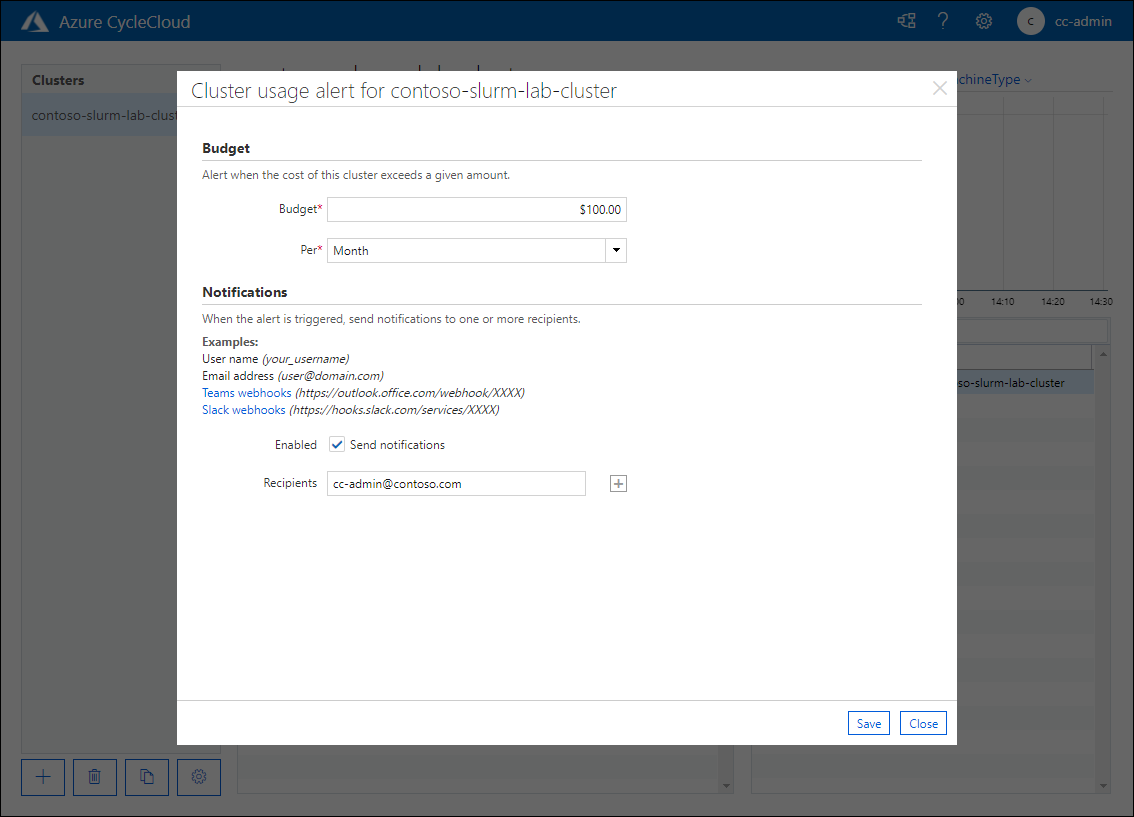
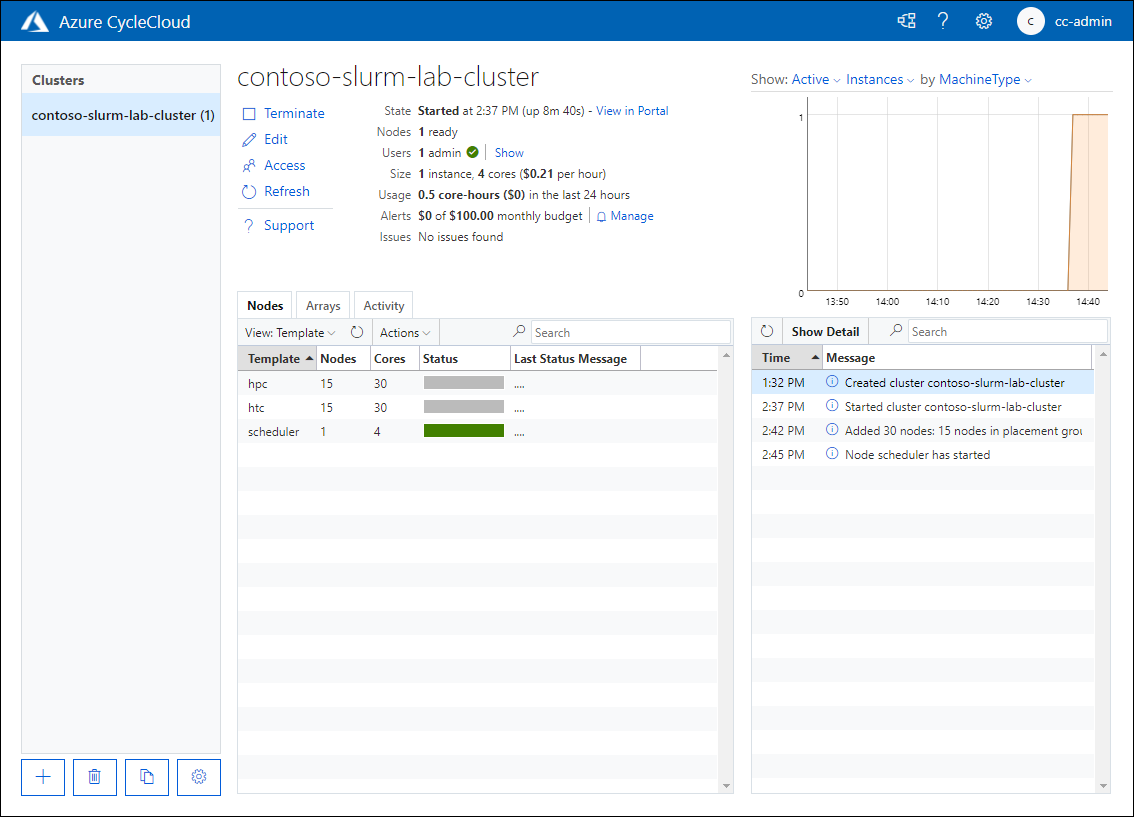
Înapoi pe pagina contoso-slurm-lab-cluster, selectați linkul Start și, atunci când vi se solicită să confirmați, selectați OK.
Monitorizați procesul de pornire.
Notă
Procesul implică asigurarea accesului mașinii virtuale Azure care deservește rolul nodului cap al clusterului și instalarea și configurarea programatorului Slurm. Acest lucru poate dura aproximativ cinci minute.
Activitatea 4: Curățați mediul de laborator
Ați finalizat testarea procesului de implementare a clusterului utilizând aplicația Azure CycleCloud. Pentru a evita costurile inutile asociate utilizării resurselor Azure, opriți clusterul și eliminați toate resursele pe care le-ați asigurat pe parcursul exercițiilor din acest curs.
Pe computer, în browserul web care afișează interfața grafică a aplicației web Azure CycleCloud, pe pagina de contoso-slurm-lab-cluster, selectați linkul Terminare și, atunci când vi se solicită să confirmați, selectați OK.
Monitorizați procesul de terminare.
Notă
Procesul implică anularea accesului mașinii virtuale Azure care deservește rolul nodului cap al clusterului. Acest lucru poate dura aproximativ cinci minute.
Notă
Trebuie să ștergeți resursele pe care le-ați implementat ca parte a acestui exercițiu, așa cum se arată în această activitate. Dacă nu ștergeți resursele, este posibil să fiți taxat suplimentar pentru abonamentul dvs.
Notă
Pentru a șterge toate celelalte resurse pe care le-ați asigurat accesul în acest laborator, ștergeți cyclecloud-rg grup de resurse.
Pe computer, comutați la fereastra browserului care afișează portalul Azure.
În portalul Azure, navigați la lama cyclecloud-rg. Selectați intrarea Ștergeți grupul de resurse din bara de instrumente și, în TASTAȚI NUMELE GRUPULUI DE RESURSE casetă text, introduceți cyclecloud-rg, apoi selectați Ștergere.
Repetați pasul anterior pentru a șterge grupul de resurse cu numele începând cu contoso-slurm-lab-cluster- care conține resursa de disc utilizată de cluster.
Felicitări! Ați finalizat cu succes al doilea exercițiu al acestui modul. Ați asigurat disponibilitatea resurselor de calcul și de rețea necesare pentru a se potrivi cu implementarea unui cluster nou. Apoi, ați implementat clusterul utilizând Azure CycleCloud, ați configurat avertizările bugetare și ați pornit-o pentru a-i valida funcționalitatea. În sfârșit, ați terminat clusterul și ați șters toate resursele pe care le-ați asigurat în acest modul pentru a evita costurile inutile.