Implementați soluția Azure VMware
- 5 minute
Puteți construi mediul cloud privat Azure VMware Solution după finalizarea tuturor pașilor de planificare. Soluția Azure VMware oferă companiei posibilitatea de a implementa un cluster vSphere în Azure. Soluția Azure VMware oferă, de asemenea, o cale de migrare ușoară pentru a aduce fluxurile de lucru în Azure. Veți utiliza toate informațiile colectate de la unitățile de planificare pentru a implementa cu succes Azure VMware Solution.
Înregistrați furnizorul de resurse
Furnizorul de resurse trebuie să fie înregistrat în cadrul abonamentului. Puteți înregistra furnizorul de resurse utilizând Azure CLI, PowerShell sau portalul Azure.
Azure CLI
Pentru a înregistra furnizorul de resurse utilizând Azure CLI:
Porniți Azure Cloud Shell.
Conectați-vă la abonamentul dvs. Azure.
Rulați această comandă pentru Azure CLI:
az provider register -n Microsoft.AVS --subscription <your subscription ID>
PowerShell
Pentru a înregistra furnizorul de resurse utilizând PowerShell:
Porniți Azure Cloud Shell.
Conectați-vă la abonamentul dvs. Azure.
Rulați această comandă pentru PowerShell:
Register-AzResourceProvider -ProviderNamespace Microsoft.AVS
Azure portal
Pentru a înregistra furnizorul de resurse utilizând portalul Azure:
Căutați abonamente.
Selectați abonamentul pentru care doriți să înregistrați furnizorul.
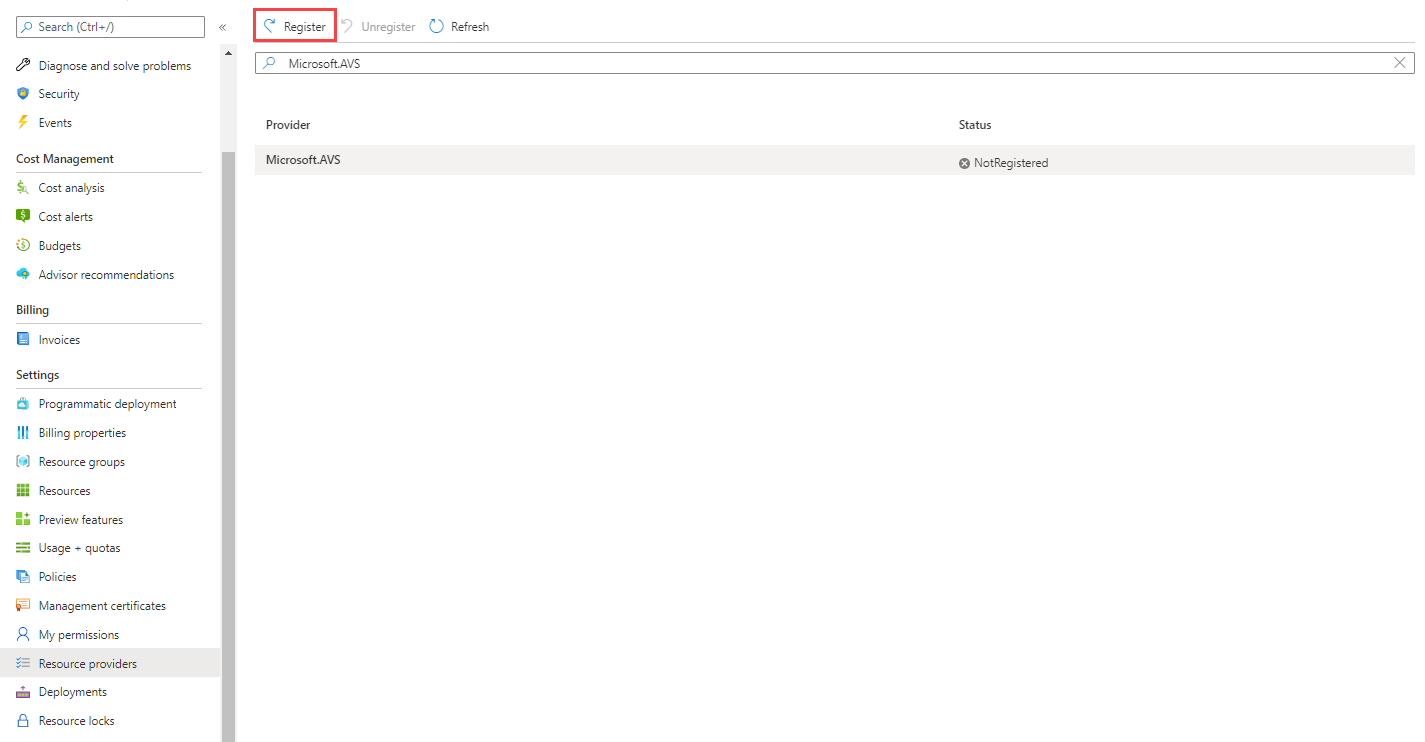
Selectați Furnizori de resurse și introduceți Microsoft.AVS în bara de căutare. Dacă furnizorul de resurse nu este înregistrat, selectați Înregistrare.
Implementarea soluției Azure VMware utilizând portalul Azure
Când sunteți gata să implementați Azure VMware Solution, asigurați-vă că aveți cel puțin drepturi de colaborator la abonament. Fiți gata să utilizați unele dintre informațiile pe care le-ați colectat în timpul fazei de planificare a implementării soluției Azure VMware pentru a crea resursa în Azure.
Parcurgeţi aceste etape:
În meniul portalUlui Azure, selectați Creați o resursă.
În caseta text Căutare pe Marketplace , introduceți Azure VMware Solution, selectați resursa, apoi selectați Creare.
Pe Azure VMware Solution, selectați Creare.
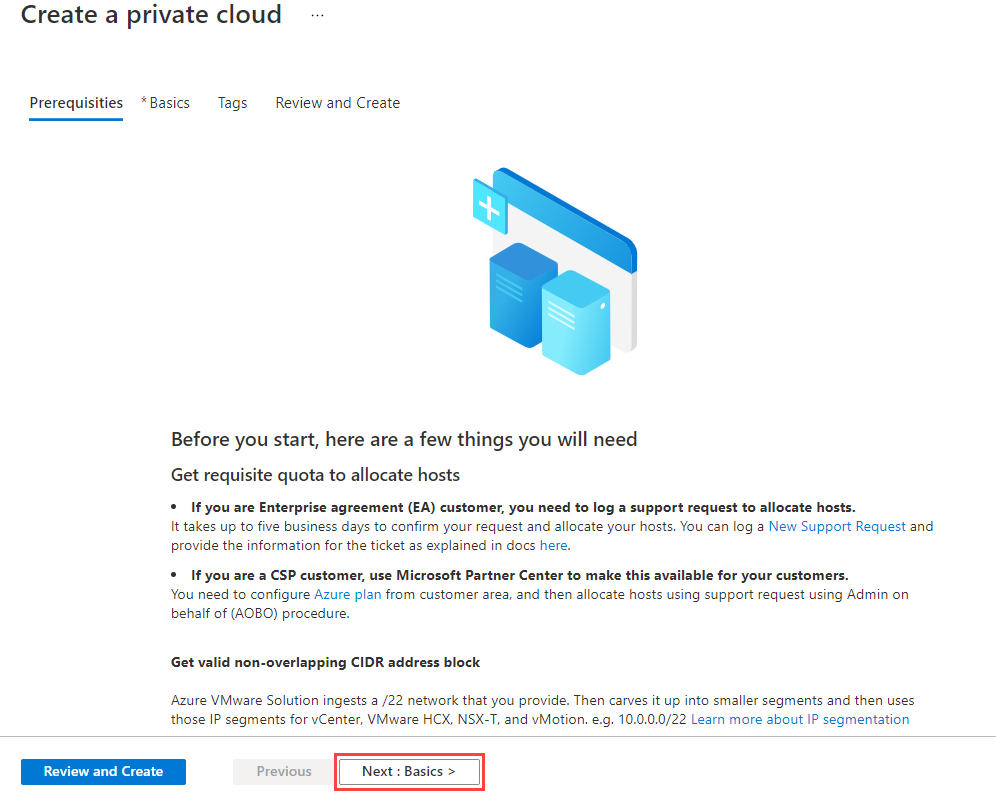
Cerințele preliminare pe care le-am acoperit mai devreme în modul sunt evidențiate în primul ecran pentru implementare.
Dacă ați ratat oricare dintre acești pași, acum este un moment bun pentru a revizui înainte de a construi mediul cloud privat Azure VMware Solution.
După ce examinați toate cerințele preliminare pentru ultima dată, selectați Următorul: Noțiuni de >bază .
Pe fila Noțiuni de bază , introduceți valori pentru câmpuri:
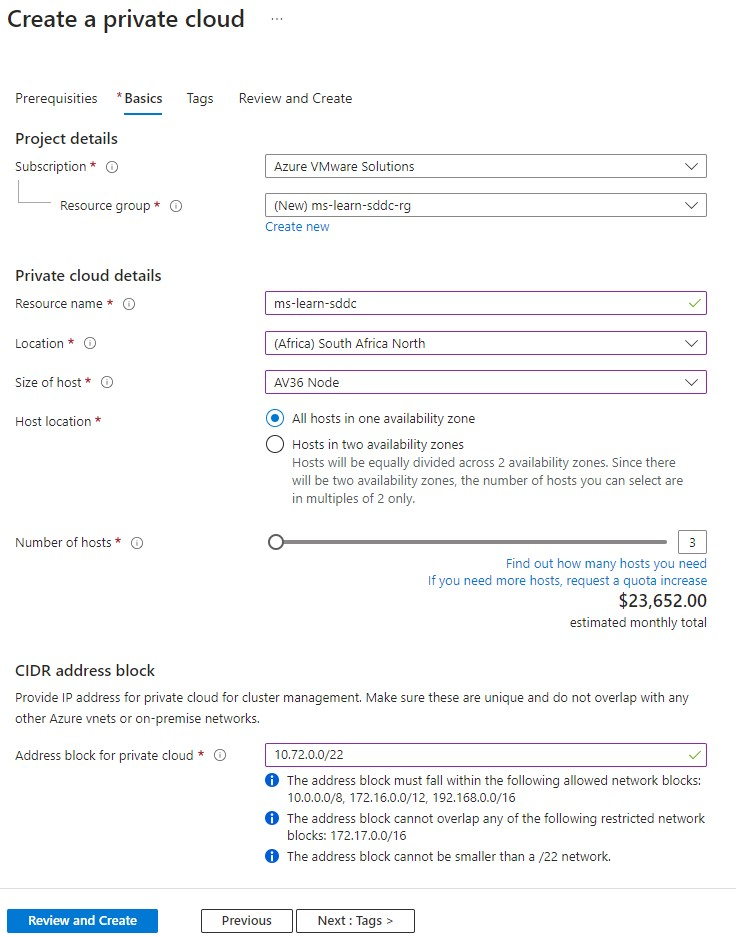
Iată o descriere a valorii așteptate în fiecare câmp:
Câmp Valoare Abonament Abonamentul pentru implementare. Grup de resurse Grupul de resurse pentru resursele de cloud privat. Selectați un grup de resurse existent sau creați unul nou. Numele resursei Un nume pentru cloud-ul privat Azure VMware Solution. Locaţie Locația (regiunea Azure) în care poate fi implementată soluția Azure VMware. Dimensiunea gazdei Valoarea SKU pentru nodurile bare metal. Locația gazdei Selectați dacă doriți să implementați cloud-ul privat într-o singură zonă de disponibilitate sau în două zone de disponibilitate din aceeași regiune (caracteristică de cluster extins). Numărul de gazde Numărul de gazde de adăugat la clusterul de cloud privat. Cu o caracteristică de cluster extinsă, este necesar un număr de 2 ori mai mare de gazde necesare pentru a vă susține volumul de lucru, împărțit în mod egal între cele două zone de disponibilitate. Bloc de adrese pentru cloud privat Un bloc de adrese IP pentru rețeaua CIDR utilizată de cloud-ul privat. Utilizați spațiul de adrese /22. Adresa trebuie să fie unică și să nu se suprapună cu alte rețele virtuale Azure și cu rețelele locale. După ce toate câmpurile sunt completate, selectați Revizuire + Creare. Implementarea soluției Azure VMware poate dura între trei și patru ore înainte de finalizare.
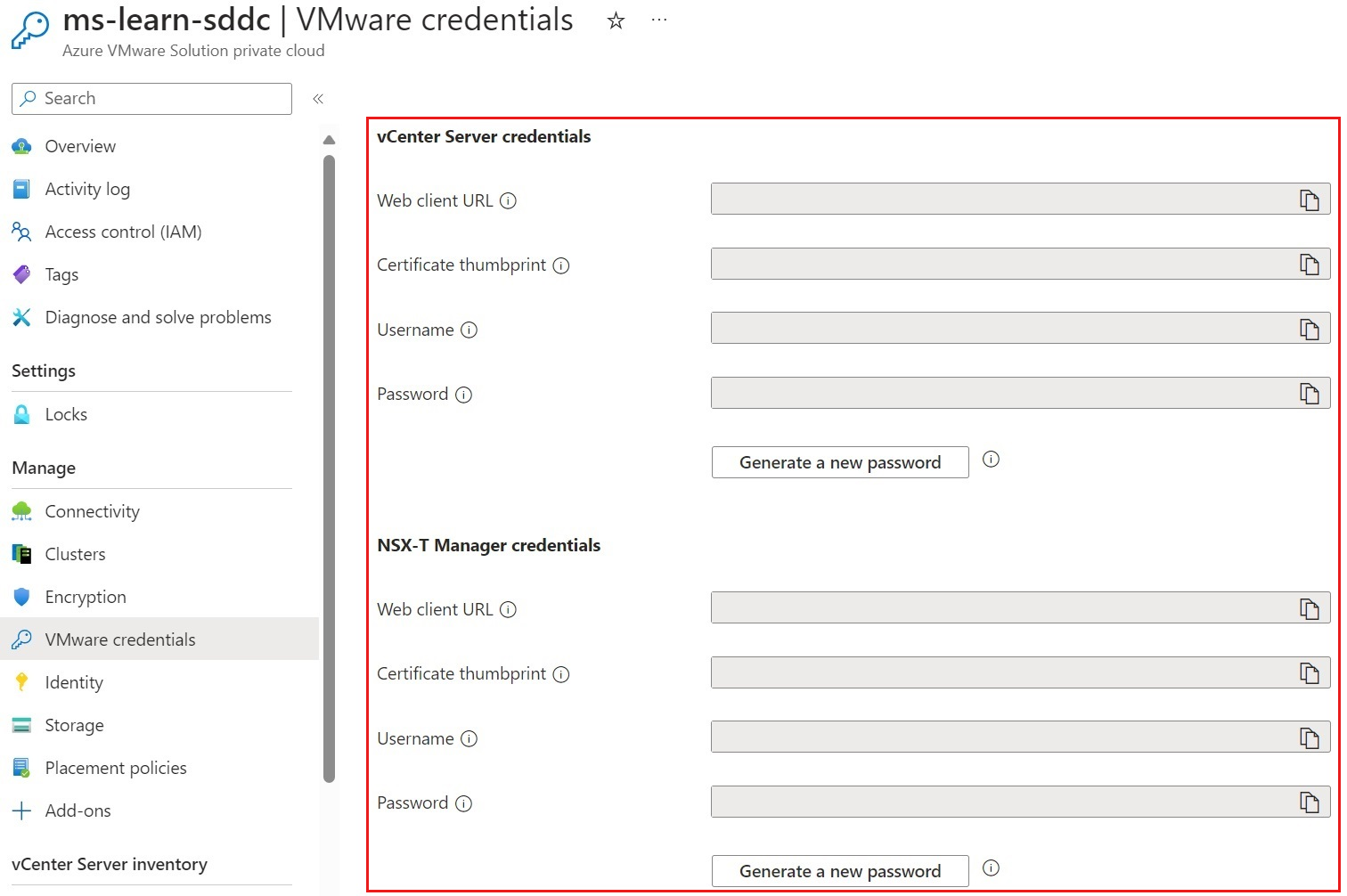
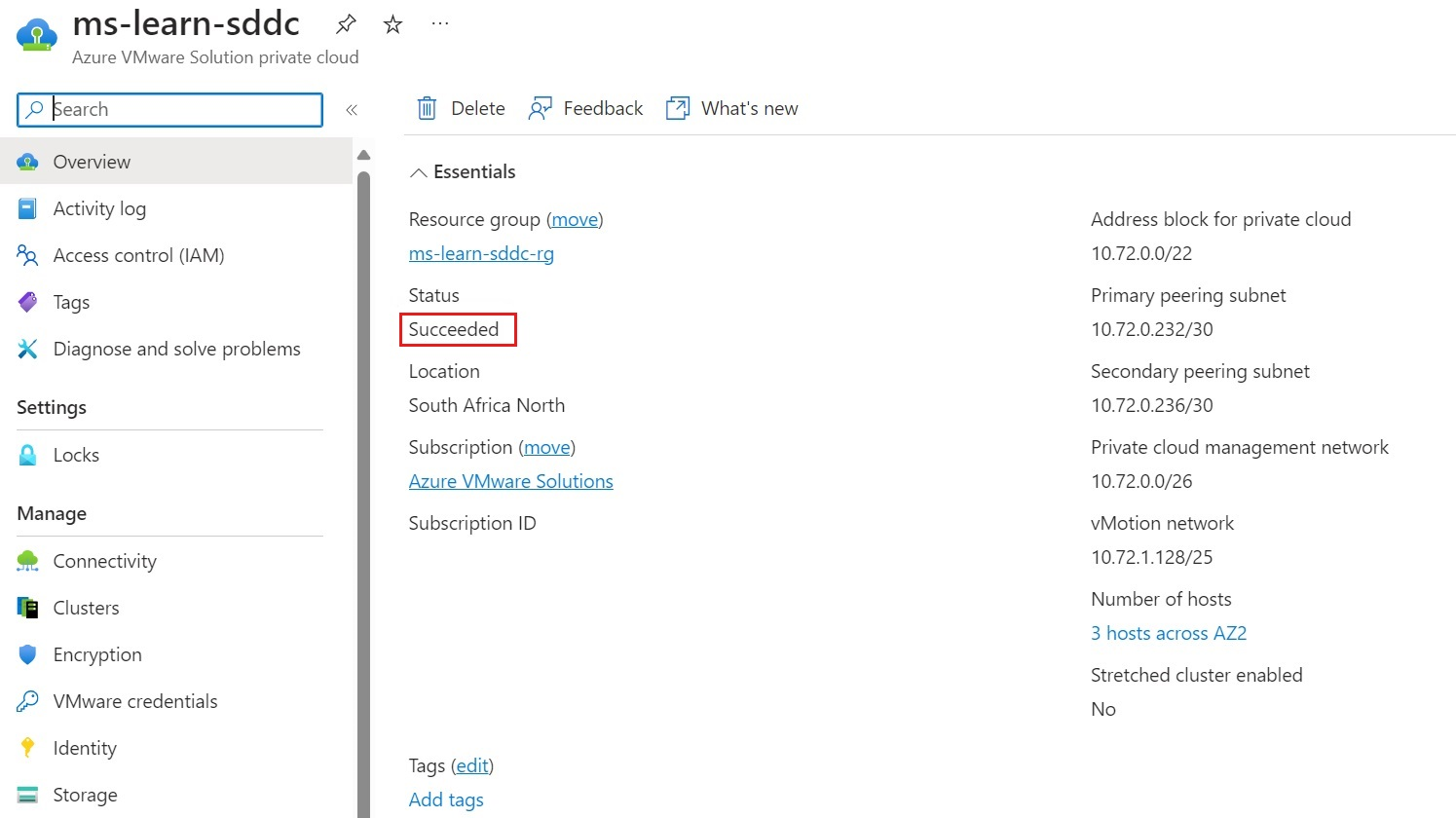
Când se termină implementarea, selectați grupul de resurse, apoi selectați cloud-ul privat. Starea va fi afișată ca Reușit:
Apoi, va trebui să conectați circuitul Azure VMware Solution ExpressRoute la o rețea virtuală Azure.
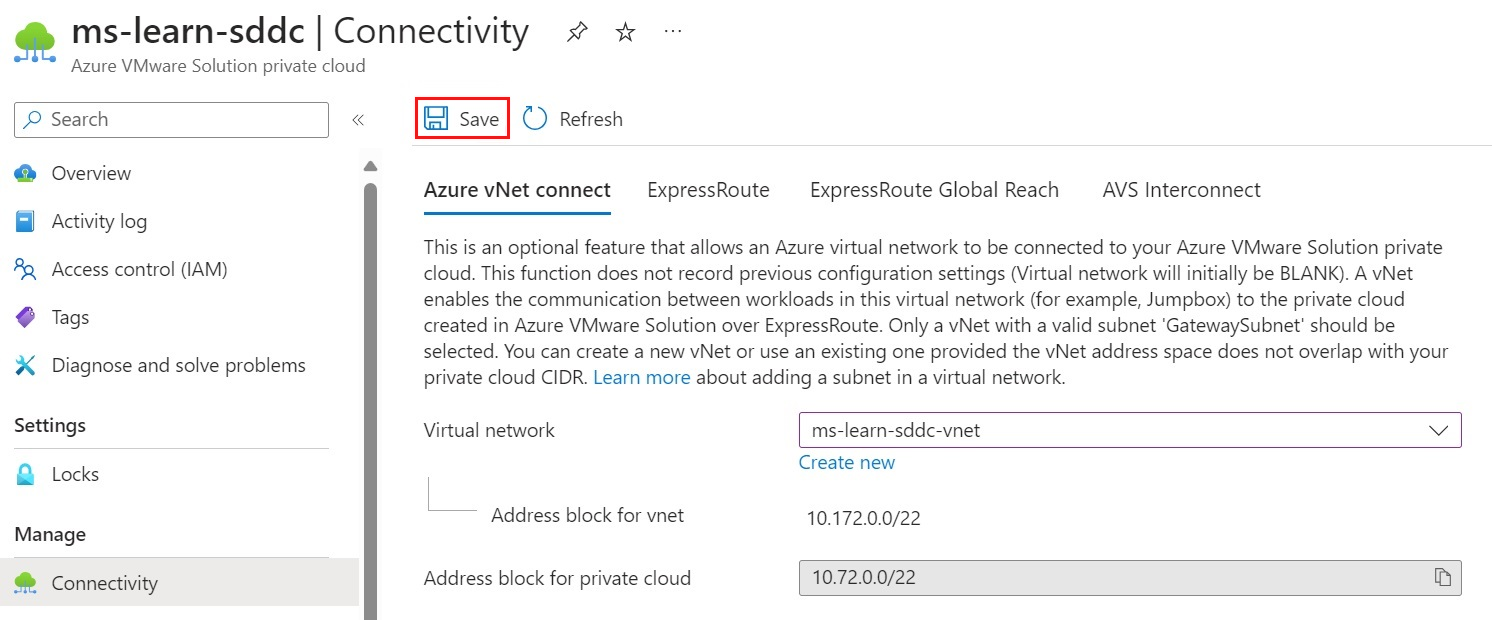
Sub Gestionare, selectați Conectivitate.
Pentru Azure vNet connect, va trebui să creați o nouă rețea virtuală sau să selectați o rețea virtuală existentă. Rețeaua virtuală are nevoie de un GatewaySubnet configurat pentru peering ExpressRoute.
După configurarea rețelei virtuale, selectați Salvare.
Salvarea configurației declanșează o compilare a câtorva resurse Azure diferite:
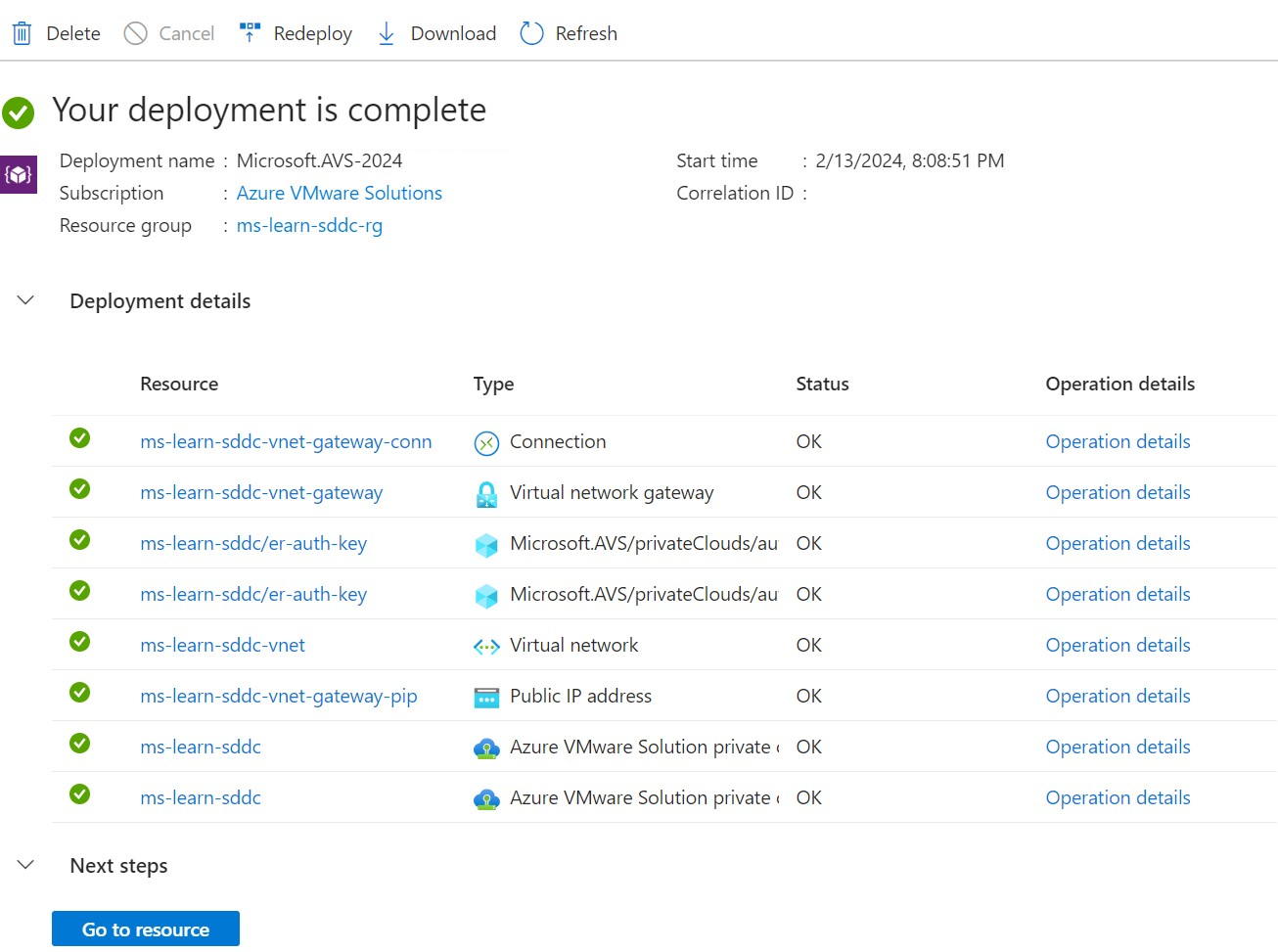
Resursă Azure Descriere Rețea virtuală Dacă construiți o nouă rețea virtuală cu un GatewaySubnet, rețeaua virtuală se va implementa mai întâi. Dacă utilizați o rețea virtuală existentă, procesul de compilare se va muta la următoarea resursă care nu există încă. Gateway rețea virtuală Această resursă oferă o modalitate prin care circuitul Azure VMware Solution ExpressRoute să se conecteze la o rețea virtuală Azure. IP public al gateway-ului de rețea virtuală Această resursă oferă un IP public utilizat pentru a stabili o peering între rețeaua virtuală Azure și circuitul Azure VMware Solution ExpressRoute. Autorizații ExpressRoute Există două autorizații care sunt create: una pentru conectivitate de intrare și una pentru conectivitate de ieșire, atât către cât și din cloud-ul privat Azure VMware Solution. După terminarea compilării, a fost stabilită conectivitatea între cloud-ul privat Azure VMware Solution și Azure. Apare pagina de finalizare a implementării afișând numele implementării, abonamentul, grupul de resurse, ID-ul de corelație și resursele implementate.
Conectivitatea soluției Azure VMware va necesita o configurare suplimentară pentru a comunica cu mediul VMware local. În următoarea unitate, vom parcurge pașii de configurare a rețelei. Veți efectua acești pași pentru a vă conecta cu succes la mediul privat Azure VMware Solution, atât din Azure, cât și din mediul local.
După ce ați stabilit conectivitatea dintre soluția Azure VMware și serviciile Azure, puteți utiliza o mașină virtuală Azure ca jumpbox, pentru a accesa vCenter Server și NSX Manager. Componentele de gestionare ale cloud-ului privat Azure VMware Solution nu sunt accesibile publicului, deci aveți nevoie de acea conectivitate L3 pentru a ajunge la ele. O modalitate de a face acest lucru este printr-o mașină virtuală jumpbox în rețeaua virtuală conectată în Azure.
Crearea unei resurse Azure Bastion
Resursa Azure Bastion oferă conectivitate securizată Remote Desktop (RDP) la mediul Azure Infrastructure as a Service (IaaS). Utilizați inițial Azure Bastion pentru a vă conecta la gazda de salt care vă va permite să vă conectați la mediile Azure VMware Solution vCenter și NSX Manager.
Când circuitele ExpressRoute și acoperirea globală ExpressRoute au fost configurate pentru conectivitate hibridă, nu mai aveți nevoie de resursa Azure Bastion. Este posibil ca compania să dorească să păstreze resursa ca copie de rezervă în cazul în care aveți probleme de conectivitate cu circuitele ExpressRoute în viitor.
Pentru a crea o resursă Azure Bastion:
În portalul Azure, căutați Bastioane.
Selectați Creare în bara de meniu.
Pe pagina Creare un bastion , configurați o nouă resursă Azure Bastion cu următoarele detalii:
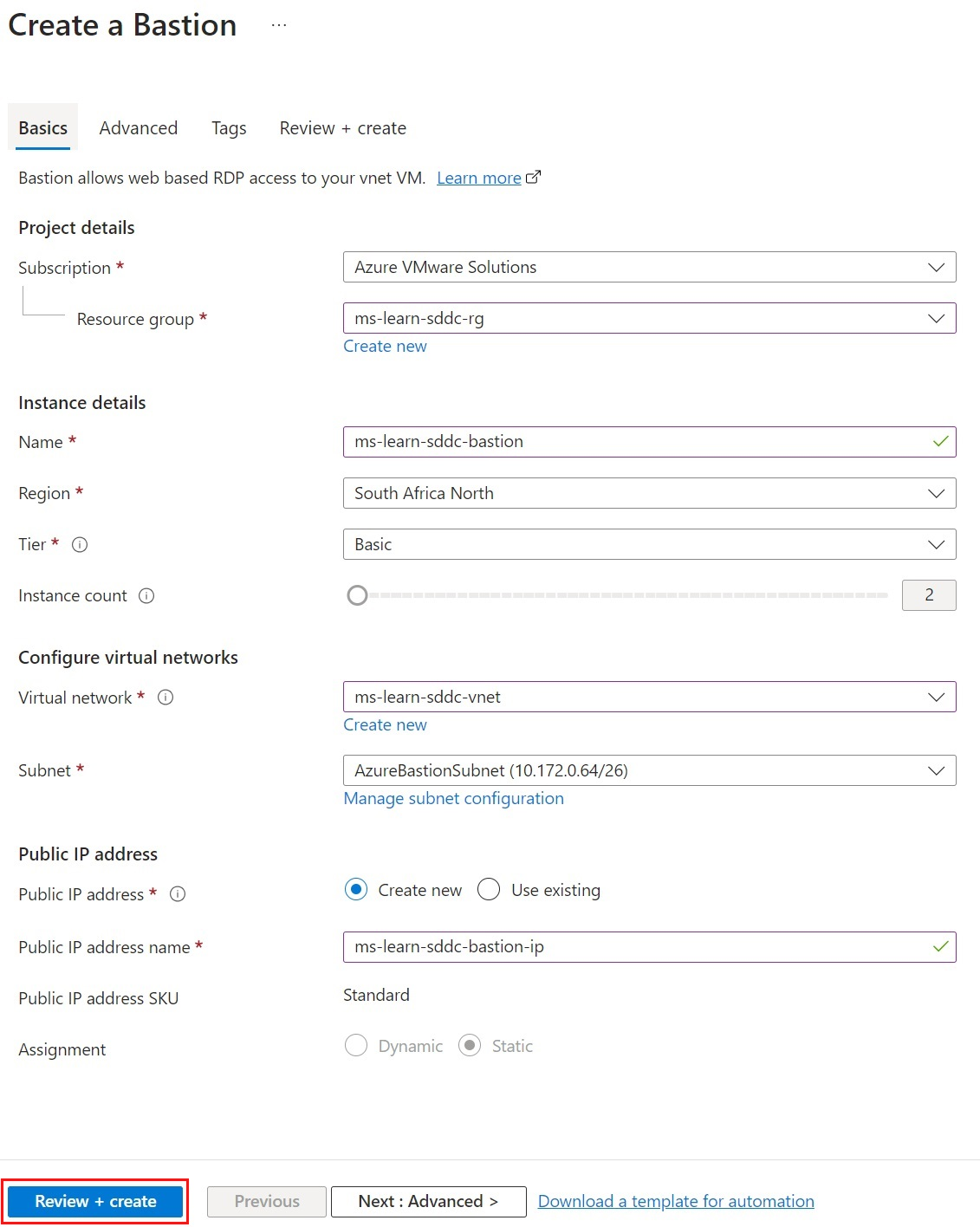
Câmp Valoare Abonament Selectați același abonament în care este implementată soluția Azure VMware. Grup de resurse Selectați un grup de resurse existent sau creați unul nou. Nume Specificați un nume pentru noua resursă Bastion. Regiune Selectați aceeași regiune în care este implementată soluția Azure VMware. nivelului Selectați De bază. Aceasta oferă funcționalitatea de care avem nevoie pentru acest exemplu. Puteți oricând să faceți upgrade Bastion la Standard pentru a avea mai multe instanțe. Număr de instanțe Implicit la 2 când este ales De bază . rețea virtuală Selectați rețeaua virtuală care a fost creată atunci când ați implementat Azure VMware Solution. Subrețea Azure Bastion necesită o subrețea dedicată. Pentru rețeaua virtuală creată în timpul implementării soluției Azure VMware, selectați Gestionare configurare subrețea pentru a crea subrețeaua dedicată. Selectați +Subnet, apoi creați o subrețea cu numele AzureBastionSubnet și la /27 sau o versiune ulterioară. Adresa IP publică IP-ul public permite RDP și SSH prin portul 443 către Azure Bastion. Creați un nou IP public și plasați resursa în aceeași regiune atât cu Azure VMware Solution, cât și cu Azure Bastion. Acest nou IP public este separat de implementarea soluției Azure VMware. Nume adresă IP publică Furnizați un nume pentru resursa de adresă IP publică. SKU adresă IP publică În mod implicit, această setare este prepopulată la Standard , deoarece Azure Bastion acceptă numai SKU-ul IP public standard. Atribuire În mod implicit, această setare este precompletată la Static. Cea mai bună practică este să lăsați sarcina la statică.
Creați o mașină virtuală Azure pentru a o utiliza ca o mașină virtuală jumpbox
După implementarea cloud-ului privat Azure VMware Solution și a resursei Azure Bastion, creați o gazdă de salt pentru a accesa cloud-ul privat. VM-ul jumpbox trebuie să se afle în aceeași rețea virtuală și abonament ca Azure VMware Solution și resursa Azure Bastion. VM-ul jumpbox poate fi fie o versiune desktop, fie o versiune server de Windows. VM-ul jumpbox va fi implementat în spatele resursei Azure Bastion. Veți utiliza Azure Bastion pentru a accesa VM jumpbox prin RDP în portalul Azure prin Transport Layer Security (TLS).
Utilizați Azure Bastion și conectați-vă la vCenter și NSX Manager
Utilizați Azure Bastion pentru a vă conecta la VM jumpbox. Apoi, deschideți un browser web, accesați atât vCenter, cât și NSX Manager și conectați-vă la fiecare. Portalul Azure va furniza adresa IP vCenter, adresele IP ale consolei NSX Manager și acreditările utilizate pentru implementare. Accesarea gazdei de salt prin Azure Bastion vă va permite să configurați NSX și vCenter.