Comparare nucleu server și experiență desktop
Atunci când instalați Windows Server 2025, trebuie să alegeți între instalarea serverului cu sau fără experiența pe desktop.
Important
Aceasta este o decizie critică, deoarece nu puteți adăuga sau elimina experiența desktop după ce instalați serverul.
Server Core este o instalare a Windows Server fără experiența desktop. Server Core este disponibil atât pentru edițiile Standard, cât și pentru edițiile Datacenter, dar nu este disponibil pentru Windows Server 2025 Essentials, iar versiunea gratuită de Hyper-V server este disponibilă doar ca instalare Server Core.
Puteți să administrați și să configurați Server Core pe serverul propriu-zis prin PowerShell, prin linia de comandă sau prin instrumentul bazat pe text numit SConfig.
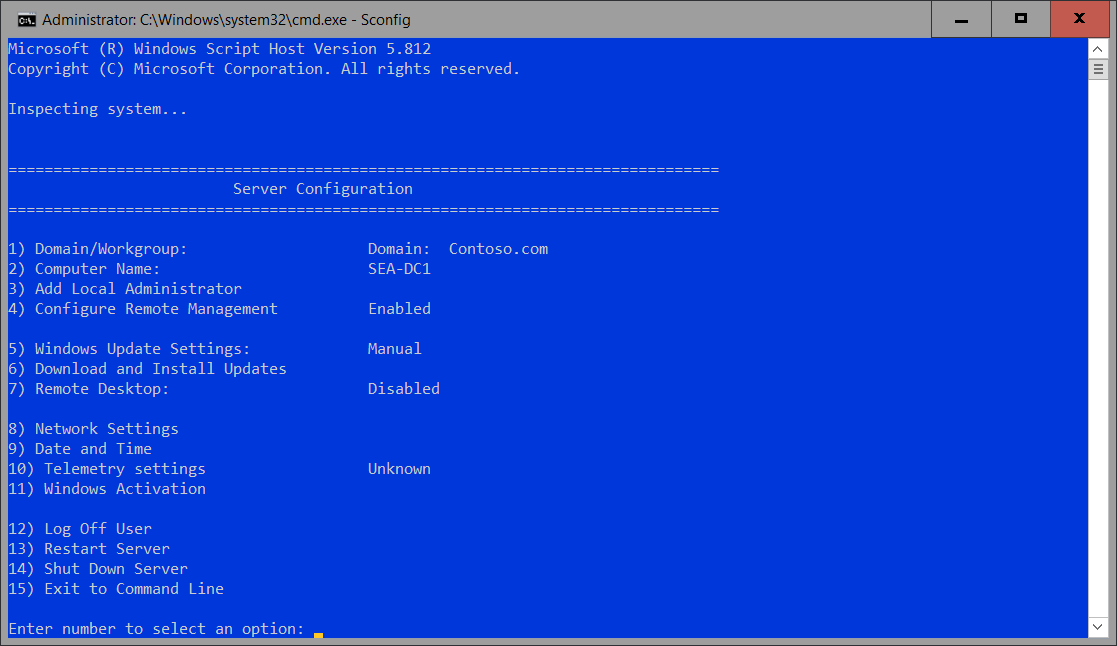
Administrarea la distanță este metoda normală de gestionare a serverului utilizând mai multe instrumente, cum ar fi PowerShell Remoting, Remote Server Administration Tool (RSAT) și Centrul de administrare Windows. Următorul tabel descrie instrumentele disponibile local.
| Instrument | Funcţie |
|---|---|
| Cmd.exe | Vă permite să rulați instrumente tradiționale în linia de comandă, cum ar fi ping.exe, ipconfig.exeși netsh.exe. |
| PowerShell.exe | Lansează o sesiune Windows PowerShell pe implementarea Server Core. Puteți rula cmdleturi PowerShell într-o sesiune Windows PowerShell. |
| Regedt32.exe | Furnizează acces la instrumentul de editare grafică pentru accesul la registry în mediul Server Core. |
| Msinfo32.exe | Instrumentul Informații sistem vă permite să observați informații de sistem despre implementarea Server Core. |
| Sconfig.cmd | Servește ca instrument de comandă, bazat pe meniu, pentru a efectua activități comune de administrare a serverului. |
| Taskmgr.exe | Lansează Managerul de activități. |
| Notepad.exe | Deschide un editor de text grafic. |
| Timedate.cpl | Deschide elementul Dată și oră din Panoul de control. |
Server Core are avantaje față de Windows Server cu experiență pe desktop și este instalarea recomandată pentru majoritatea scenariilor, dar este posibil să nu fie potrivită în fiecare caz. Următorul tabel listează avantajele și dezavantajele majore.
| Avantaje | Dezavantajele |
|---|---|
| Amprentă mică, care utilizează mai puține resurse de server și mai puțin spațiu-disc, cât mai puțin de 5 GB pentru o instalare de bază | Nu puteți instala mai multe aplicații pe Server Core. Aplicațiile includ System Center VM Manager 2025, System Center Data Protection Manager 2025, SharePoint Server 2025, Project Server și Exchange Server. |
| Deoarece Server Core instalează mai puține componente, există mai puține actualizări de software. Acest lucru reduce numărul de reporniri lunare necesare și timpul necesar pentru service Server Core. | Nu sunt disponibile mai multe roluri și servicii de rol, inclusiv Gazda sesiunii Desktop la distanță, Web Access și serviciul Gateway; Server fax; și Windows PowerShell ISE. |
| Suprafața mică de atac face Serverul Core mult mai puțin vulnerabil la exploatări | Nu puteți instala multe linii de furnizor de aplicații de business pe Server Core. Cu toate acestea, caracteristica compatibilitate aplicații la cerere poate ajuta la atenuarea acestei probleme, în unele cazuri. |
Roluri de server disponibile
Deși unele roluri de server nu sunt disponibile, următoarele roluri de server sunt disponibile în implementările Server Core:
- Servicii de certificate Active Directory
- AD DS
- DHCP Server
- DNS Server
- Servicii de fișiere (inclusiv Manager resurse server de fișiere)
- Active Directory Lightweight Directory Services (AD LDS)
- Hyper-V
- Servicii de imprimare și documente
- Servicii media de redare în flux
- Server Web (inclusiv un subset de
ASP.NET) - Server de actualizare Windows Server
- Serverul de gestionare a drepturilor Active Directory
- Server de acces la distanță
Configurație post-instalare
După ce ați instalat Windows Server, de obicei ar trebui să finalizați următoarele:
- Configurați adresa IP.
- Setați numele computerului.
- Asociați-vă la un domeniu Active Directory.
- Configurați fusul orar.
- Activați actualizările automate.
- Adăugați roluri și caracteristici.
- Activați caracteristica Desktop la distanță.
- Configurați setările Paravanului de protecție Windows Defender.
Puteți efectua această configurație post-instalare utilizând SConfig. De asemenea, puteți utiliza instrumente, cum ar fi Centrul de administrare Windows și PowerShell, pentru a finaliza aceste activități pe Server Core.
Notă
Deși puteți activa Desktop la distanță pe Server Core, acesta permite doar conectivitatea RDP la interfața liniei de comandă.