Utilizarea WDS pentru a implementa Windows Server
- 10 minute
Echipa de infrastructură de la Contoso are multe computere Windows Server de implementat. Doriți să accelerați și cel puțin, să automatizați parțial procesul de instalare. Serviciile de implementare Windows vă permit să implementați actualizări sau să finalizați instalările sistemului de operare Windows. Echipa de infrastructură poate utiliza o instalare bazată pe rețea a WDS pentru a implementa Windows Server pe computere server noi.
Ce este WDS?
WDS este un rol de server furnizat cu Windows Server. Oferă următoarele funcții:
- Activează performanța instalărilor bazate pe rețea.
- Simplifică procesul de implementare.
- Acceptă implementarea pe computerele care nu au niciun sistem de operare instalat.
- Furnizează soluții de implementare end-to-end atât pentru computerele client, cât și pentru cele de server.
- Utilizează tehnologii existente, cum ar fi Mediul de preinstalare Windows (Windows PE), fișierul imagine Windows (.wim) și fișierele imagine virtuale (.vhd și .vhdx) și implementarea bazată pe imagini.
Dacă Contoso dorește să reducă efortul de administrare în timpul implementării sistemului de operare, pot face acest lucru utilizând WDS. Organizațiile care utilizează WDS necesită puțină interacțiune de la utilizatori atunci când implementează sistemele de operare.
Pentru a crea o sesiune WDS, echipa de infrastructură Contoso trebuie să pornească computerele server țintă utilizând PXE, apoi să se asocieze sesiunii. Odată ce începe sesiunea, implementarea nu necesită nicio interacțiune ulterioară cu utilizatorul. Acest tip de implementare este o instalare tactilă ușoară.
Notă
Acest exemplu presupune că Contoso utilizează multicast pentru a distribui imagini din WDS, care este tipic.
Rolul WDS din sistemul de operare Windows Server este compus din două componente: Transport Server și Server de implementare.
Transport Server
Componenta serverului de transport oferă funcționalitatea de rețea de bază a WDS pentru transmisia multicast. Serverul de transport oferă un motor multicasting pentru distribuirea imaginilor. Motorul multicasting vă permite să împingeți datele într-o rețea pe mai multe computere simultan. Acest lucru economisește timp și lățime de bandă de rețea.
Componenta serverului de transport furnizează trei tipuri de multicasting, descrise în tabelul următor.
| Tip de multicast | Descriere |
|---|---|
| Scheduled-Cast cu numărul de clienți | Schedule-Cast este un tip multicast pe care îl puteți utiliza pentru a planifica o sesiune multicast. Atunci când specificați un contor de clienți, serverul așteaptă până când se ajunge la numărul definit de clienți conectați, apoi începe să trimită informațiile. |
| Scheduled-Cast cu punct în timp | Atunci când specificați un punct în timp, serverul așteaptă până când timpul specificat și începe implementarea pe computerele client conectate. |
| Autocast | Autocast este un tip de multicast care creează automat o sesiune nouă pentru fiecare conexiune client primită. O țintă se poate asocia la o Autocast în orice moment, iar serverul repetă transmisia atât timp cât destinațiile sunt conectate. |
Server de implementare
Componenta Server de implementare a WDS necesită instalarea Serverului de transport. Serverul de implementare utilizează motorul multicasting pe care îl furnizează componenta serverului de transport, pentru a împinge imaginile sistemului de operare în rețea.
Serverul de implementare oferă următoarea funcționalitate:
- Server PXE (Pre-Boot Execution Environment). Serverele PXE ascultă solicitările PROTOCOLului de configurare dinamică a gazdei (DHCP) și răspund clienților DHCP cu o ofertă PXE. Clienții PXE utilizează informațiile despre această ofertă pentru a stabili o conexiune cu serverul PXE și a se asocia la o sesiune pe care o găzduiește serverul de transport.
Notă
Sesiunile sunt create utilizând interfața Deployment Server pentru a împinge o imagine care trebuie aplicată clienților PXE.
- Depozit de imagini. Depozitul de imagini gestionează imaginile încărcate pe un server care rulează WDS. Puteți utiliza două tipuri de imagini în Serviciile de implementare Windows: bootați imagini și instalați imagini.
- Client WDS. Clientul WDS face parte integrantă din Windows PE. Este componenta responsabilă pentru conectarea la un server care rulează WDS, asocierea la o sesiune și aplicarea unei imagini de instalare.
- Server TFT. WDS acționează ca server FTP (TFTP) trivial.
Imagini de implementare
După cum am menționat, WDS utilizează două tipuri de imagine. Acestea sunt descrise în tabelul următor.
| Tip imagine | Descriere |
|---|---|
| Bootarea imaginilor | De obicei, aveți nevoie doar de două imagini de boot în Serviciile de implementare Windows, unul pentru computerele care rulează procesoare pe 32 de biți și unul pentru computerele care rulează procesoare pe 64 de biți. Imaginea de boot conține Windows PE, o versiune scalată a sistemului de operare Windows. |
| Instalarea imaginilor | Imaginile de instalare conțin sistemul de operare pe care doriți să-l implementați pe un anumit computer, împreună cu toate aplicațiile, actualizările, rolurile și setările configurate pe computerul original care a creat imaginea. Imaginile de instalare sunt o oglindă a unui hard disk pe care îl puteți aplica pe un computer client Windows Deployment Services. |
De asemenea, puteți utiliza Serviciile de implementare Windows împreună cu alte tehnologii pentru a oferi o implementare chiar mai puțin interactivă, numită instalare tactilă zero (ZTI). Într-o instalare tactilă zero, un server desemnat poate utiliza protocolul Wake On LAN pentru a porni computere utilizând PXE, apoi se poate asocia la o sesiune gestionată de Serviciile de implementare Windows. Astfel, nu este necesară nicio interacțiune cu computerele țintă.
Notă
Pentru a implementa implementarea ZTI, veți avea nevoie, de asemenea, de Microsoft Endpoint Configuration Manager (fostul System Center Configuration Manager).
Pași de implementare
Pașii principali din procesul de implementare sunt:
Instalați rolul Servicii de implementare Windows.
Configurați rolul Servicii de implementare Windows:
- Specificați locația folderului de instalare la distanță.
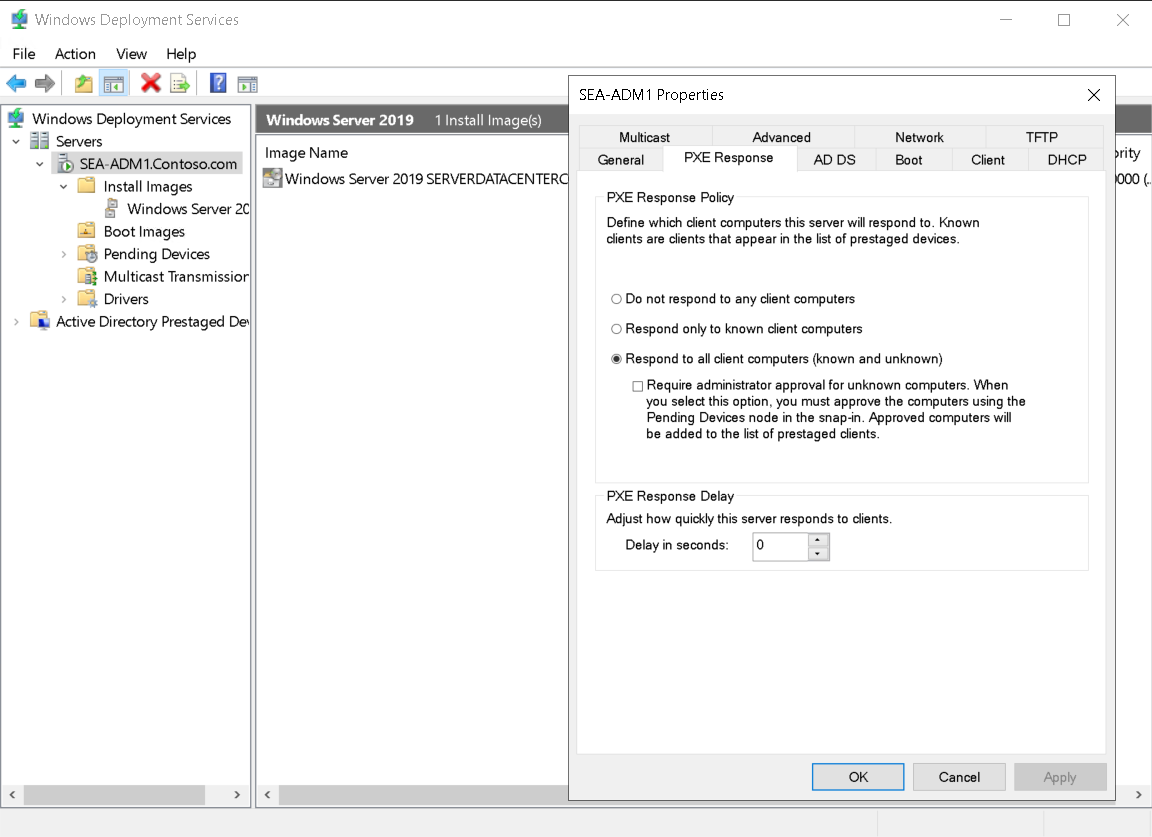
- Configurați setările inițiale ale serverului PXE pentru a răspunde la toate computerele client (cunoscute și necunoscute).
Adăugați o imagine de boot numită boot.wim din D:\Sources.
Creați un grup de imagini denumit Windows Server 2025.
Adăugați o imagine de instalare numită install.wim din D:\Sources.
Selectați imaginea Server 2025 SERVERSTANDARDCORE.
Verificați setările pentru WDS:
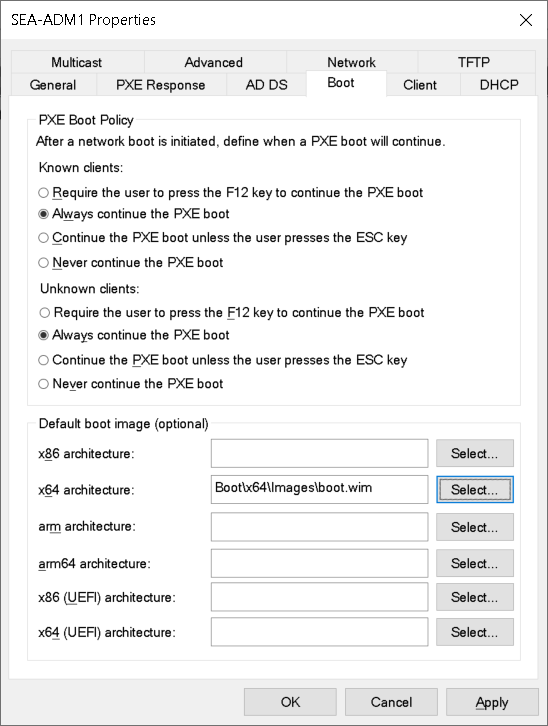
- Verificați Continuați întotdeauna setarea de boot PXE .
- În secțiunea imagine de boot, verificați dacă s-a selectat Instalare Microsoft Windows (x64 ).
- Revizuiți setările de multicast.